
24/01/2010
Si eres el orgulloso propietario de una tarjeta gráfica de AMD, es muy probable que hayas oído hablar o incluso te hayas topado con una herramienta llamada AMD Catalyst Control Center (CCC). Este software no es simplemente un icono más en tu escritorio; es el cerebro que te permite comunicarte directamente con tu hardware gráfico, un panel de control desde el cual puedes desatar todo el potencial oculto de tu GPU. Para muchos, puede parecer un laberinto de opciones y términos técnicos, pero no temas. En esta guía completa, desglosaremos cada rincón del Catalyst Control Center, explicaremos sus funciones más importantes y te enseñaremos a configurarlo para llevar tu experiencia de juego y visualización a un nivel completamente nuevo, sin importar si usas Windows 10 u 11.
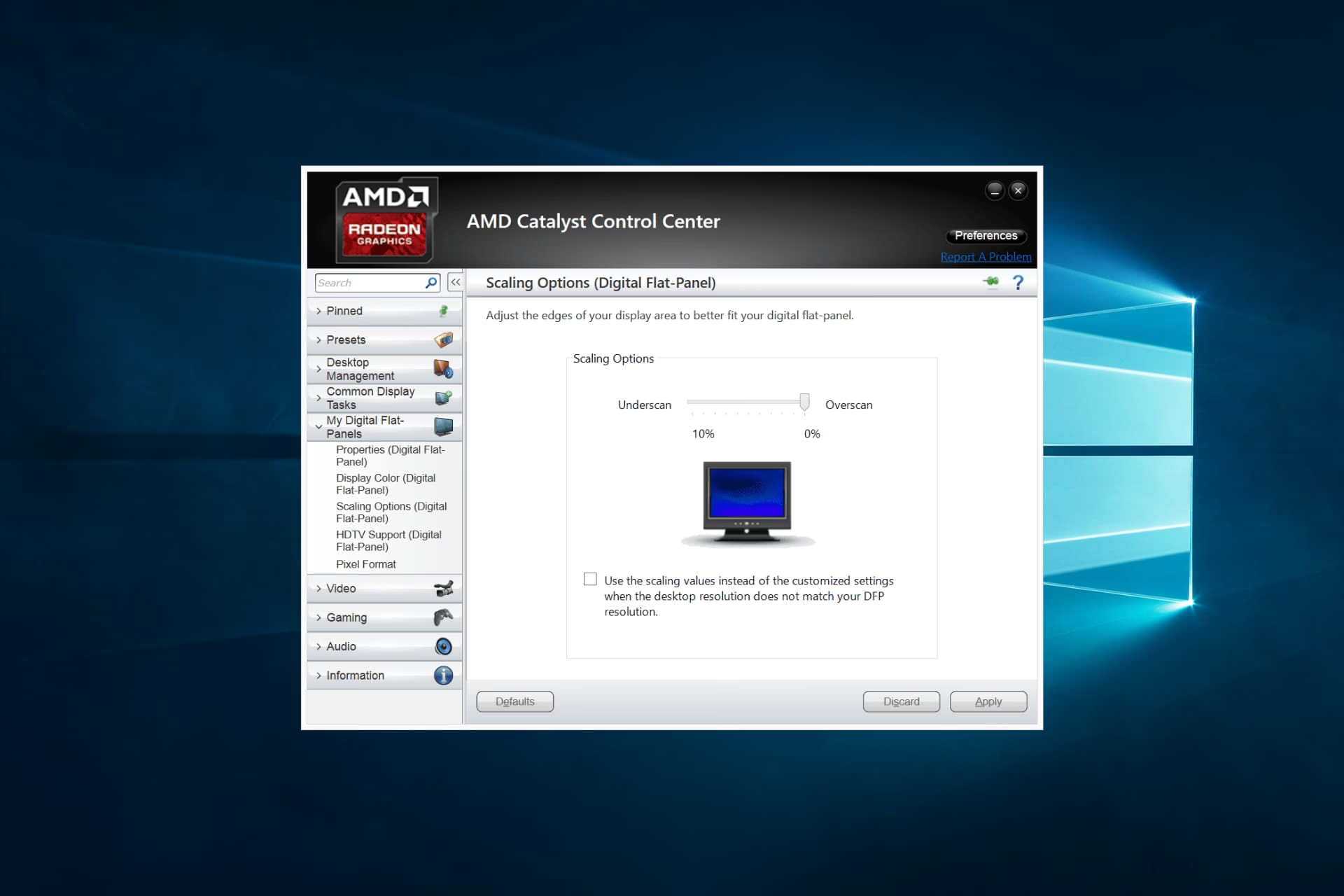
¿Qué es Exactamente el AMD Catalyst Control Center?
El AMD Catalyst Control Center es una suite de software avanzada diseñada para actuar como el puente entre el usuario y su tarjeta gráfica AMD. Piensa en él como el tablero de un coche de carreras: te da toda la información que necesitas y te permite hacer ajustes precisos para mejorar el rendimiento. Su propósito principal es ofrecer un control granular sobre una amplia gama de configuraciones gráficas, desde la calidad de la imagen en tus videojuegos favoritos hasta la gestión de la energía y la temperatura de tu componente más preciado.
Aunque en las tarjetas gráficas más modernas ha sido sucedido por el software Radeon Software Adrenalin, el Catalyst Control Center sigue siendo una herramienta fundamental para usuarios con hardware más antiguo o aquellos que utilizan versiones de controladores específicos. Su interfaz, aunque más clásica, es robusta y contiene todas las herramientas esenciales para una personalización profunda.
Primeros Pasos: ¿Cómo Acceder al Panel de Control?
Antes de sumergirnos en la optimización, lo primero es saber cómo abrir la aplicación. Afortunadamente, AMD ofrece varias rutas sencillas para acceder al CCC. Si no estás seguro de cómo encontrarlo, aquí tienes los métodos más comunes:
- Desde el Escritorio: El método más rápido y popular. Simplemente haz clic derecho en un espacio vacío de tu escritorio y, en el menú contextual que aparece, deberías ver una opción como "Configuración de AMD Catalyst" o similar.
- Desde la Bandeja del Sistema: Busca el icono de AMD en la bandeja del sistema, ubicada en la esquina inferior derecha de tu pantalla, cerca del reloj. Haz clic derecho sobre él y selecciona "AMD Catalyst Control Center".
- Mediante el Menú de Inicio: Presiona la tecla de Windows, escribe "AMD Catalyst Control Center" en la barra de búsqueda y selecciona la aplicación cuando aparezca en los resultados.
- A través del Panel de Control: Abre el Panel de Control de Windows, ve a "Hardware y sonido" y allí encontrarás el enlace directo para abrir el centro de control de AMD.
Si has intentado todos estos métodos y no lo encuentras, es posible que los controladores de tu tarjeta gráfica no se hayan instalado correctamente o que tu sistema utilice la versión más nueva, Radeon Software. En ese caso, una reinstalación limpia de los controladores adecuados para tu modelo de GPU debería solucionar el problema.
Explorando las Funciones Clave para una Optimización Maestra
Una vez dentro, te encontrarás con una interfaz dividida en varias pestañas o secciones. Vamos a explorar las más importantes y cómo puedes usarlas a tu favor.
Rendimiento y Juegos: El Corazón de la Optimización
Esta es, sin duda, la sección que más interesa a los gamers. Aquí es donde puedes ajustar la configuración que impacta directamente en los fotogramas por segundo (FPS) y la calidad visual de tus juegos.
- Ajustes de Calidad de Imagen: Encontrarás opciones como Anti-Aliasing (suaviza los bordes dentados), Filtrado Anisotrópico (mejora la nitidez de las texturas a distancia) y Calidad de Filtración de Texturas. Reducir estos valores puede aumentar significativamente los FPS, mientras que aumentarlos te dará una imagen más pulida a costa de algo de rendimiento. La clave está en encontrar el equilibrio perfecto para tu hardware.
- Control de Velocidad de Reloj (Overclocking): Algunos perfiles del CCC permiten el overclocking, que es el proceso de aumentar la velocidad de reloj de la GPU y la memoria para obtener más rendimiento. ¡Pero cuidado! Esta es una función para usuarios avanzados. Un overclocking inestable puede causar cuelgues o incluso dañar tu hardware. Si decides experimentar, hazlo en pequeños incrementos y monitorea siempre la temperatura.
- Intervalo de Muestreo: Esta opción técnica define la frecuencia con la que la tarjeta gráfica recopila datos de rendimiento. Un intervalo más bajo ofrece datos más precisos en tiempo real, pero consume más recursos. Un intervalo más alto libera recursos, mejorando ligeramente el rendimiento a costa de una monitorización menos precisa. Para jugar, un valor intermedio o alto suele ser suficiente.
Configuración de Pantalla y Calidad Visual
Más allá de los juegos, el CCC te permite personalizar cómo se ve todo en tu monitor.
- Ajustes de Color: Puedes calibrar el brillo, el contraste y la saturación para que los colores se vean exactamente como te gustan, ya sea para ver películas, editar fotos o simplemente navegar por la web.
- Resolución y Frecuencia de Actualización: Asegúrate de que tu monitor esté funcionando a su resolución nativa y a la mayor frecuencia de actualización (Hz) que soporte. Esto es crucial para obtener la imagen más nítida y fluida posible.
- Configuración de Múltiples Monitores: Si tienes más de una pantalla, aquí es donde puedes gestionar cómo se organizan, extender tu escritorio o duplicar la imagen.
Gestión de Energía y Temperatura
Mantener tu tarjeta gráfica fresca y eficiente es vital para su longevidad y rendimiento sostenido.
- Control del Ventilador: El CCC te permite monitorear la velocidad del ventilador y, en algunos casos, establecer curvas de ventilación personalizadas. Esto significa que puedes decirle al ventilador que gire más rápido cuando la temperatura alcance cierto umbral, manteniendo tu GPU fría durante sesiones de juego intensas.
- Configuración de Energía: Puedes acceder a diferentes modos de energía para equilibrar el consumo y el rendimiento. Esto es especialmente útil en portátiles para prolongar la duración de la batería.
Catalyst Control Center vs. Radeon Software Adrenalin
Es importante entender la evolución del software de AMD. Mientras que el CCC fue el estándar durante años, las tarjetas más nuevas utilizan Radeon Software Adrenalin. Aquí tienes una tabla comparativa para entender sus diferencias clave:
| Característica | AMD Catalyst Control Center | Radeon Software Adrenalin |
|---|---|---|
| Interfaz de Usuario | Clásica, basada en menús y pestañas. Funcional pero anticuada. | Moderna, con un overlay en el juego (ALT+R), más visual e intuitiva. |
| Compatibilidad | Tarjetas gráficas más antiguas (Serie HD, R-200, etc.). | Tarjetas gráficas modernas (Serie RX 400 en adelante). |
| Funciones Adicionales | Enfocado en ajustes gráficos y de rendimiento básicos. | Incluye grabación y streaming (ReLive), Radeon Chill, Anti-Lag, y más. |
| Actualizaciones | Ya no recibe actualizaciones de características, solo drivers de legado. | Recibe actualizaciones constantes con mejoras y nuevas funciones. |
Preguntas Frecuentes (FAQ)
¿Sigue siendo relevante el Catalyst Control Center hoy en día?
Sí, absolutamente. Para millones de usuarios con tarjetas gráficas AMD de generaciones anteriores, el CCC sigue siendo la herramienta principal y oficial para gestionar su hardware. Si tu GPU no es compatible con el software Adrenalin, el CCC es tu mejor aliado.
¿Es seguro hacer overclocking con el CCC?
Sí, el software proporciona las herramientas para hacerlo de forma segura, pero el riesgo reside en el usuario. Es crucial informarse bien, realizar cambios pequeños y graduales, y monitorear constantemente la temperatura y la estabilidad del sistema. Un overclocking excesivo puede reducir la vida útil de tu tarjeta.
No encuentro el Catalyst Control Center en mi PC con Windows 11, ¿qué hago?
Lo más probable es que tu tarjeta gráfica sea lo suficientemente moderna como para usar el nuevo Radeon Software Adrenalin. Búscalo en tu menú de inicio. Si tu tarjeta es más antigua y aún así no aparece, visita el sitio web oficial de AMD, busca tu modelo de GPU y descarga el paquete de controladores "Legacy" correspondiente.
¿Cambiar la configuración en el CCC afectará la garantía de mi tarjeta gráfica?
Ajustar la calidad de imagen, los colores o la configuración de la pantalla no afectará tu garantía. Sin embargo, realizar overclocking extremo que resulte en un daño físico al hardware podría anularla. Siempre es recomendable consultar la política de garantía del fabricante de tu tarjeta.
Conclusión: Tu GPU, Tus Reglas
El AMD Catalyst Control Center es mucho más que un simple programa; es una potente caja de herramientas que te da el poder de moldear la experiencia con tu PC. Ya sea que busques exprimir hasta el último FPS en el último lanzamiento, obtener la calidad de imagen más cinematográfica posible o simplemente asegurarte de que tu hardware funcione de manera fresca y eficiente, el CCC te proporciona los medios para lograrlo. Tómate tu tiempo, explora sus opciones sin miedo y descubre la configuración perfecta que haga que tu tarjeta gráfica AMD brille con luz propia.
Si quieres conocer otros artículos parecidos a AMD Catalyst: Guía para Optimizar tu Gráfica puedes visitar la categoría Juegos.