
20/09/2010
Ese temido aviso de 'Poco espacio en disco' en tu unidad C es más que una simple molestia. Es una señal de que el rendimiento de tu ordenador está en riesgo. Muchos usuarios, especialmente tras actualizar a sistemas como Windows 11, se encuentran con que su disco principal se llena misteriosamente, provocando lentitud, fallos en las actualizaciones e imposibilidad de instalar nuevos programas. La primera idea suele ser comprar un disco SSD más grande, pero ¿y si te dijéramos que es posible que ya tengas la solución dentro de tu propio equipo? A menudo, otras particiones (como la D: o E:) tienen gigabytes de espacio de sobra. En este artículo, te guiaremos paso a paso para que aprendas a reasignar ese espacio libre y darle un respiro a tu unidad C, sin necesidad de gastar dinero ni ser un experto en informática.
- ¿Por qué es Crucial Gestionar el Espacio del Disco?
- Conceptos Clave: Espacio Libre vs. Espacio No Asignado
- Método 1: Usando la Herramienta Integrada de Windows - Administración de Discos
- Método 2: La Solución Flexible con Software de Terceros
- Tabla Comparativa: Herramientas Nativas vs. Software Especializado
- Preguntas Frecuentes (FAQ)
- Conclusión
¿Por qué es Crucial Gestionar el Espacio del Disco?
Tu unidad C no es un simple almacén de archivos; es el corazón operativo de tu sistema. Aquí es donde reside Windows, se instalan la mayoría de tus programas y se guardan innumerables archivos temporales necesarios para el funcionamiento diario. Cuando este espacio se agota, ocurren varias cosas negativas:
- Caída de Rendimiento: Windows utiliza parte del espacio libre del disco C como 'memoria virtual' (archivo de paginación). Si no hay suficiente espacio, las tareas que requieren mucha memoria, como jugar o editar video, se ralentizan drásticamente.
- Imposibilidad de Actualizar: Las actualizaciones de Windows, tanto las de seguridad como las grandes actualizaciones de características, requieren varios gigabytes de espacio libre para descargarse y descomprimirse. Sin espacio, tu sistema queda vulnerable y obsoleto.
- Errores de Software: Muchos programas necesitan crear archivos temporales en la unidad C para funcionar. Si no pueden, pueden bloquearse o mostrar errores inesperados.
- Fragmentación Acelerada: Con poco espacio, el sistema tiene dificultades para escribir archivos en bloques contiguos, lo que aumenta la fragmentación y ralentiza los tiempos de acceso, especialmente en discos duros mecánicos (HDD).
Por tanto, reasignar espacio no es solo una cuestión de poder guardar más archivos, sino una tarea de mantenimiento esencial para la salud y velocidad de tu ordenador.
Conceptos Clave: Espacio Libre vs. Espacio No Asignado
Antes de sumergirnos en los métodos, es vital entender dos términos que a menudo se confunden: 'espacio libre' y 'espacio no asignado'.
Imagina que tu disco duro es un gran armario. Una partición (como C: o D:) es un cajón etiquetado dentro de ese armario.
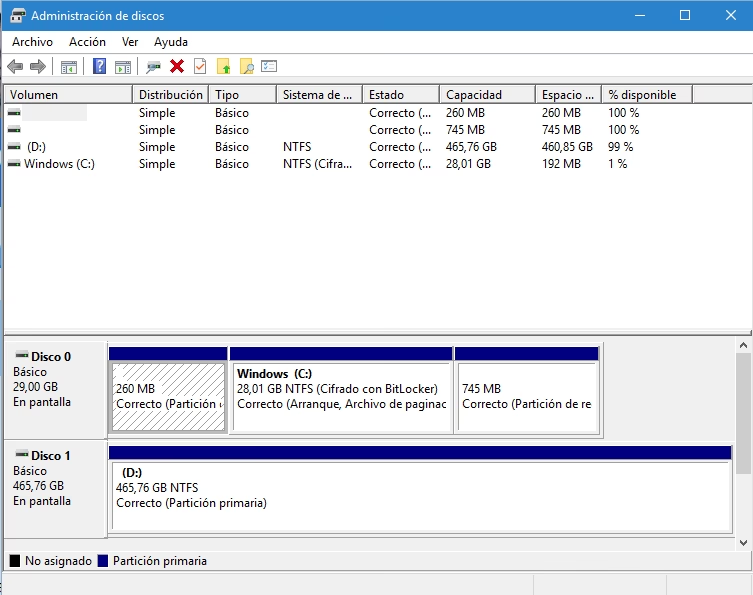
- Espacio Libre: Es el hueco que queda dentro de un cajón ya existente. Puedes meter y sacar cosas de él sin problema. Es espacio utilizable dentro de una partición formateada.
- Espacio No Asignado: Es una porción del armario que no tiene cajones. Es espacio en bruto, fuera de cualquier partición. Windows no puede escribir datos en él directamente. Para poder usarlo, primero debes convertirlo en un nuevo cajón (crear una nueva partición) o usarlo para ampliar un cajón existente.
Comprender esta diferencia es fundamental, ya que las herramientas que usaremos trabajan con estos dos tipos de espacio de maneras distintas.
Método 1: Usando la Herramienta Integrada de Windows - Administración de Discos
Windows incluye una utilidad gratuita llamada 'Administración de Discos' que permite realizar operaciones básicas con tus particiones. Es una opción viable, pero tiene una limitación muy importante que debes conocer.
La Regla de Oro: El Espacio debe ser Adyacente y a la Derecha
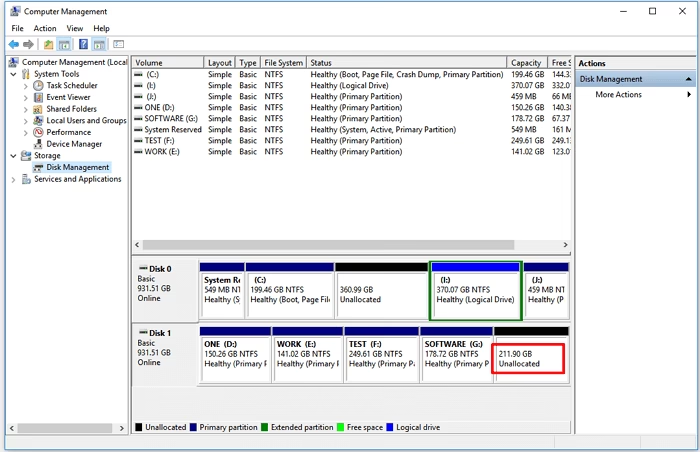
La Administración de Discos solo puede extender una partición (por ejemplo, la C:) si existe un bloque de espacio no asignado justo a su derecha, sin ninguna otra partición en medio. Si el espacio no asignado está en otro lugar, la opción 'Extender volumen' aparecerá en gris y no podrás usarla.
Pasos para Extender el Disco C (si tienes espacio no asignado adyacente)
- Haz clic derecho en el botón de Inicio y selecciona 'Administración de Discos'.
- En la ventana, verás una representación gráfica de tus discos y particiones. Localiza tu unidad C.
- Si ves un bloque negro etiquetado como 'No asignado' justo a la derecha de C:, estás de suerte. Haz clic derecho sobre la partición C: y selecciona 'Extender volumen...'.
- Se abrirá un asistente. Simplemente haz clic en 'Siguiente' en todas las ventanas, aceptando los valores por defecto para usar todo el espacio no asignado disponible.
- Al finalizar, verás que tu unidad C ha crecido de tamaño.
¿Y si no hay espacio no asignado adyacente? (El caso más común)
Lo más probable es que tengas una partición D: justo al lado de tu C:. En este escenario, para crear ese espacio no asignado adyacente, la única opción con esta herramienta es eliminar la partición D:.
ADVERTENCIA: Este proceso borrará permanentemente todos los datos de la partición que elimines. Es absolutamente crucial que realices un respaldo completo de todos los archivos de esa partición en un disco duro externo o en la nube antes de proceder.
- Realiza una copia de seguridad completa de todos los datos de la partición D: (o la que esté a la derecha de C:).
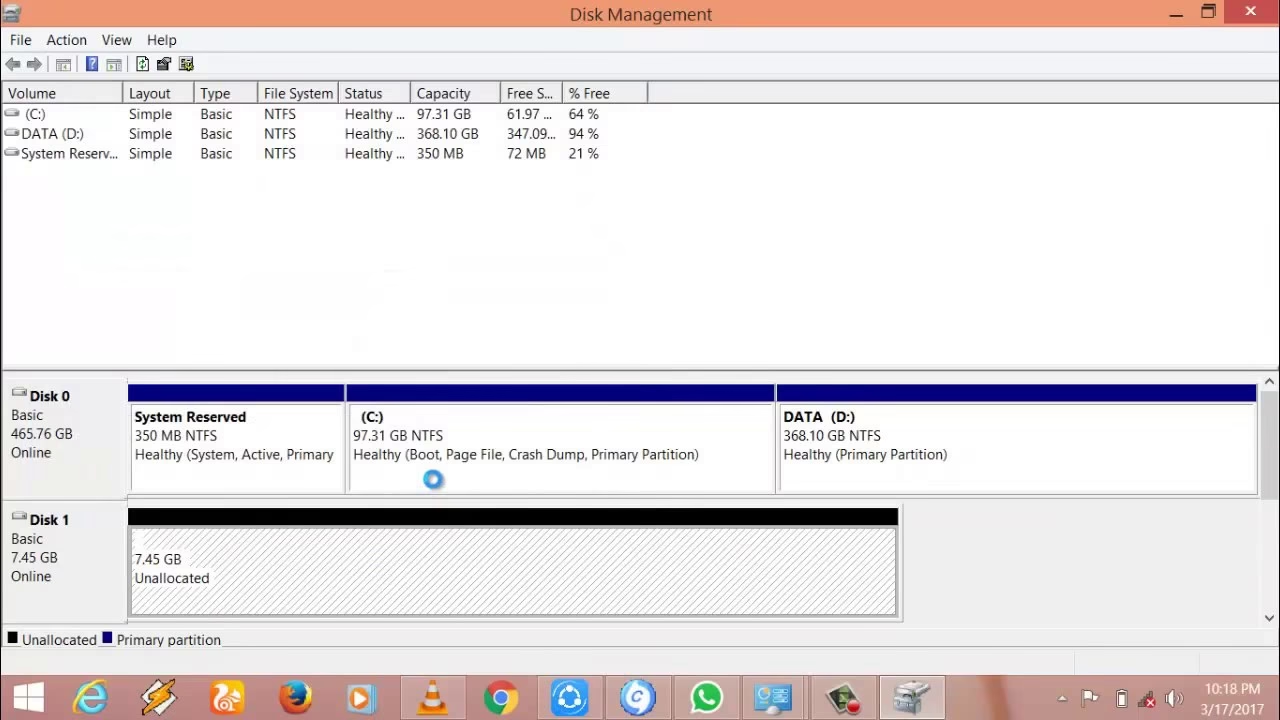
- En Administración de Discos, haz clic derecho sobre la partición D: y selecciona 'Eliminar volumen...'. Confirma la advertencia.
- La partición D: se convertirá en espacio 'No asignado'.
- Ahora, sigue los pasos del apartado anterior para extender la unidad C: en este nuevo espacio.
Como puedes ver, este método es funcional pero poco práctico y arriesgado si no se toman las precauciones adecuadas. Afortunadamente, hay una alternativa mucho mejor.
Método 2: La Solución Flexible con Software de Terceros
Si la idea de borrar particiones te pone los pelos de punta, no te preocupes. Existe una ruta mucho más segura, sencilla y con mayor flexibilidad. Se trata de utilizar software especializado en gestión de particiones. Herramientas como AOMEI Partition Assistant, MiniTool Partition Wizard o NIUBI Partition Editor están diseñadas para superar las limitaciones de la herramienta de Windows.
La gran ventaja de estos programas es su capacidad para 'tomar' espacio libre directamente de una partición (como la D:) y asignarlo a otra (como la C:), sin necesidad de eliminar nada. El software se encarga de todo el proceso de forma segura: reduce la partición de origen, crea temporalmente espacio no asignado y lo fusiona con la partición de destino.
Pasos para Asignar Espacio Libre (Ejemplo con AOMEI Partition Assistant)
- Descarga e instala una herramienta de gestión de particiones. Muchas ofrecen versiones gratuitas con las funciones que necesitamos.
- Abre el programa. Verás una interfaz similar a la de Administración de Discos, pero con más opciones.
- Haz clic derecho sobre la partición que tiene espacio de sobra (por ejemplo, D:) y busca una opción llamada 'Asignar espacio libre' (o 'Allocate Free Space').
- Aparecerá una nueva ventana. Aquí podrás especificar dos cosas:
- La cantidad de espacio que quieres mover (puedes usar un deslizador o escribir el número en GB).
- La partición de destino (en este caso, la unidad C:).
- Tras confirmar, el programa te mostrará una vista previa de cómo quedarán las particiones. Nada ha cambiado todavía en tu disco.
- Si estás de acuerdo con el resultado, busca un botón de 'Aplicar' o 'Execute' (normalmente en la esquina superior izquierda). Haz clic en él y confirma la operación.
- El programa podría necesitar reiniciar el ordenador para completar el proceso de forma segura. Simplemente déjalo trabajar. Al cabo de unos minutos, tu PC se iniciará de nuevo con una unidad C mucho más espaciosa.
Tabla Comparativa: Herramientas Nativas vs. Software Especializado
| Característica | Administración de Discos (Windows) | Software de Terceros |
|---|---|---|
| Coste | Gratuito (integrado) | Existen versiones gratuitas y de pago con más funciones |
| Facilidad de Uso | Básica, pero poco intuitiva para tareas complejas | Muy alta, con asistentes gráficos y deslizadores |
| Seguridad de Datos | Alto riesgo de pérdida de datos (requiere eliminar particiones) | Muy alta, no requiere eliminar particiones para reasignar espacio |
| Flexibilidad | Muy baja. Requiere espacio no asignado adyacente a la derecha | Muy alta. Puede mover espacio entre particiones no adyacentes |
Preguntas Frecuentes (FAQ)
¿Es seguro reasignar el espacio del disco duro?
Sí, es un proceso seguro si se realiza correctamente. El método más seguro es, sin duda, utilizar un software de terceros de confianza, ya que están diseñados para proteger tus datos durante el proceso. Independientemente del método, siempre es una buena práctica tener una copia de seguridad de tus archivos importantes antes de realizar cualquier modificación en las particiones.
¿Este proceso borrará mis archivos?
Si utilizas la Administración de Discos de Windows y necesitas eliminar una partición para crear espacio no asignado, SÍ, se borrarán todos los archivos de esa partición eliminada. Si utilizas un software especializado para asignar directamente espacio libre, NO, tus archivos en ambas particiones permanecerán intactos.
¿Puedo mover espacio de un disco físico a otro?
No. El software de gestión de particiones solo puede reasignar espacio dentro de un mismo disco físico. No puedes tomar espacio libre de un SSD (Disco 1) y dárselo a un HDD (Disco 2), por ejemplo.
¿Qué pasa si no tengo espacio libre en ninguna otra partición?
Si todas tus particiones están llenas, el problema no es de distribución, sino de capacidad total. En este caso, la solución más efectiva es clonar tu disco actual a uno más grande. Herramientas como las mencionadas anteriormente suelen incluir una función para clonar discos. Este proceso copia todo tu sistema operativo, programas y archivos a un nuevo disco más grande, que luego tendrá espacio extra no asignado que podrás añadir fácilmente a tu unidad C.
Conclusión
Un disco C lleno es un problema frustrante pero, como hemos visto, tiene solución sin necesidad de abrir la cartera. Mientras que la herramienta de Administración de Discos de Windows puede servir en situaciones muy específicas, su rigidez y el riesgo de pérdida de datos la convierten en una opción poco recomendable para la mayoría de los usuarios. La mejor alternativa, por su seguridad, facilidad de uso y flexibilidad, es optar por un software de gestión de particiones. Con unos pocos clics, podrás revitalizar tu sistema, devolviéndole la velocidad y la capacidad que necesita para funcionar de manera óptima. No dejes que una barra de almacenamiento roja te frene; toma el control de tu disco y disfruta de un ordenador más ágil y saludable.
Si quieres conocer otros artículos parecidos a ¿Disco C Lleno? Aprende a Asignar Espacio Libre puedes visitar la categoría Juegos.