
11/11/2025
Seguramente, si eres un usuario curioso que disfruta explorando las entrañas de Windows, te habrás encontrado alguna vez con un nombre peculiar en la pestaña de seguridad de alguna carpeta: "ALL APPLICATION PACKAGES". Para muchos, este nombre en inglés puede generar confusión o incluso alarma. ¿Es un virus? ¿Un programa espía? ¿Debería eliminarlo? La respuesta es un rotundo no. Lejos de ser una amenaza, este grupo es una pieza fundamental en la arquitectura de seguridad del Windows moderno, y entender su función es clave para diagnosticar y resolver problemas con las aplicaciones que usamos a diario, especialmente aquellas descargadas desde la Microsoft Store.
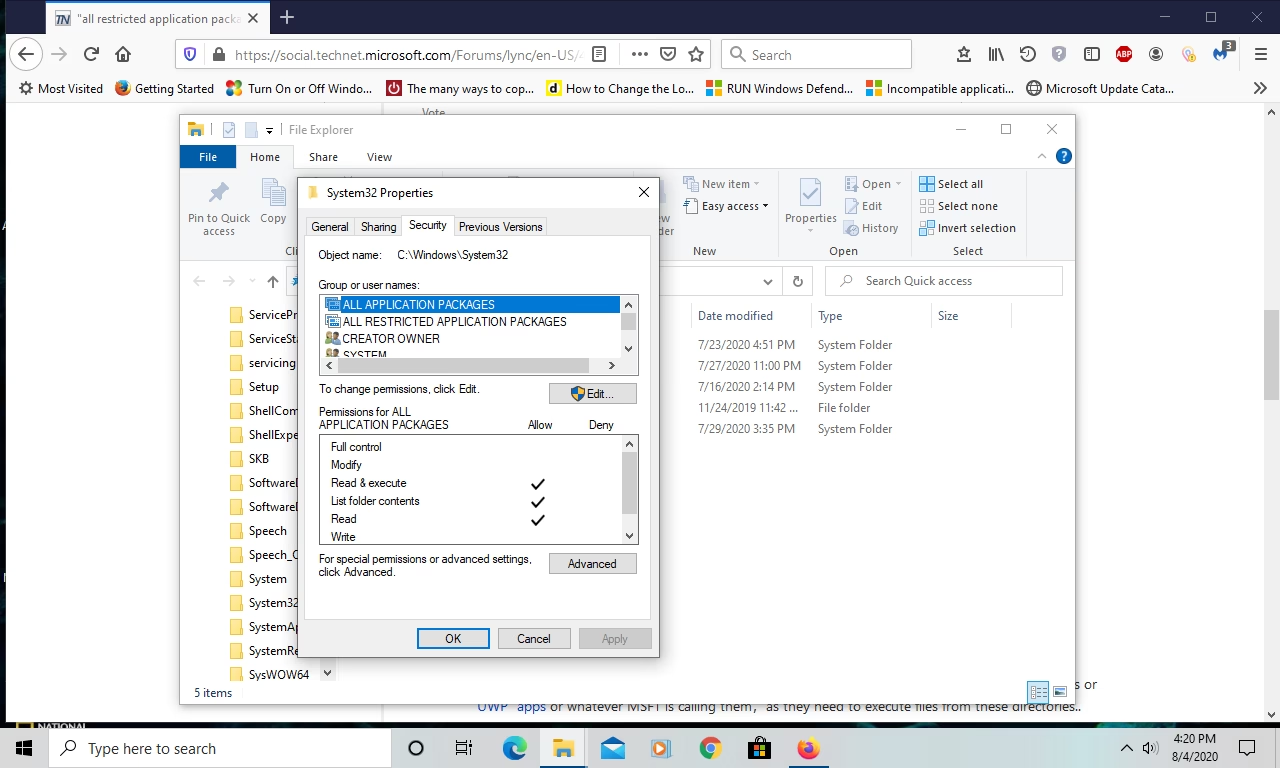
Este elemento no es más que un "principal de seguridad" integrado en el sistema. Piensa en él como un pase de acceso universal con permisos muy específicos. Su única misión es otorgar a las aplicaciones de la Plataforma Universal de Windows (UWP) —las apps modernas que obtienes de la tienda— el derecho a leer y ejecutar archivos en ciertas ubicaciones del sistema. Sin este "pase", esas aplicaciones simplemente no podrían funcionar, ya que por diseño operan en un entorno aislado y seguro para proteger tu sistema.
¿Qué es Exactamente "ALL APPLICATION PACKAGES"?
Para desglosarlo de forma sencilla, "ALL APPLICATION PACKAGES" es un grupo de seguridad bien conocido por el sistema operativo, con un identificador de seguridad (SID) predefinido. Su propósito es actuar como un contenedor genérico que representa a todas las aplicaciones UWP instaladas en tu equipo. Cuando Windows necesita dar permiso a una nueva aplicación de la Store para que acceda, por ejemplo, a una carpeta de sistema donde guarda sus fuentes, no le da el permiso directamente a la aplicación, sino que se asegura de que el grupo "ALL APPLICATION PACKAGES" tenga el acceso necesario.
Este mecanismo es una parte esencial del modelo de seguridad conocido como Sandbox (caja de arena). Las aplicaciones UWP viven dentro de este entorno controlado, lo que significa que no pueden acceder libremente a cualquier parte de tu disco duro o del registro como lo hacían los programas más antiguos. Solo pueden interactuar con los recursos a los que se les ha concedido permiso explícito. Aquí es donde entra en juego nuestro protagonista: al otorgar permisos de lectura y ejecución a "ALL APPLICATION PACKAGES" en una carpeta, el sistema está diciendo: "Cualquier aplicación moderna y verificada tiene permiso para mirar y usar lo que hay aquí, pero no para modificarlo ni para husmear en otros sitios".
Este enfoque tiene dos ventajas enormes: primero, aumenta la seguridad, ya que una aplicación maliciosa de la Store tendría muy difícil salir de su "caja de arena" para infectar el resto del sistema. Segundo, mejora la estabilidad, ya que las aplicaciones no pueden corromper archivos críticos del sistema operativo u de otros programas.
La Diferencia con "ALL RESTRICTED APPLICATION PACKAGES"
Para añadir una capa más de detalle, es posible que también te encuentres con otro grupo similar llamado "ALL RESTRICTED APPLICATION PACKAGES". Aunque suenan parecidos, su función es distinta. Mientras que "ALL APPLICATION PACKAGES" se usa para conceder acceso a los recursos, "ALL RESTRICTED APPLICATION PACKAGES" define la identidad de las propias aplicaciones UWP que operan con un nivel de privilegios aún más bajo. Es una forma de categorizar y limitar todavía más lo que una aplicación puede hacer, reforzando el modelo de seguridad. Es importante no confundir estos mecanismos con herramientas como AppLocker, que es una tecnología completamente diferente diseñada para que los administradores creen reglas sobre qué usuarios pueden ejecutar qué aplicaciones.
¿Por Qué Son Importantes Estos Permisos?
La importancia de que este grupo tenga los permisos correctos es total. Si por alguna razón —una limpieza de disco demasiado agresiva, un software de seguridad de terceros mal configurado o una modificación manual incorrecta— se eliminan los permisos de "ALL APPLICATION PACKAGES" de una carpeta o clave de registro crítica, las consecuencias son inmediatas. Las aplicaciones de la Microsoft Store pueden empezar a fallar de formas extrañas:
- No se inician y se cierran al instante.
- Muestran errores de acceso o de permisos.
- No se actualizan correctamente.
- Algunas de sus funciones dejan de responder.
Este es un problema más común de lo que parece y deja a muchos usuarios perplejos, ya que el sistema no siempre ofrece un mensaje de error claro que apunte a un problema de permisos. Simplemente, las aplicaciones dejan de funcionar.
Solucionando Problemas: Cómo Restaurar los Permisos
Si sospechas que tienes un problema de permisos relacionado con este grupo, puedes restaurarlo manualmente, aunque siempre con precaución. Antes de modificar cualquier permiso de seguridad, es recomendable crear un punto de restauración del sistema.
Para añadir el grupo a una carpeta o archivo, sigue estos pasos:
- Haz clic derecho en la carpeta o archivo en cuestión y selecciona "Propiedades".
- Ve a la pestaña "Seguridad" y haz clic en el botón "Editar...".
- En la nueva ventana, pulsa "Agregar...".
- Aparecerá el cuadro de diálogo "Seleccionar Usuarios o Grupos". Haz clic en "Ubicaciones..." y asegúrate de que esté seleccionado el nombre de tu equipo local.
- En el cuadro de texto, escribe
ALL APPLICATION PACKAGESy haz clic en "Comprobar nombres". El sistema debería subrayar el texto, confirmando que lo ha reconocido. - Haz clic en "Aceptar".
- De vuelta en la ventana de permisos, selecciona "ALL APPLICATION PACKAGES" en la lista y asígnale los permisos necesarios. Normalmente, para que las apps funcionen, basta con marcar las casillas de "Lectura y ejecución", "Mostrar el contenido de la carpeta" y "Lectura".
- Aplica los cambios y acepta todas las ventanas.
¡Atención! Realiza este proceso solo si estás seguro de que es la causa de tu problema. Cambiar permisos en carpetas del sistema sin conocimiento puede causar inestabilidad.
Conceptos Relacionados en la Seguridad de Windows
El mundo de los permisos de Windows está lleno de usuarios y grupos especiales. Comprender algunos de los más comunes te dará una visión más completa de cómo funciona tu sistema.
Tabla Comparativa de Grupos de Seguridad Clave
| Grupo/Usuario | Descripción | Uso Típico |
|---|---|---|
| CREATOR OWNER | Un marcador de posición que se refiere al usuario que creó un archivo o carpeta. Hereda los permisos al creador. | Otorga permisos automáticamente al creador. Se recomienda gestionar permisos explícitamente para mayor control. |
| SYSTEM | La cuenta de la propia máquina. Utilizada por servicios de Windows y procesos del sistema operativo. | Tiene control casi total sobre el sistema. No es una cuenta de usuario normal y no debe modificarse. |
| Built-in Users | Cuentas creadas durante la instalación de Windows (Administrador, Invitado, etc.). | Proporcionan roles base para la gestión del sistema. |
| Authenticated Users | Cualquier usuario (local o de dominio) que haya iniciado sesión con credenciales válidas. | Un grupo dinámico para dar acceso general a recursos a todos los usuarios verificados. |
| ALL APPLICATION PACKAGES | Grupo que otorga permisos a las apps de la Tienda de Microsoft para acceder a recursos específicos. | Esencial para el funcionamiento de las aplicaciones UWP en su entorno seguro. |
Preguntas Frecuentes (FAQ)
¿Es seguro eliminar el grupo "ALL APPLICATION PACKAGES" de los permisos?
No, no es seguro ni recomendable. Eliminarlo de ubicaciones clave del sistema operativo, como las carpetas de Windows o Archivos de Programa, puede romper la funcionalidad de todas las aplicaciones que dependen de la Microsoft Store. Solo debe modificarse si se está siguiendo una guía de solución de problemas muy específica.
¿Qué es "CREATOR OWNER" y debo tenerlo con control total?
"CREATOR OWNER" (o CREADOR PROPIETARIO) es un marcador de posición que otorga permisos al usuario que crea un archivo o subcarpeta dentro de una carpeta. Generalmente, solo los administradores deben tener "Control total" sobre los recursos del sistema para mantener una estructura de seguridad robusta y evitar que usuarios estándar puedan bloquear el acceso a otros por accidente.
¿Este grupo tiene que ver con las aplicaciones que instalo desde internet (archivos .exe)?
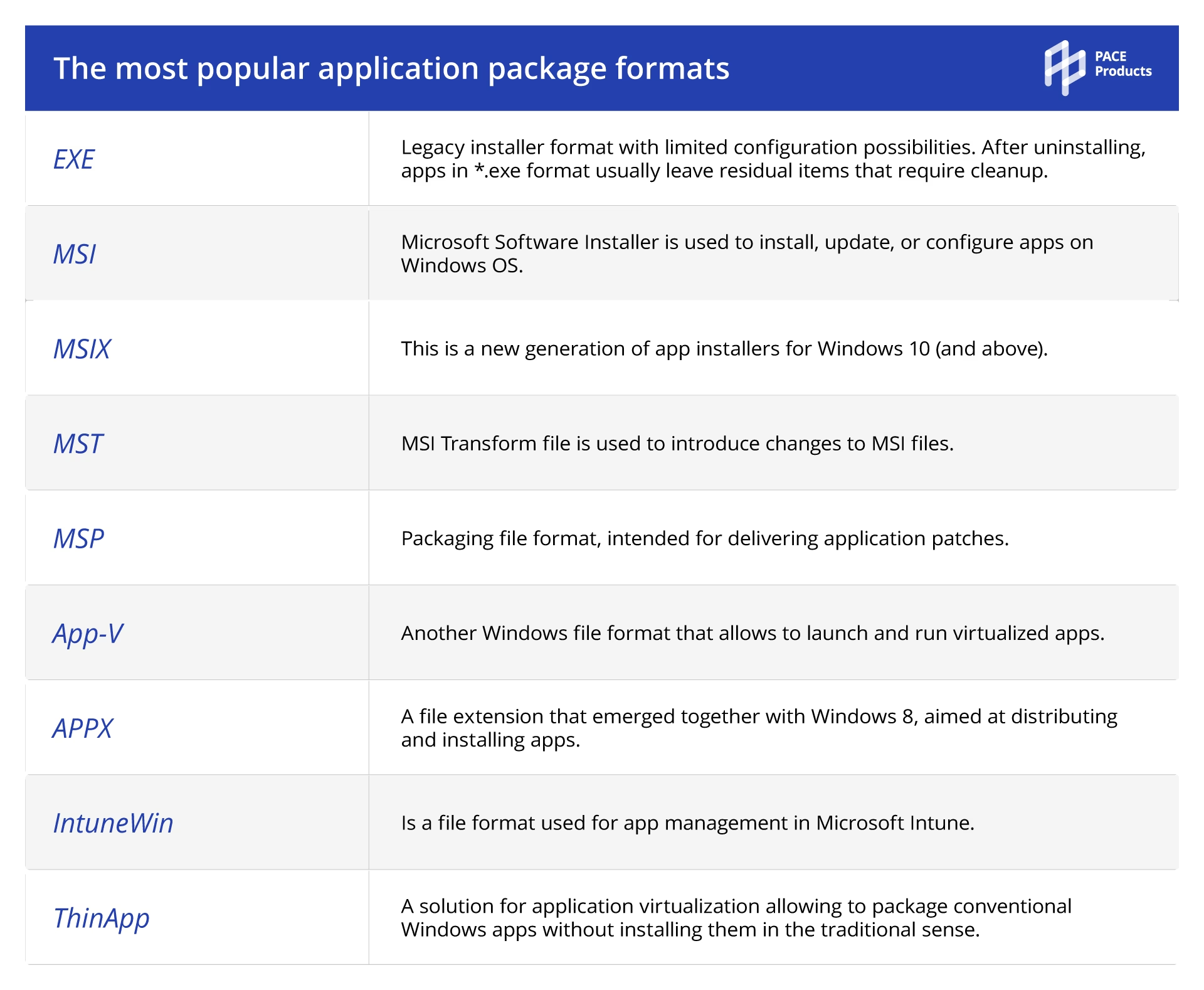
No directamente. Este sistema de permisos está diseñado principalmente para las aplicaciones de la Plataforma universal de Windows (UWP) que se distribuyen a través de la Microsoft Store o se instalan mediante paquetes .AppX. Las aplicaciones de escritorio tradicionales (.exe) que descargas de páginas web manejan sus permisos de una manera diferente y no operan dentro del mismo modelo de sandbox.
¿Cómo puedo reinstalar todas mis aplicaciones si están fallando?
Si muchas de tus aplicaciones de la Store fallan, un buen primer paso es restablecer la propia Microsoft Store, ya que esto puede corregir problemas de permisos subyacentes. Para ello, ve a Configuración > Aplicaciones > Aplicaciones y características. Busca "Microsoft Store" en la lista, haz clic sobre ella y selecciona "Opciones avanzadas". Dentro, encontrarás un botón de "Restablecer". Al pulsarlo, se reinstalará la tienda y sus componentes, lo que a menudo soluciona este tipo de errores.
Si quieres conocer otros artículos parecidos a ALL APPLICATION PACKAGES: La Clave de tus Apps puedes visitar la categoría Juegos.