
17/04/2024
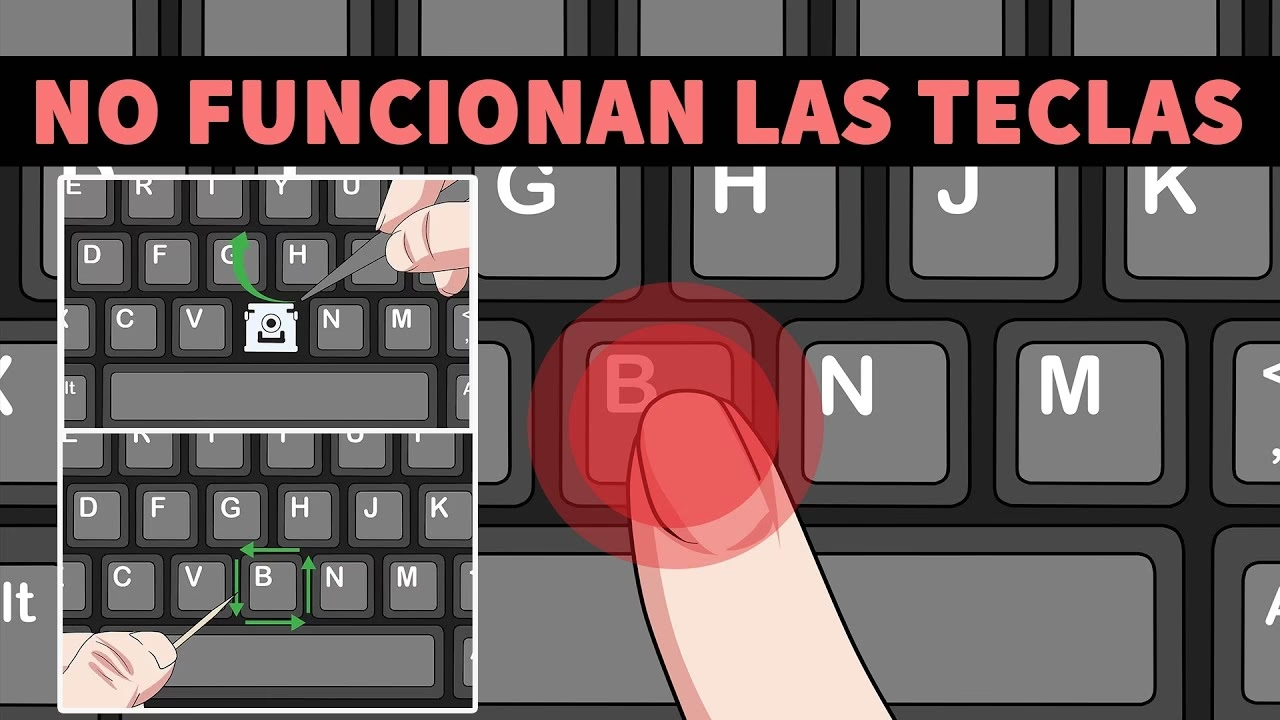
En el universo de Windows 11, nuestro teclado no es solo un periférico; es la extensión de nuestros pensamientos, la herramienta principal para trabajar, comunicarnos y, por supuesto, para jugar. Ya sea que estemos ejecutando complejos comandos, escribiendo un documento importante o moviéndonos con precisión en nuestro juego favorito, un teclado funcional es absolutamente esencial. Cuando una o varias teclas dejan de responder, la frustración es inmediata. Acciones tan básicas como copiar y pegar (Ctrl+C, Ctrl+V) o acceder al menú de inicio (tecla Windows) se vuelven imposibles, paralizando por completo nuestra productividad y diversión. Si te encuentras en esta situación, has llegado al lugar correcto. A continuación, te presentamos una guía exhaustiva con múltiples soluciones para diagnosticar y resolver los problemas de tu teclado en Windows 11.
Paso Cero: El Diagnóstico Inicial Indispensable
Antes de sumergirnos en las configuraciones de software de Windows 11, es crucial descartar la causa más obvia: un fallo de hardware. Un cable dañado, un puerto USB defectuoso o un simple problema de conexión pueden ser los culpables. Realiza esta validación primero para ahorrar tiempo y esfuerzo.
- Prueba en otro equipo: La forma más sencilla de saber si tu teclado funciona es conectándolo a otro ordenador. Si el problema persiste en el segundo equipo, es casi seguro que el teclado tiene un fallo físico y necesita ser reparado o reemplazado.
- Verifica la conexión: Si tu teclado es con cable, prueba a conectarlo en un puerto USB diferente. A veces, los puertos pueden fallar. Si es inalámbrico, asegúrate de que las baterías tengan carga suficiente y que el receptor USB (dongle) esté bien conectado. Para teclados Bluetooth, verifica que esté correctamente emparejado y que el Bluetooth de tu PC esté activado.
- Limpieza básica: El polvo y la suciedad pueden obstruir el mecanismo de las teclas. Una limpieza cuidadosa con aire comprimido puede solucionar problemas con teclas específicas que se sienten pegajosas o no registran la pulsación.
Si tras estas comprobaciones determinas que el hardware está en buen estado, el problema reside en el software o la configuración de Windows 11. ¡Vamos a solucionarlo!
Soluciones de Software: Configuración de Windows 11
Windows 11 ofrece varias herramientas y configuraciones integradas que pueden interferir o, en este caso, ayudar a solucionar los problemas del teclado. Empezaremos por las opciones más sencillas y accesibles.
1. El Solucionador de Problemas: Tu Primera Línea de Defensa
Windows incluye una utilidad de diagnóstico automático diseñada para encontrar y corregir problemas comunes. Es el punto de partida ideal por su simplicidad.
- Ve a Inicio y selecciona Configuración (el icono del engranaje).
- En el menú de la izquierda, navega a Sistema y luego haz clic en Solucionar problemas.
- Selecciona Otros solucionadores de problemas.
- Busca la opción Teclado en la lista y haz clic en el botón Ejecutar que se encuentra a su lado.
- El sistema iniciará un análisis en busca de errores de configuración, problemas con los servicios o fallos en los controladores. Sigue las instrucciones que aparezcan en pantalla. Al finalizar, te informará si ha encontrado y corregido algún problema.
2. Configuración de Accesibilidad: Las "Teclas de Filtro"
Las Teclas de Filtro son una función de accesibilidad diseñada para ignorar pulsaciones breves o repetidas, algo útil para usuarios con temblores en las manos. Sin embargo, si se activa por accidente, puede hacer que el teclado parezca no responder. Es fundamental verificar que esté desactivada.
- Abre Inicio y ve a Configuración.
- En el menú de la izquierda, selecciona Accesibilidad.
- Desplázate hacia abajo hasta encontrar la sección "Interacción" y haz clic en Teclado.
- Localiza la opción Teclas de filtro y asegúrate de que el interruptor esté en la posición de Desactivado.
Soluciones a Nivel de Sistema: Comandos y Controladores
Si las configuraciones básicas no han resuelto el problema, es hora de adentrarse en soluciones un poco más técnicas que implican la gestión de procesos y controladores del sistema.
3. El Proceso `ctfmon.exe`: Un Reinicio Rápido y Eficaz
CTFMON.EXE es un proceso del sistema que gestiona la Barra de idioma de Microsoft Office y los métodos de entrada de usuario alternativos. A veces, este proceso puede detenerse, causando problemas con el teclado. Forzar su ejecución puede resolver el fallo.
- Haz clic derecho en el botón de Inicio y selecciona Ejecutar. También puedes usar el atajo de teclado
Windows + R(si esas teclas funcionan). - En la ventana de Ejecutar, escribe el siguiente comando y pulsa Aceptar:
C:\Windows\System32\ctfmon.exe - No verás ninguna ventana o confirmación, ya que el proceso se ejecuta en segundo plano. Tras ejecutarlo, prueba tu teclado para ver si el problema se ha solucionado.
4. El Programador de Tareas y el `TextServicesFramework`
Existe una tarea programada en Windows que es esencial para que el sistema reconozca correctamente los dispositivos de entrada de texto. Si esta tarea está detenida, el teclado puede fallar.
- Abre el menú Inicio y escribe "Programador de tareas". Selecciónalo de los resultados. Si no puedes escribir, puedes usar el teclado en pantalla (accesible desde Inicio > Todas las aplicaciones > Accesibilidad de Windows > Teclado en pantalla).
- En la ventana del Programador de tareas, navega por la siguiente ruta en el panel izquierdo: Biblioteca del Programador de tareas > Microsoft > Windows > TextServicesFramework.
- En el panel central, busca una tarea llamada MsCtfMonitor. Selecciónala y, en el panel de acciones de la derecha, haz clic en Ejecutar.
5. Gestión de Controladores (Drivers): La Raíz de Muchos Males
El controlador o driver es el software que permite que el sistema operativo (Windows 11) se comunique con el hardware (tu teclado). Un controlador corrupto o desactualizado es una de las causas más comunes de fallos en periféricos.
Actualizar el Controlador
- Haz clic derecho en el botón de Inicio y selecciona Administrador de dispositivos.
- Expande la categoría Teclados. Verás tu teclado listado (normalmente como "Teclado HID" o similar).
- Haz clic derecho sobre tu teclado y selecciona Actualizar controlador.
- En la ventana que aparece, elige la opción Buscar controladores automáticamente. Windows buscará en tu equipo y en internet la versión más reciente del driver y la instalará si la encuentra.
Reinstalar el Controlador
Si la actualización no funciona o no encuentra un nuevo controlador, el siguiente paso es forzar una reinstalación completa. Esto elimina el controlador actual (potencialmente corrupto) y permite que Windows instale una copia limpia al reiniciar.
- Vuelve al Administrador de dispositivos y localiza tu teclado como en el paso anterior.
- Haz clic derecho sobre él y esta vez selecciona Desinstalar el dispositivo.
- Aparecerá una ventana de confirmación. Asegúrate de que la casilla para eliminar el software del controlador no esté marcada (si aparece) y haz clic en Desinstalar.
- Una vez desinstalado, reinicia tu ordenador. Durante el arranque, Windows 11 detectará automáticamente el teclado y reinstalará el controlador predeterminado más adecuado. Este proceso suele solucionar la mayoría de los problemas relacionados con los drivers.
Tabla Comparativa de Soluciones
| Solución | Nivel de Dificultad | Cuándo Usarla |
|---|---|---|
| Solucionador de Problemas | Muy Fácil | Como primer paso para cualquier problema general. |
| Verificar Teclas de Filtro | Muy Fácil | Cuando el teclado ignora pulsaciones o se comporta de forma extraña. |
| Ejecutar `ctfmon.exe` | Fácil | Cuando fallan las funciones de entrada de texto o la barra de idioma. |
| Actualizar/Reinstalar Driver | Intermedio | Cuando se sospecha de un problema de compatibilidad o corrupción del software del dispositivo. Es una de las soluciones más efectivas. |
¿Y si el Teclado Falla al Iniciar Sesión?
Un escenario particularmente estresante es cuando el teclado no funciona en la pantalla de bloqueo, impidiéndote introducir tu contraseña para acceder al sistema. Windows 11 tiene una solución para esto.
- En la pantalla de inicio de sesión, busca el icono de Accesibilidad en la esquina inferior derecha (parece una persona dentro de un círculo).
- Haz clic en él y, en el menú que aparece, selecciona Teclado en pantalla.
- Aparecerá un teclado virtual que puedes usar con el ratón para introducir tu contraseña o PIN.
- Una vez que hayas iniciado sesión, puedes proceder a aplicar cualquiera de las soluciones mencionadas en esta guía para reparar tu teclado físico.
Preguntas Frecuentes (FAQ)
¿Qué hago si ninguna de estas soluciones funciona?
Si has probado todos los pasos de software y has confirmado que el teclado no tiene un fallo físico probándolo en otro PC, el problema podría ser más profundo, como un fallo en los puertos USB de la placa base o un problema de corrupción del sistema operativo. En este caso, podrías considerar restaurar el sistema a un punto anterior o contactar con un técnico especializado.
¿Estas soluciones sirven para teclados inalámbricos o Bluetooth?
Sí, la mayoría de estas soluciones de software se aplican a todo tipo de teclados. Sin embargo, para teclados inalámbricos, siempre debes añadir a la lista de comprobaciones las baterías, la conexión del receptor y posibles interferencias. Para los teclados Bluetooth, asegúrate de que esté correctamente emparejado en la configuración de Bluetooth de Windows 11.
Mi teclado escribe caracteres extraños o incorrectos, ¿es el mismo problema?
Generalmente no. Si al pulsar la 'Q' aparece una 'A', o si los símbolos están cambiados, lo más probable es que tengas una configuración de idioma o distribución de teclado incorrecta. Puedes solucionarlo yendo a Configuración > Hora e idioma > Idioma y región. Allí, asegúrate de que el idioma de entrada coincida con la distribución física de tu teclado (por ejemplo, Español - España para un teclado QWERTY español).
Si quieres conocer otros artículos parecidos a Guía Definitiva: Repara tu Teclado en Windows 11 puedes visitar la categoría Juegos.