
09/11/2014
En el mundo del desarrollo de videojuegos y la producción de cinemáticas, la calidad visual es un pilar fundamental. Lograr materiales y efectos que se sientan realistas o estilizados de manera convincente a menudo requiere un conocimiento profundo de las herramientas de renderizado. Arnold es uno de los motores de render más potentes y utilizados en la industria, y dominar sus shaders es clave para desbloquear un potencial creativo ilimitado. En esta guía exhaustiva, exploraremos dos áreas avanzadas pero cruciales: cómo fusionar shaders para controlar propiedades como la opacidad de formas no convencionales y cómo configurar en detalle los materiales transmisivos para simular con precisión superficies como el cristal, el agua o la miel.
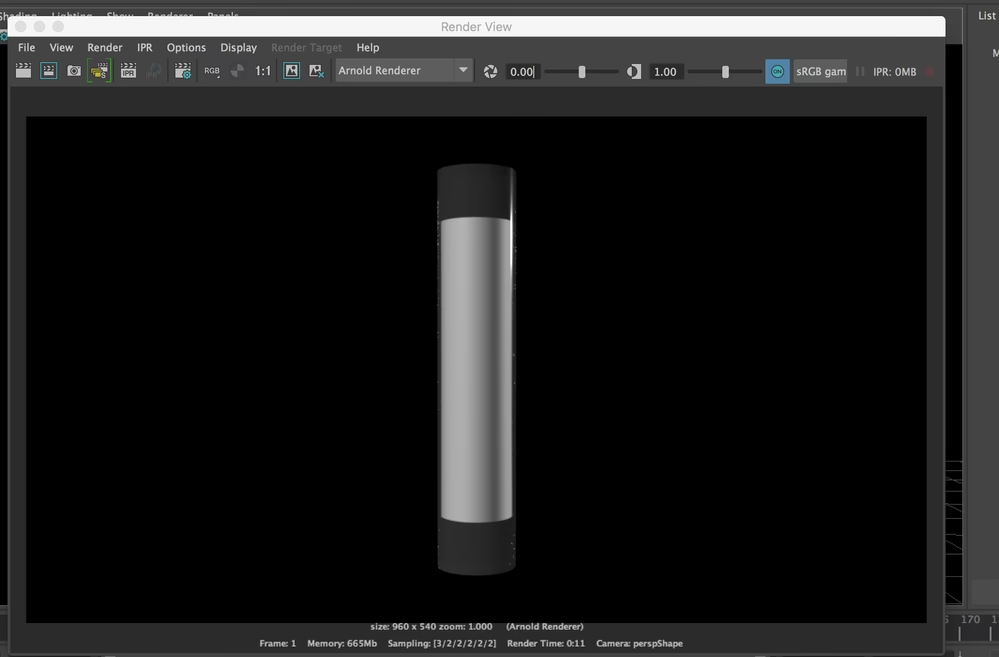
Fusión de Shaders: Combinando Color y Opacidad
Una de las primeras barreras con las que se topan los artistas es la limitación de ciertos shaders. En Arnold, no todos los nodos de sombreado son iguales. Existen shaders que son puramente de color (RGB), como wireframe, flat, utility y ambient_occlusion. Estos son increíblemente útiles para pases de diagnóstico, máscaras o efectos estilizados, pero tienen una característica común: no soportan opacidad por sí mismos. La razón técnica es que solo los shaders que devuelven "closures" (un conjunto complejo de propiedades de superficie como reflexión, refracción, etc.) pueden manejar de forma nativa la opacidad. El shader por excelencia que maneja closures es el standard_surface.
Entonces, ¿cómo podemos usar la salida de un shader de color simple para controlar la transparencia de un material complejo? La respuesta está en la conexión de nodos.
El Truco del Wireframe para la Opacidad
Imagina que quieres crear un objeto que se vea como una malla de alambre tridimensional, pero que siga reaccionando a la luz, proyectando sombras y reflejando el entorno como un objeto sólido. No puedes simplemente aplicar un shader wireframe, ya que este te dará un color plano sin ninguna de estas propiedades. Aquí es donde entra en juego la fusión.
La técnica consiste en utilizar dos shaders:
- standard_surface: Este será nuestro material base. Le dará al objeto sus propiedades de reflexión, rugosidad, color base, etc.
- wireframe: Este actuará como un controlador, un generador de máscaras en tiempo real.
El proceso es el siguiente: conectas la salida de color (outColor) del nodo wireframe a la entrada de opacidad (opacity) del nodo standard_surface. El shader wireframe genera una imagen en blanco y negro: blanco para las aristas de la geometría y negro para las caras. Cuando esta información se introduce en el canal de opacidad, le dice al shader standard_surface que las partes negras (las caras) deben ser completamente transparentes y las partes blancas (las aristas) deben ser completamente opacas. El resultado es un objeto que se renderiza solo en sus aristas, pero esas aristas tienen todas las propiedades ricas y complejas del material standard_surface que has configurado.
Un Enfoque Alternativo: Usando la Emisión
Existe un caso más general donde la opacidad no proviene del mismo shader que el color. Supongamos que quieres que el color de tu objeto sea definido por un shader utility (por ejemplo, en modo object_id para obtener colores únicos por objeto), pero quieres controlar su opacidad con un mapa de ruido procedural. En este escenario, puedes usar el canal de emisión del standard_surface.
La conexión sería así:
- La salida de color de tu shader deseado (ej. utility) se conecta al canal emission_color del standard_surface.
- El mapa de ruido procedural se conecta al canal opacity.
- Asegúrate de que el base_color del standard_surface esté en negro y su weight en cero, para que no contribuya con su propio color.
Al hacer esto, el objeto brillará con el color proporcionado por el shader utility, comportándose como una superficie autoiluminada, mientras que su visibilidad será dictada por el mapa de ruido. Esta es una técnica de composición dentro del propio shader increíblemente potente.
Dominando la Transmisión: Creando Cristal, Agua y Más
Crear materiales transparentes y translúcidos es fundamental para el realismo. El shader standard_surface de Arnold ofrece un conjunto de parámetros de transmisión increíblemente detallado que nos permite simular casi cualquier tipo de material que deje pasar la luz. Analicemos sus componentes clave.
Parámetros Fundamentales de la Transmisión
Estos son los controles básicos que definen si un material es transparente y de qué color es.
Weight (Peso): Este es el interruptor principal. Un valor de 0 significa que el material es completamente opaco. Un valor de 1 significa que es completamente refractivo o transparente. Valores intermedios pueden simular superficies esmeriladas o sucias.
Color: Este parámetro es mucho más que un simple filtro de color. Simula la absorción de la luz a medida que viaja a través del volumen del objeto, basándose en la Ley de Beer. Esto significa que cuanto más gruesa sea una parte del objeto, más saturado se volverá este color. Un vaso de vidrio verde se verá de un verde pálido en los bordes finos, pero de un verde oscuro e intenso en su base gruesa. Es crucial usar colores sutiles y no demasiado saturados aquí para obtener resultados realistas.
Depth (Profundidad): Este valor trabaja en conjunto con el color de transmisión. Controla la profundidad a la que se alcanza el color de transmisión completo. Aumentar este valor hace que el volumen parezca más delgado o menos denso, lo que significa que la luz puede viajar más lejos antes de ser completamente absorbida. Es un factor de escala que te permite ajustar el efecto del color de transmisión al tamaño de tu objeto sin tener que cambiar el color en sí.
Más Allá de la Transparencia: Scattering y Dispersión
Para un realismo superior, no basta con que la luz atraviese el objeto; también debemos simular cómo interactúa con el interior del volumen.
Scatter (Dispersión Interna): Este efecto, también conocido como dispersión subsuperficial (SSS) en volúmenes, simula la luz que rebota dentro del material. Es lo que diferencia un vaso de agua cristalina de un vaso de leche o miel. El scattering es esencial para cualquier líquido espeso o material translúcido no perfectamente claro. El color del scatter tiñe la luz que se dispersa internamente.
Scatter Anisotropy: Este es un parámetro avanzado que controla la direccionalidad de la dispersión. Un valor de 0 (el predeterminado) es isotrópico, lo que significa que la luz se dispersa uniformemente en todas las direcciones. Los valores positivos sesgan la dispersión hacia adelante, en la misma dirección que la luz, mientras que los valores negativos la sesgan hacia atrás, hacia la fuente de luz.
Dispersion (Dispersión Cromática): Este es el efecto de prisma, donde la luz blanca se descompone en su espectro de colores al pasar a través de un medio refractivo. En Arnold, se controla con el parámetro Dispersion Abbe. El número de Abbe describe cuánto varía el índice de refracción de un material con la longitud de onda. Los valores más bajos (típicamente entre 10 y 70 para materiales como el diamante) producen una dispersión cromática muy notable, creando esos destellos de arcoíris característicos. Un valor de 0 desactiva por completo el efecto. Es un efecto computacionalmente costoso, pero añade un nivel de realismo espectacular a gemas y cristales de alta calidad.
Tabla Comparativa de Materiales Transmisivos
Para ilustrar cómo estos parámetros trabajan juntos, aquí hay una tabla con configuraciones de ejemplo para diferentes materiales:
| Material | Transmission Weight | Transmission Color | Scatter | Dispersion Abbe |
|---|---|---|---|---|
| Cristal Limpio | 1.0 | Blanco puro | Negro (sin scatter) | 60 (muy bajo) |
| Vidrio de Botella Verde | 1.0 | Verde pálido | Negro (sin scatter) | 0 (o alto) |
| Agua de Océano Profundo | 1.0 | Cian muy sutil | Cian/Azul pálido | 0 |
| Miel | 1.0 | Ámbar / Naranja | Naranja claro | 0 |
| Diamante | 1.0 | Blanco puro | Negro (sin scatter) | 25 (muy alto) |
Preguntas Frecuentes (FAQ)
- ¿Puedo usar estos shaders directamente en un motor de juego como Unity o Unreal Engine?
- No directamente en tiempo real. Estas técnicas son para renderizado offline de alta calidad. Sin embargo, los resultados de estos renders se pueden "bakear" (hornear) en texturas (como mapas de normales, albedo, oclusiones) que luego se utilizan en los materiales de los motores de juego para simular una apariencia compleja con un costo de rendimiento mucho menor.
- ¿Por qué mi objeto con transmisión se renderiza completamente negro?
- Este es un problema común. Las causas más frecuentes son: no tener suficientes rebotes de transmisión en la configuración de render de Arnold (aumenta el valor de Transmission Depth), tener las normales de la geometría invertidas, o estar aplicando el material a una superficie 2D en lugar de a un volumen cerrado y sólido.
- ¿Usar scattering y dispersión ralentiza mucho el renderizado?
- Sí. Ambos son efectos computacionalmente muy intensivos. El scattering requiere que se calculen múltiples rebotes de luz dentro del volumen, y la dispersión requiere cálculos espectrales para separar las longitudes de onda de la luz. Se recomienda usarlos con moderación y solo cuando el realismo extra justifique el aumento en los tiempos de render, especialmente en escenas de animación.
Dominar estas técnicas de shading en Arnold no solo mejora la calidad visual de tus proyectos, sino que también abre un abanico de posibilidades creativas. Al entender cómo funcionan internamente los shaders y cómo se pueden combinar sus propiedades, dejas de estar limitado por las configuraciones predeterminadas y comienzas a crear materiales y efectos verdaderamente únicos y convincentes. La experimentación es clave, así que no dudes en explorar estas herramientas y llevar tus creaciones al siguiente nivel.
Si quieres conocer otros artículos parecidos a Guía de Shading Avanzado en Arnold puedes visitar la categoría Juegos.