
10/01/2016
The Binding of Isaac es un juego conocido por su abrumadora cantidad de contenido, secretos y desafíos que pueden llevar cientos, si no miles, de horas para completar. Ya sea que hayas perdido tu progreso, quieras transferir tus logros de una plataforma a otra (como de Nintendo Switch a PC), o simplemente desees experimentar con todo el contenido desbloqueado, editar tu archivo de guardado puede ser una solución tentadora. En esta guía completa, te guiaremos a través del proceso para las expansiones Afterbirth+ y Repentance, detallando las herramientas disponibles y los pasos a seguir. Sin embargo, antes de sumergirnos en las profundidades de la manipulación de datos, hay una regla de oro que nunca debes olvidar.
La Regla de Oro: ¡Haz Siempre una Copia de Seguridad!
Antes de siquiera pensar en abrir un editor de guardado, lo primero y más importante que debes hacer es crear una copia de seguridad de tus archivos de guardado. La edición de estos archivos conlleva un riesgo inherente de corrupción. Un solo error podría hacer que tu partida sea ilegible, borrando para siempre todo tu progreso. No te arriesgues a perder cientos de horas de juego por un descuido. Localiza tus archivos y simplemente cópialos y pégalos en una carpeta segura en tu escritorio o en cualquier otro lugar.
¿Dónde se Encuentran mis Archivos de Guardado?
La ubicación de tus datos de guardado puede variar ligeramente dependiendo de si usas Steam o no. Aquí te indicamos dónde buscarlos:
- Usuarios de Steam: La ruta más común es a través de la carpeta de datos de usuario de Steam. La encontrarás aquí:
C:\Program Files (x86)\Steam\userdata\{TU_STEAM_ID}\250900\remote\
Dentro de esa carpeta, los archivos que buscas se llamanrep_persistentgamedata1.dat,rep_persistentgamedata2.dat, yrep_persistentgamedata3.dat. Cada número corresponde a una de las tres ranuras de guardado del juego. - Usuarios fuera de Steam (GOG, etc.): Generalmente, el juego guardará los datos en tu carpeta de Documentos:
C:\Users\{TU_USUARIO}\Documents\My Games\Binding of Isaac Repentance\
Los nombres de los archivos serán los mismos que en la versión de Steam.
Una vez localizados, copia estos archivos .dat a un lugar seguro. Si algo sale mal, todo lo que tendrás que hacer es reemplazar el archivo corrupto por tu copia de seguridad.
Editando Partidas en The Binding of Isaac: Afterbirth+
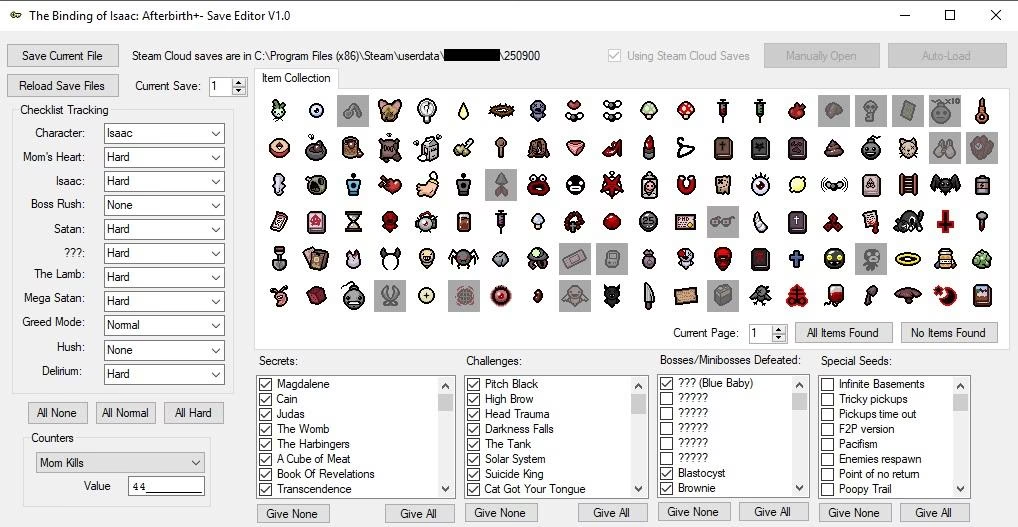
Para la expansión Afterbirth+, existe una herramienta específica creada por la comunidad, nacida de la necesidad de un jugador de transferir su progreso de Switch a PC. Este editor es exclusivo para Windows, pero es bastante eficaz para la mayoría de las tareas.
Características y Limitaciones del Editor de Afterbirth+
Este editor te permite modificar una gran variedad de aspectos de tu partida:
- Marcas de finalización (Post-its): Completa las marcas de cualquier personaje, como derrotar a Isaac, ???, Satan, The Lamb, Mega Satan, etc.
- Estadísticas: Cambia valores como el número de muertes de Mamá.
- Secretos: Desbloquea cualquiera de los secretos del juego.
- Desafíos: Marca como completados los desafíos que desees.
- Objetos: Añade objetos a tu lista de "Cosas que he encontrado".
- Jefes Derrotados y Semillas Desbloqueadas: Modifica tu bestiario y tu lista de semillas especiales (con algunas excepciones).
Sin embargo, es importante conocer sus limitaciones. La herramienta no es perfecta y tiene algunos fallos conocidos:
- Las donaciones a la Máquina de Greed y el número de pisos completados no funcionan correctamente.
- Los jefes añadidos específicamente en Afterbirth+ pueden estar mezclados o mal identificados.
- Las semillas especiales de Afterbirth+ no están incluidas.
Guía Paso a Paso para Usar el Editor de Afterbirth+
- Prepara tus ranuras de guardado: Antes que nada, asegúrate de haber iniciado una partida en cada una de las tres ranuras de guardado dentro del juego. Juega hasta que aparezca el botón "Continuar" en el menú principal para cada una. Esto garantiza que el juego cree los archivos
.datcorrectamente. - Cierra el juego: Asegúrate de que The Binding of Isaac: Afterbirth+ no se esté ejecutando.
- Abre el editor: Ejecuta la aplicación del editor de guardado.
- Carga tu archivo: La forma más sencilla es usar el botón "Auto-Load". La herramienta intentará encontrar automáticamente tu carpeta de guardado de Steam. Si no funciona, puedes usar la opción de carga manual para navegar hasta la ubicación que identificamos anteriormente.
- Selecciona la partida: En la esquina superior izquierda, verás una opción para elegir entre "Current Save 1", "2" o "3". Selecciona la ranura que deseas modificar.
- Edita a tu gusto: Navega por las diferentes pestañas y casillas para desbloquear secretos, añadir marcas de finalización, etc. Tómate tu tiempo para revisar todas las opciones.
- Guarda los cambios: Una vez que estés satisfecho, presiona el botón "Save Current File". Esto sobrescribirá el archivo
.datoriginal con tus modificaciones. - ¡Disfruta!: Inicia el juego y comprueba tus nuevos logros y desbloqueos.
Editando Partidas en The Binding of Isaac: Repentance
Con la llegada de Repentance, la estructura de los archivos de guardado cambió, haciendo que las herramientas antiguas quedaran obsoletas. Afortunadamente, la comunidad volvió a dar un paso al frente con un nuevo script basado en Python, mucho más potente y actualizado para la última expansión.
Características del Editor de Repentance
Esta herramienta, distribuida normalmente como un archivo ejecutable (.exe), ofrece un control mucho más granular y actualizado sobre los datos de tu partida. Esto es lo que puedes hacer:
- Estadísticas Generales: Edita tu racha de victorias, las fichas de Edén, y la cantidad de monedas en las máquinas de donación y de Greed.
- Marcas de Finalización: Desbloquea todas las marcas para todos los personajes, incluidos los personajes corrompidos. Una peculiaridad de la versión con interfaz gráfica (GUI) es que solo permite añadir marcas en modo difícil.
- Secretos: Activa o desactiva manualmente cada secreto del juego con una simple casilla de verificación.
- Objetos Vistos: Completa tu enciclopedia de objetos marcando todos los que quieras como "vistos".
- Desafíos Completados: Supera instantáneamente cualquier desafío del juego.
Una característica crucial de esta herramienta es su método de guardado: ¡no hay botón de guardar! Los cambios se aplican en guardado en tiempo real. En el momento en que marcas una casilla o cambias un número y presionas Enter, el archivo .dat se modifica al instante. Por eso es doblemente importante tener una copia de seguridad a mano.
Guía Paso a Paso para Usar el Editor de Repentance
- Descarga la herramienta: Busca la última versión del "Isaac Save Edit Script" o un nombre similar. Generalmente, estará disponible como un archivo
.exeen plataformas como GitHub. - ¡HAZ TU COPIA DE SEGURIDAD!: No podemos insistir lo suficiente. Este es el momento perfecto para asegurarte de que tus archivos originales están a salvo.
- Ejecuta el editor: Abre el archivo
.exe. Verás una interfaz gráfica con varias pestañas. - Abre tu archivo de guardado: Ve al menú y selecciona "Open Isaac Save File". El programa te llevará por defecto a la carpeta de guardado de Steam. Selecciona el archivo
.dat(1, 2 o 3) que quieres editar. - Modifica los datos: Navega por las diferentes pestañas ("Completion Marks", "Secrets", "Items", etc.) y realiza los cambios que desees. Recuerda, cada cambio es instantáneo.
- Cierra el editor y juega: Una vez que hayas terminado, simplemente cierra el programa. Abre The Binding of Isaac: Repentance y carga tu partida para ver los resultados.
Comparativa Rápida de Editores
| Característica | Editor de Afterbirth+ | Editor de Repentance |
|---|---|---|
| Plataforma | Solo Windows | Multiplataforma (si se ejecuta desde Python), .exe para Windows |
| Método de Guardado | Botón explícito "Save Current File" | En tiempo real (cambios instantáneos) |
| Marcas de Finalización | Modo normal y difícil | La GUI solo añade marcas en modo difícil |
| Contenido Soportado | Hasta Afterbirth+, con algunos errores | Completo para Repentance (sin beta online) |
| Facilidad de Uso | Muy sencillo, con función "Auto-Load" | Sencillo, con una interfaz de pestañas clara |
Preguntas Frecuentes (FAQ)
¿Es seguro editar mi partida guardada?
Si sigues la regla de oro de hacer una copia de seguridad, el riesgo es mínimo. El peor de los casos es que tu archivo se corrompa, pero siempre podrás restaurar la copia que guardaste y volver a intentarlo. El proceso en sí no dañará tu juego ni tu ordenador.
¿Me pueden banear por editar mi partida?
The Binding of Isaac es un juego predominantemente para un solo jugador. No hay un sistema de anti-trampas que te vaya a banear por modificar tus archivos locales. Sin embargo, ten cuidado si participas en carreras diarias o en la beta online, ya que usar un archivo modificado en contextos competitivos podría ser mal visto por la comunidad o ir en contra de las reglas de dichos modos.
¿Por qué la herramienta de Repentance solo añade marcas en modo difícil?
Desbloquear un logro en modo difícil en Isaac también desbloquea su contraparte en modo normal. Por lo tanto, los desarrolladores de la herramienta probablemente lo simplificaron para que, al marcar un logro, obtengas ambas recompensas, que es lo que la mayoría de los jugadores completistas buscan.
¿Funcionan estas herramientas en consolas como Switch, PlayStation o Xbox?
No. Estas herramientas están diseñadas para la versión de PC del juego, ya que requieren acceso directo a los archivos de guardado en el sistema de archivos de tu ordenador. Las consolas tienen sistemas de guardado cerrados y encriptados que impiden este tipo de manipulación directa.
¿Qué hago si mi partida se corrompe y no hice copia de seguridad?
Lamentablemente, si no tienes una copia de seguridad, las opciones son muy limitadas. Podrías intentar usar la sincronización con la nube de Steam para recuperar una versión anterior, pero no hay garantía de que funcione. Esta es la razón por la que insistimos tanto en la importancia de hacer una copia de seguridad antes de empezar.
Si quieres conocer otros artículos parecidos a Guía para Editar Partidas en The Binding of Isaac puedes visitar la categoría Guías.