
20/01/2024
En el mundo de la postproducción y los motion graphics, a menudo nos encontramos con la necesidad de aislar un momento perfecto, un instante congelado en el tiempo que captura la esencia de nuestra animación o video. Ya sea para crear una miniatura para YouTube, un póster promocional, un recurso para una página web o simplemente para analizar un detalle con precisión, saber cómo exportar un único fotograma de Adobe After Effects es una habilidad fundamental. Afortunadamente, el proceso es mucho más sencillo de lo que parece y te otorga un control total sobre la calidad y el formato de la imagen final. Esta guía completa te llevará paso a paso a través del método más profesional para que puedas guardar tus frames como imágenes de alta calidad, listas para cualquier uso que necesites.
- ¿Por Qué es Tan Útil Exportar un Fotograma?
- Guía Paso a Paso para Exportar tu Fotograma Ideal
- Paso 1: Posiciona el Indicador de Tiempo
- Paso 2: Asegura la Máxima Calidad de Previsualización
- Paso 3: El Comando "Guardar Fotograma Como"
- Paso 4: Configura la Cola de Procesamiento (Render Queue)
- Paso 5: Elige el Formato de Imagen Correcto
- Paso 6: Define la Ubicación y el Nombre del Archivo
- Paso 7: ¡Renderiza!
- Preguntas Frecuentes (FAQ)
¿Por Qué es Tan Útil Exportar un Fotograma?
Antes de sumergirnos en el "cómo", entendamos el "porqué". La capacidad de extraer una imagen estática de una composición de video es increíblemente poderosa. Aquí hay algunas situaciones comunes en las que esta técnica se vuelve indispensable:
- Creación de Miniaturas: Para plataformas como YouTube o Vimeo, una miniatura atractiva y de alta calidad puede ser la diferencia entre que un espectador haga clic o siga de largo. Exportar el fotograma más impactante de tu video es la mejor manera de crearla.
- Material Promocional: ¿Necesitas crear banners, publicaciones para redes sociales o anuncios? Un fotograma clave de tu proyecto puede servir como la imagen principal de tu campaña de marketing.
- Guías de Estilo y Storyboards: Al trabajar en equipo, puedes exportar fotogramas clave para mostrar la dirección de arte, la paleta de colores o para crear un storyboard visual que guíe el resto del proyecto.
- Integración con otros Softwares: Puedes exportar un frame con canal alfa (transparencia) para trabajarlo en detalle en Adobe Photoshop, o usarlo como base en Adobe Illustrator.
- Revisión y Aprobación: Enviar un fotograma específico a un cliente para su aprobación es mucho más rápido y eficiente que renderizar y enviar un clip de video completo.
Guía Paso a Paso para Exportar tu Fotograma Ideal
El método más robusto y recomendado para esta tarea implica el uso de la Cola de Procesamiento (Render Queue) de After Effects. Este método te garantiza que la imagen exportada respetará la resolución y calidad de tu composición. ¡Vamos a ello!
Paso 1: Posiciona el Indicador de Tiempo
Lo primero es lo primero: encuentra el momento exacto que deseas capturar. Abre tu composición en After Effects y navega por la línea de tiempo. Arrastra el Indicador de Tiempo Actual (la aguja azul) hasta el fotograma preciso que quieres exportar. Para una mayor precisión, puedes usar las teclas Av Pág y Re Pág para moverte fotograma a fotograma.
Paso 2: Asegura la Máxima Calidad de Previsualización
Este es un paso crucial que muchos principiantes pasan por alto. La calidad de tu exportación puede verse afectada por la resolución de previsualización de tu panel de Composición. Antes de continuar, asegúrate de que la resolución esté configurada en "Completa" (Full). Encontrarás este menú desplegable en la parte inferior del panel de la composición. Esto garantiza que After Effects utilice todos los píxeles disponibles al generar la imagen.
Paso 3: El Comando "Guardar Fotograma Como"
Con el indicador de tiempo en su sitio y la resolución al máximo, es hora de dar la orden. Dirígete al menú superior y sigue esta ruta: Composición > Guardar Fotograma Como > Archivo...
Si eres fan de los atajos de teclado para agilizar tu flujo de trabajo, puedes usar:
- En Windows:
Ctrl + Alt + S - En Mac:
Cmd + Option + S
Al ejecutar este comando, After Effects no te mostrará inmediatamente una ventana para guardar. En su lugar, añadirá una tarea a la Cola de Procesamiento.
Paso 4: Configura la Cola de Procesamiento (Render Queue)
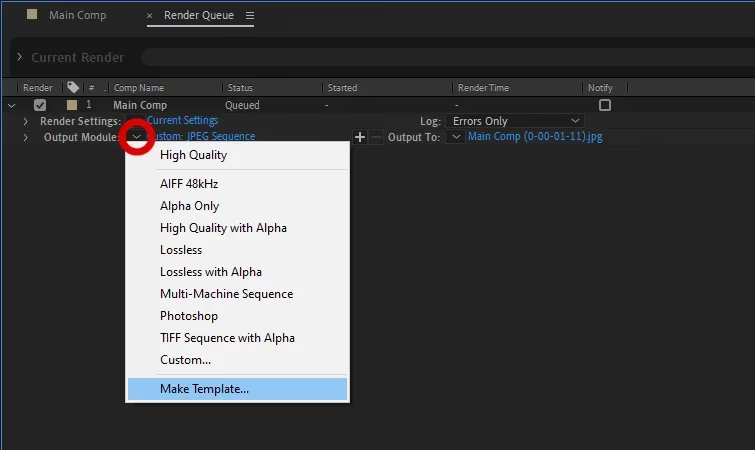
Automáticamente, se abrirá el panel de la "Cola de Procesamiento". Aquí verás un nuevo elemento en la lista, que corresponde a tu fotograma. En este panel, tienes dos configuraciones principales que debes revisar:
- Módulo de Salida (Output Module): Aquí es donde defines el formato y las especificaciones de tu imagen.
- Salida A (Output To): Aquí es donde eliges el nombre y la ubicación donde se guardará el archivo.
Paso 5: Elige el Formato de Imagen Correcto
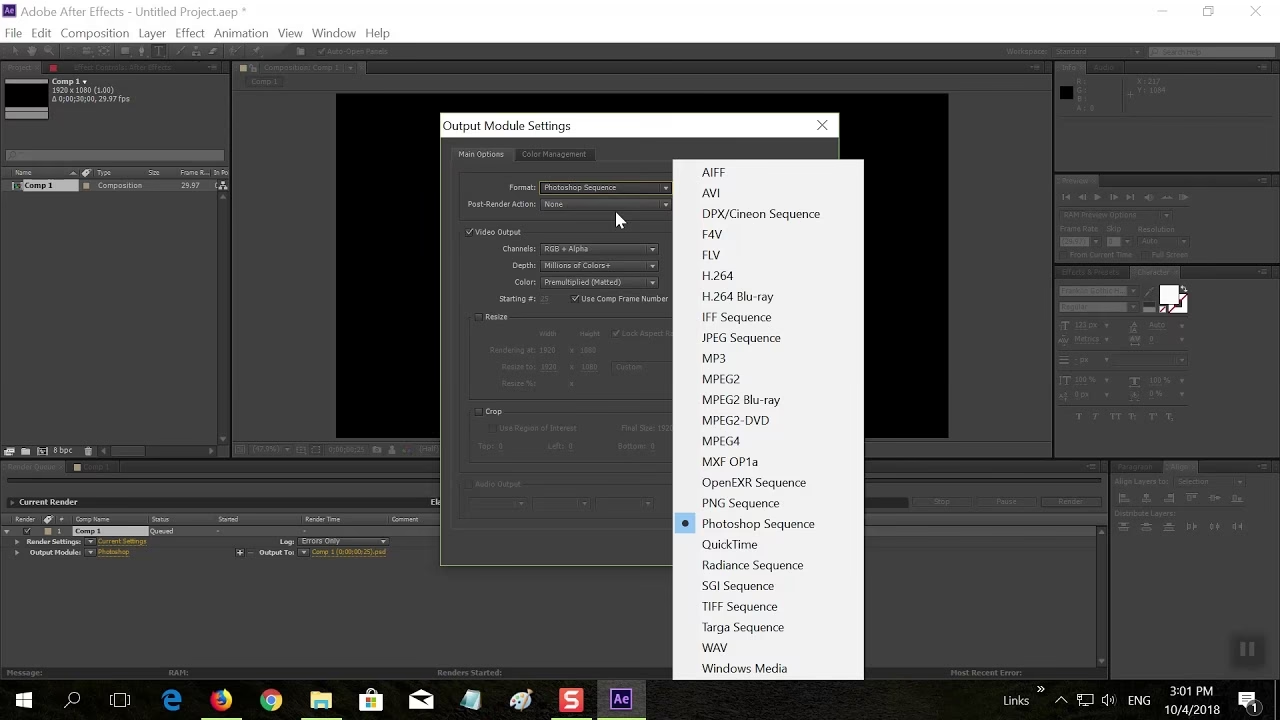
Haz clic en el texto azul junto a "Módulo de Salida" (por defecto, podría decir "Photoshop" o "Sin Pérdida"). Se abrirá una ventana de configuración detallada. En el menú desplegable "Formato", podrás elegir el tipo de archivo de imagen que necesitas. La elección del formato es importante y depende del uso que le darás a la imagen.
Tabla Comparativa de Formatos Comunes
| Formato | Compresión | Soporte de Transparencia | Uso Ideal |
|---|---|---|---|
| JPEG | Con pérdida (ajustable) | No | Web, redes sociales, previsualizaciones. Archivos ligeros. |
| PNG | Sin pérdida | Sí (Canal Alfa) | Gráficos para web, logos, imágenes que requieren un fondo transparente. |
| TIFF | Sin pérdida | Sí | Impresión de alta calidad, archivo maestro. Máxima fidelidad de color. |
| Photoshop (PSD) | Sin pérdida | Sí (y capas) | Para seguir editando el fotograma en Photoshop con sus capas separadas. |
Si eliges un formato como PNG o TIFF, asegúrate de que en la sección "Canales de video" esté seleccionada la opción "RGB + Alfa" si necesitas conservar la transparencia. Una vez configurado, haz clic en "Aceptar".
Paso 6: Define la Ubicación y el Nombre del Archivo
De vuelta en la Cola de Procesamiento, haz clic en el texto azul junto a "Salida A". Se abrirá el explorador de archivos de tu sistema operativo. Navega hasta la carpeta donde deseas guardar la imagen, asígnale un nombre descriptivo y haz clic en "Guardar".
Paso 7: ¡Renderiza!
Todo está listo. El último paso es hacer clic en el botón "Procesar" (Render) en la esquina superior derecha del panel de la Cola de Procesamiento. El proceso será casi instantáneo, ya que solo se está procesando una única imagen. Escucharás el característico sonido de finalización de After Effects y ¡listo! Tu fotograma estará guardado en la ubicación que elegiste.
Preguntas Frecuentes (FAQ)
¿Por qué mi imagen exportada se ve pixelada o de baja calidad?
La causa más común es no haber ajustado la resolución de previsualización del panel de Composición a "Completa" antes de usar el comando "Guardar Fotograma Como". Asegúrate siempre de realizar el Paso 2 de esta guía.
¿Puedo exportar un fotograma directamente a Photoshop con capas?
¡Sí! Simplemente elige "Secuencia de Photoshop" en el Módulo de Salida (Paso 5). Esto creará un archivo .PSD que mantendrá las capas de tu composición de After Effects, permitiéndote una edición mucho más profunda y no destructiva en Photoshop.
¿Cuál es la diferencia entre exportar un JPG y un PNG?
La principal diferencia es la compresión y el soporte de transparencia. JPEG utiliza una compresión "con pérdida", lo que significa que reduce el tamaño del archivo a costa de una pequeña pérdida de calidad, y no soporta fondos transparentes. PNG utiliza una compresión "sin pérdida", manteniendo la calidad intacta, y es el formato ideal si necesitas que tu imagen tenga un fondo transparente (canal alfa).
¿El atajo de teclado es el mismo en Mac y Windows?
No exactamente. Son muy similares, pero utilizan las teclas modificadoras correspondientes a cada sistema. En Windows es Ctrl + Alt + S, mientras que en Mac es Cmd + Option + S.
Dominar la exportación de fotogramas es una de esas pequeñas habilidades que tienen un gran impacto en la eficiencia y profesionalismo de tu trabajo. Ahora tienes el conocimiento para capturar cualquier momento de tus proyectos con la máxima calidad y flexibilidad. ¡A crear!
Si quieres conocer otros artículos parecidos a Exporta un Fotograma en After Effects: Guía Fácil puedes visitar la categoría Juegos.