
16/10/2019
En el mundo del motion graphics, hay técnicas que, aunque sencillas en su ejecución, ofrecen un impacto visual tremendo. Una de ellas es, sin duda, el contador numérico animado. Ya sea para mostrar estadísticas que crecen, un cronómetro en cuenta regresiva o simplemente para añadir un toque tecnológico a una animación, saber cómo crear este efecto es una habilidad fundamental para cualquier artista que utilice Adobe After Effects. Es una herramienta versátil que puede transformar datos aburridos en una narrativa visual atractiva y dinámica.
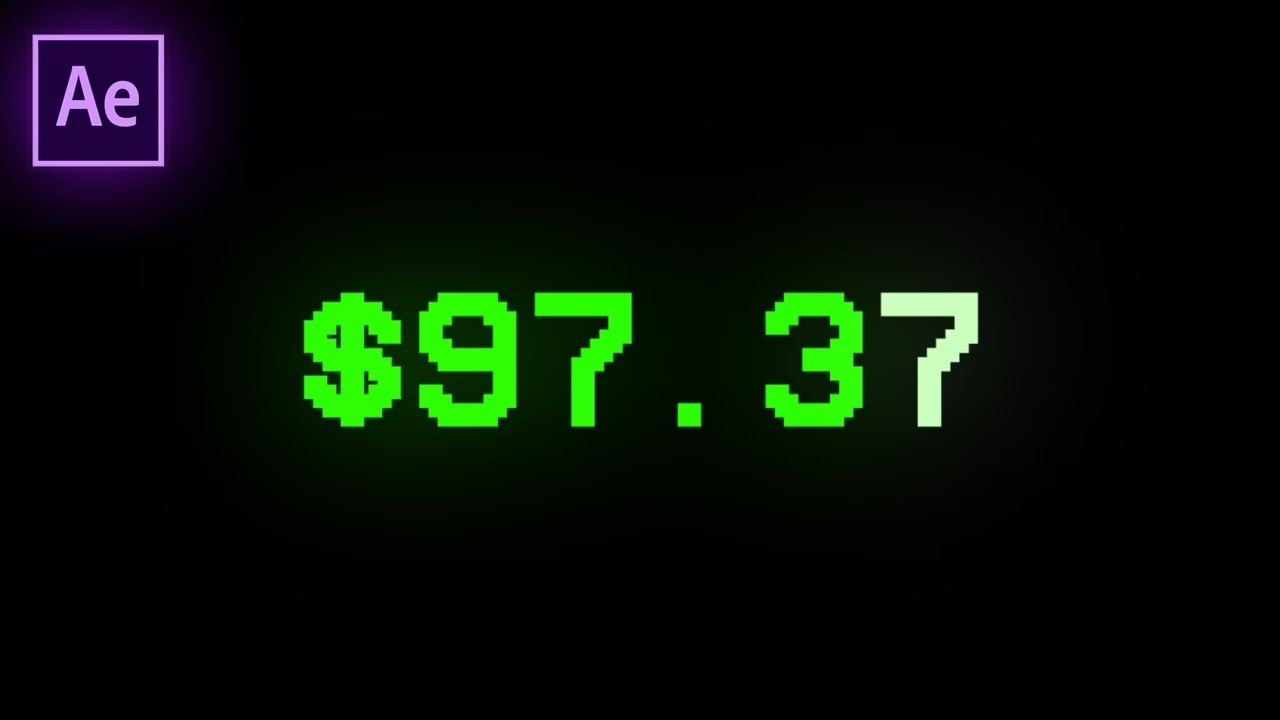
Afortunadamente, crear un contador no es tan complejo como podría parecer. Con la combinación de una capa de texto, un efecto de control y una simple línea de código o expresión, puedes tener un contador totalmente funcional y personalizable en cuestión de minutos. En esta guía completa, te llevaremos de la mano a través del método más popular y flexible: el uso del efecto "Slider Control". Además, exploraremos opciones avanzadas de personalización para que tus contadores no solo muestren números, sino que lo hagan con estilo.
- El Método Clásico: Slider Control y Expresiones
- Personalización Avanzada del Contador
- Tabla Comparativa: Método Manual vs. Plugins
- Preguntas Frecuentes (FAQ)
- ¿Puedo hacer que el contador vaya en cuenta regresiva?
- ¿Cómo puedo hacer que los números aparezcan de forma más brusca, como en un reloj digital?
- ¿Es posible controlar la velocidad de la animación del contador de forma no lineal?
- ¿Dónde puedo encontrar más tutoriales para seguir aprendiendo After Effects?
El Método Clásico: Slider Control y Expresiones
Este es el método de referencia para crear contadores en After Effects por su flexibilidad y control. No necesitas plugins de terceros, solo las herramientas que ya vienen incorporadas en el software. Vamos a desglosar el proceso paso a paso.
Paso 1: Configuración Inicial de la Capa
Para empezar, necesitas una base sobre la cual trabajar. Esto implica crear tu composición y la capa de texto que albergará los números.
- Crea una nueva composición: Ve a
Composición > Nueva Composición(o presiona Ctrl+N / Cmd+N). Asígnale un nombre, una resolución y una duración adecuadas para tu proyecto. - Crea una capa de texto: Selecciona la herramienta de Texto (T) y haz clic en tu composición para crear una nueva capa de texto. Escribe un número inicial, como "0".
- Estiliza tu texto: En el panel de "Carácter", elige la fuente, el tamaño, el color y el estilo que desees para tus números. Este será el aspecto visual de tu contador.
Paso 2: Añadiendo el Control Deslizante (Slider Control)
El corazón de este efecto es el "Slider Control". Es un efecto de expresión que no tiene un resultado visual por sí mismo, sino que actúa como un controlador numérico que podemos animar y vincular a otras propiedades.
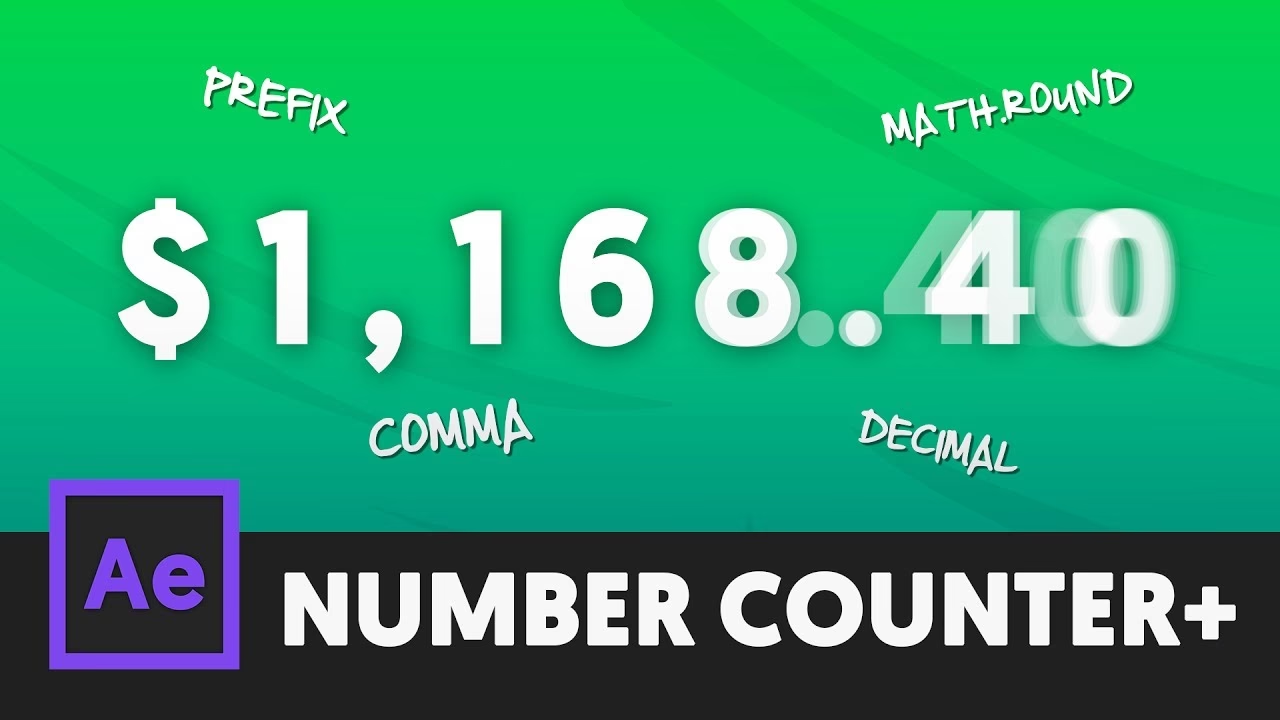
- Con tu capa de texto seleccionada, ve al menú superior y elige
Efecto > Controles de expresión > Control deslizante. - En el panel "Controles de efectos" (que generalmente aparece en la esquina superior izquierda), verás que se ha añadido el efecto "Control deslizante" con un valor numérico y un deslizador. Este es el motor de nuestro contador.
Paso 3: Conectando el Texto al Slider con el Pick Whip
Ahora viene la magia. Vamos a decirle a nuestra capa de texto que, en lugar de mostrar el texto que escribimos, debe mostrar el valor del "Control deslizante". Para esto, usaremos una herramienta increíblemente útil: el pick whip.
- En la línea de tiempo, despliega las propiedades de tu capa de texto hasta que veas la propiedad "Texto de origen".
- Verás un pequeño icono en forma de espiral a la derecha de "Texto de origen". Este es el pick whip.
- Haz clic y mantén presionado el pick whip, y arrástralo hasta la propiedad "Deslizador" dentro de tu "Control deslizante" en el panel de Controles de efectos.
- Al soltarlo, After Effects escribirá automáticamente una expresión en la línea de tiempo. Esta expresión vincula el contenido del texto al valor del deslizador.
En este punto, tu texto probablemente mostrará un número con muchos decimales. ¡No te preocupes! Lo solucionaremos en el siguiente paso.
Paso 4: Refinando la Expresión
La expresión por defecto funciona, pero no es estéticamente agradable. Queremos números enteros. Para ello, modificaremos ligeramente la expresión para redondear el valor.
Haz clic en la expresión que se generó en la línea de tiempo. Debería verse algo así: effect("Control deslizante")("Deslizador"). Vamos a envolverla con una función matemática simple:
Math.round(effect("Control deslizante")("Deslizador"))
Esta función, Math.round(), simplemente redondea el número al entero más cercano, eliminando todos esos molestos decimales. Ahora tu contador se ve mucho más limpio.
Paso 5: ¡A Animar!
Con toda la configuración lista, animar el contador es la parte más fácil y divertida. Todo lo que tienes que hacer es animar la propiedad "Deslizador" del efecto "Control deslizante".
- Mueve el cabezal de reproducción al punto donde quieres que comience la animación.
- En el panel "Controles de efectos", haz clic en el cronómetro junto a "Deslizador" para crear el primer keyframe. Establece el valor inicial (por ejemplo, 0).
- Mueve el cabezal de reproducción al punto donde quieres que termine la animación.
- Cambia el valor del "Deslizador" al número final deseado (por ejemplo, 1000). After Effects creará automáticamente un segundo keyframe.
¡Listo! Si reproduces la animación, verás cómo tus números aumentan suavemente desde el valor inicial hasta el final. Puedes ajustar la velocidad de la cuenta simplemente moviendo los keyframes más cerca o más lejos el uno del otro.
Personalización Avanzada del Contador
Un contador básico está bien, pero a menudo los proyectos requieren más detalles, como decimales, símbolos de moneda o separadores de miles. Afortunadamente, con pequeñas modificaciones en nuestra expresión, podemos lograr todo esto.
Añadir Decimales
Si estás mostrando precios o datos precisos, es posible que necesites decimales. En lugar de Math.round(), puedes usar el método .toFixed(). Modifica tu expresión así:
effect("Control deslizante")("Deslizador").toFixed(2)
El número entre paréntesis (en este caso, 2) especifica cuántos decimales quieres mostrar.
Añadir Símbolos y Texto
¿Necesitas añadir un símbolo de porcentaje (%), dólar ($) o cualquier otro texto antes o después del número? Puedes hacerlo directamente en la expresión usando el operador `+`.
- Símbolo al final:
effect("Control deslizante")("Deslizador").toFixed(0) + "%" - Símbolo al principio:
"$" + effect("Control deslizante")("Deslizador").toFixed(2)
Recuerda que cualquier texto literal debe ir entre comillas dobles.
Separadores de Miles
Agregar separadores de miles (como en 1,000,000) es un poco más complejo y requiere una expresión más larga. Sin embargo, es una adición muy profesional. Aquí tienes una expresión que puedes copiar y pegar. Simplemente reemplaza la expresión existente:
s = effect("Control deslizante")("Deslizador").toFixed(0);
s.toString().replace(/\B(?=(\d{3})+(?!\d))/g, ",");
Esta expresión convierte el número en texto y utiliza una expresión regular para insertar una coma cada tres dígitos.
Tabla Comparativa: Método Manual vs. Plugins
Si bien el método manual es poderoso, existen plugins dedicados que pueden simplificar aún más el proceso, especialmente para tareas complejas. Aquí tienes una comparación rápida:
| Característica | Método Slider Control (Manual) | Plugins Dedicados (Ej. Counter Preset) |
|---|---|---|
| Facilidad de Uso | Requiere conocimientos básicos de expresiones y el pick whip. | Generalmente más intuitivo, con menús y casillas de verificación. |
| Control de Formato | Control total a través de la modificación de la expresión. | Opciones predefinidas para decimales, comas, puntos, espacios, etc. |
| Flexibilidad | Extremadamente flexible. Se puede combinar con otras expresiones para lógicas complejas. | Limitado a las funciones que el desarrollador del plugin ha incluido. |
| Costo | Gratis (incluido en After Effects). | Puede ser gratuito o de pago. |
Preguntas Frecuentes (FAQ)
¿Puedo hacer que el contador vaya en cuenta regresiva?
¡Por supuesto! El proceso es exactamente el mismo. La única diferencia está en la animación de los keyframes. Simplemente establece el primer keyframe con el número más alto y el segundo keyframe con el número más bajo. Por ejemplo, de 10 a 0.
¿Cómo puedo hacer que los números aparezcan de forma más brusca, como en un reloj digital?
Por defecto, After Effects suaviza la transición entre keyframes. Para un cambio instantáneo en cada número, selecciona tus keyframes del "Control deslizante", haz clic derecho sobre uno de ellos, ve a `Asistente de fotogramas clave` y elige `Mantener fotograma clave`. Esto hará que el valor se mantenga constante hasta que llegue al siguiente keyframe, donde cambiará de golpe.
¿Es posible controlar la velocidad de la animación del contador de forma no lineal?
Sí. Puedes usar el Editor de gráficos de After Effects para ajustar la curva de velocidad entre tus keyframes. Selecciona los keyframes y haz clic en el icono del Editor de gráficos. Allí podrás crear aceleraciones y desaceleraciones (Easy Ease) para que el contador empiece lento y termine rápido, o viceversa, dándole un aspecto mucho más orgánico y profesional.
¿Dónde puedo encontrar más tutoriales para seguir aprendiendo After Effects?
El mundo de After Effects es vasto y emocionante. Existen innumerables recursos en línea para todos los niveles. Plataformas como YouTube, Adobe Learn, y blogs especializados ofrecen tutoriales que cubren desde los conceptos básicos para principiantes, como la animación de texto y las transiciones personalizadas, hasta técnicas avanzadas para usuarios experimentados, como el rotoscopiado, el tracking facial y la integración con software 3D como Cinema 4D.
Si quieres conocer otros artículos parecidos a Crea Contadores Animados en After Effects: Guía puedes visitar la categoría Juegos.