
03/04/2020
En el fascinante mundo del desarrollo de videojuegos, la interfaz de usuario (UI) es el puente fundamental entre el jugador y la experiencia de juego. Es la forma en que recibimos información crucial, como la vida de nuestro personaje, el mapa, o el inventario. Sin embargo, para los desarrolladores, especialmente aquellos que utilizan motores como Unreal Engine, surgen preguntas técnicas que son vitales para una implementación correcta. Una de las dudas más comunes gira en torno a dos nodos de Blueprint aparentemente similares: 'Add to Viewport' y 'Add to Player Screen'. Aunque a primera vista puedan parecer intercambiables, la realidad es que su diferencia es clave y puede determinar el éxito o el fracaso de la interfaz en ciertos tipos de juegos. En este artículo, vamos a desglosar en profundidad qué es el Viewport, qué hace cada una de estas funciones y, lo más importante, cuándo debes usar cada una para que tu UI sea robusta, funcional y libre de errores.
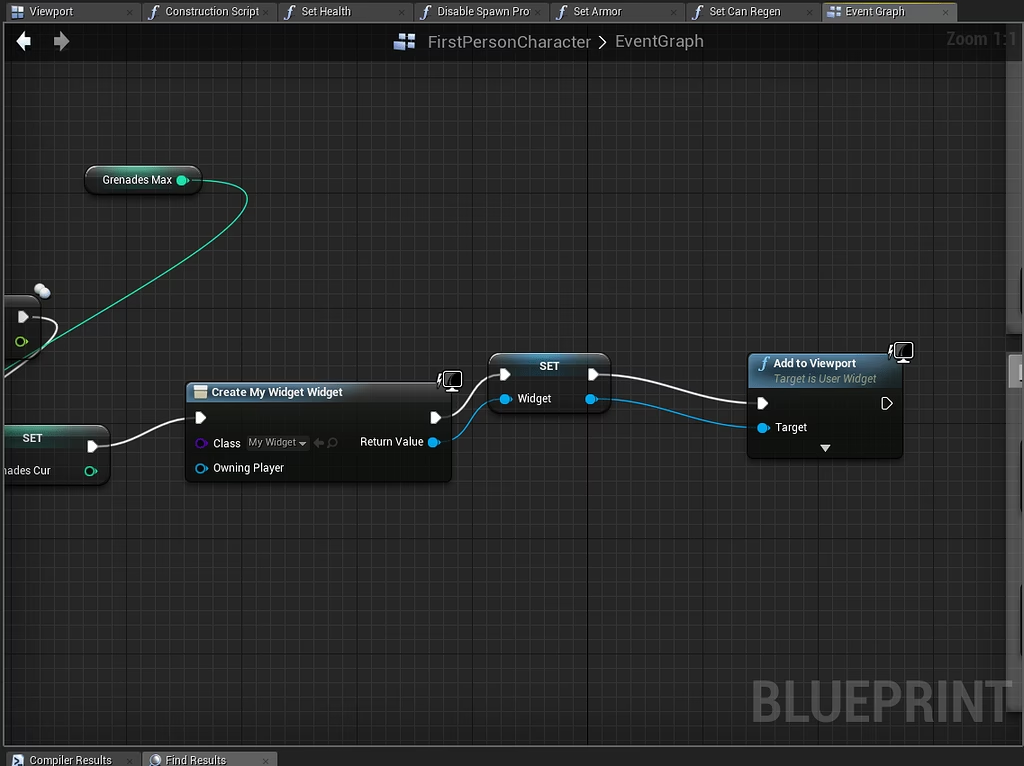
¿Qué es el Viewport en el Desarrollo de Videojuegos?
Antes de sumergirnos en las funciones específicas, es crucial entender el concepto de Viewport. Piénsalo como la ventana del jugador al mundo del juego. Es, literalmente, el área rectangular en tu monitor a través de la cual ves y experimentas todo. Todo lo que la cámara del juego renderiza, desde los paisajes más espectaculares hasta el personaje que controlas, se muestra dentro de los límites del Viewport. A diferencia de las herramientas de diseño gráfico donde el 'viewport' o 'lienzo' puede ser infinito, en un videojuego, el Viewport tiene dimensiones muy específicas y definidas, que corresponden a la resolución del juego (por ejemplo, 1920x1080 píxeles).
Este Viewport no solo muestra el mundo 3D o 2D del juego, sino que también sirve como el lienzo base sobre el cual se dibujan todos los elementos de la interfaz de usuario. Estos elementos, conocidos comúnmente como 'widgets' (un término que engloba botones, barras de salud, texto, imágenes, etc.), se superponen al mundo del juego para proporcionar información contextual. La gestión de cómo y dónde se dibujan estos widgets es una tarea fundamental, y aquí es donde nuestras dos funciones entran en escena.
"Add to Viewport": Colocando Elementos en la Pantalla Global
La función 'Add to Viewport' es, quizás, la más intuitiva y utilizada. Cuando invocas este nodo en un widget de UI, le estás diciendo al motor del juego: "Toma este elemento y pégalo directamente sobre la pantalla de juego global".
Sus características principales son:
- Alcance Global: El widget se añade a la ventana completa del juego. No le importa si hay uno o más jugadores; su referencia es el Viewport total.
- Tamaño por Defecto: Por defecto, un widget añadido con esta función intentará ocupar todo el espacio del Viewport. Para controlar sus dimensiones y posición, los desarrolladores deben ajustar sus propiedades internas o usar funciones como 'Set Desired Size in Viewport'.
- Orden de Apilamiento (Z-Order): Esta función incluye un parámetro muy importante llamado 'Z-Order'. Este número entero determina la profundidad del widget en la pantalla. Un widget con un Z-Order de 10 se dibujará siempre encima de uno con un Z-Order de 5. Piensa en ello como apilar hojas de papel transparente: cuanto más alto el número, más cerca está de tus ojos. Esto es esencial para gestionar menús que se superponen, pop-ups y otros elementos que deben priorizarse visualmente.
El uso de 'Add to Viewport' es ideal para elementos que deben ser universales o que son independientes de un jugador específico. Por ejemplo, el menú principal, la pantalla de pausa, los créditos del juego, una pantalla de carga o un HUD en un juego estrictamente para un solo jugador.
"Add to Player Screen": La Alternativa Específica del Jugador
Aquí es donde reside la diferencia crucial. La función 'Add to Player Screen' (Añadir a la Pantalla del Jugador) hace algo muy similar, pero con una distinción fundamental: vincula el widget a la pantalla de un jugador específico.
¿Qué significa esto? En un juego para un solo jugador, el 'Viewport' y la 'Player Screen' son, en la práctica, la misma cosa. La pantalla del único jugador ocupa todo el Viewport. Por esta razón, en un proyecto single-player, usar una u otra función a menudo produce un resultado visualmente idéntico, lo que genera la confusión.
La verdadera magia y necesidad de 'Add to Player Screen' se revela en los juegos con multijugador local, comúnmente conocido como split-screen (pantalla dividida). En un juego de este tipo, el Viewport global se divide en dos, tres o cuatro sub-regiones, cada una asignada a un jugador diferente.
- Si usaras 'Add to Viewport' para mostrar la barra de salud en un juego de 2 jugadores en pantalla dividida, esa barra de salud se dibujaría en el centro de la pantalla completa, probablemente cubriendo la vista de ambos jugadores de forma incorrecta.
- En cambio, si usas 'Add to Player Screen' y lo ejecutas desde el controlador del Jugador 1, su barra de salud se dibujará correctamente solo en su mitad de la pantalla. Si lo haces para el Jugador 2, aparecerá en la suya.
Esta función, por lo tanto, está intrínsecamente ligada al 'Player Controller' que la invoca, asegurando que la UI sea personal y se mantenga dentro de los confines de la porción de pantalla de ese jugador.
Tabla Comparativa: Viewport vs. Player Screen
Para clarificar las diferencias de un vistazo, aquí tienes una tabla comparativa directa:
| Característica | Add to Viewport | Add to Player Screen |
|---|---|---|
| Contexto de Uso | Global, para toda la ventana del juego. | Específico de un jugador, ligado a su controlador. |
| Comportamiento en Single-Player | Funcionalmente idéntico a 'Add to Player Screen'. | Funcionalmente idéntico a 'Add to Viewport'. |
| Comportamiento en Split-Screen | El widget se muestra sobre la pantalla completa, cubriendo todas las divisiones. | El widget se muestra únicamente en la porción de pantalla del jugador propietario. |
| Propietario | El motor de juego (Game Instance). | El controlador del jugador local (Local Player Controller). |
| Ejemplos de Uso | Menú principal, pantalla de pausa global, pantalla de carga, créditos. | HUD del jugador (vida, munición), inventario personal, notificaciones específicas del jugador. |
¿Cómo y Cuándo Usar Cada Función? Guía Práctica
La elección es más sencilla de lo que parece si sigues una regla de oro: piensa en la escalabilidad y el propósito de tu juego desde el principio.
Usa 'Add to Viewport' cuando:
- Tu juego es y siempre será para un solo jugador. En este caso, es la opción más directa y no tiene contraindicaciones.
- El elemento de la UI debe ser modal y detener la acción para todos los jugadores locales, como un menú de pausa en un juego cooperativo de sofá.
- Estás creando interfaces que existen fuera del gameplay principal, como el menú de inicio, la selección de nivel o las opciones del juego.
Usa 'Add to Player Screen' cuando:
- Tu juego tiene o podría tener en el futuro un modo multijugador local a pantalla dividida. Es una buena práctica usarlo por defecto para los HUDs para no tener que refactorizar todo el código más adelante.
- El widget que estás creando muestra información que es privada o pertenece exclusivamente a un jugador (su salud, su inventario, sus puntos, un mensaje personal).
- Necesitas garantizar que la interfaz de un jugador nunca, bajo ninguna circunstancia, invada el espacio de pantalla de otro.
Preguntas Frecuentes (FAQ)
P: ¿'Add to Viewport' consume más recursos que 'Add to Player Screen'?
R: No intrínsecamente. El rendimiento de la UI depende de la complejidad del widget en sí (el número de elementos, las animaciones, el uso de materiales complejos, etc.), no de la función que se utiliza para añadirlo a la pantalla. La diferencia es puramente contextual y de anclaje; el coste de renderizado de un widget idéntico será el mismo con ambas funciones.
P: ¿Qué pasa si uso 'Add to Viewport' en un juego de pantalla dividida por error?
R: El widget se renderizará tomando como referencia la ventana completa del juego. Si el widget está centrado, aparecerá en la línea divisoria de las pantallas, y si está a pantalla completa, cubrirá la vista de todos los jugadores. Esto puede ser útil para un menú de pausa global, pero sería un error catastrófico para el HUD de un jugador.
P: ¿El Z-Order funciona igual en ambas funciones?
R: Sí, el concepto de Z-Order o profundidad de apilamiento funciona de la misma manera en ambos casos. Un número más alto siempre coloca el widget más al frente. La única diferencia es el contenedor sobre el que opera: 'Add to Viewport' organiza las capas en toda la ventana, mientras que 'Add to Player Screen' organiza las capas solo dentro de la porción de pantalla de ese jugador.
En conclusión, la elección entre 'Add to Viewport' y 'Add to Player Screen' no es una cuestión de preferencia, sino una decisión técnica fundamental basada en la arquitectura de tu juego. Mientras que en un entorno de un solo jugador sus diferencias son casi nulas, en el momento en que introduces el multijugador local, entender su distinción se vuelve absolutamente crítico. Dominar este concepto te permitirá construir interfaces de usuario limpias, escalables y libres de errores, asegurando que cada jugador reciba la información que necesita, justo donde la necesita.
Si quieres conocer otros artículos parecidos a Viewport vs. Player Screen: Claves de la UI puedes visitar la categoría Juegos.