
08/05/2008
Actualizar la BIOS de un ordenador es una de esas tareas de mantenimiento que genera tanto respeto como curiosidad. A menudo se percibe como un proceso complejo y arriesgado, reservado únicamente para expertos. Sin embargo, aunque ciertamente requiere precaución, es un procedimiento que cualquier usuario puede llevar a cabo si sigue las instrucciones correctas. La BIOS, o su sucesor más moderno, UEFI, es el software fundamental que inicia tu hardware antes de que el sistema operativo tome el control. Mantenerlo actualizado puede resolver problemas, mejorar la compatibilidad con nuevos componentes y cerrar brechas de seguridad. En esta guía completa, te llevaremos de la mano a través de todo el proceso, desde entender por qué deberías (o no) actualizarla, hasta el paso a paso detallado para hacerlo de forma segura y exitosa.
- ¿Qué es la BIOS y por qué es tan Importante?
- ¿Cuándo Deberías Realmente Actualizar tu BIOS?
- ¡Precaución! Los Riesgos de una Actualización Fallida
- Guía Paso a Paso para Actualizar tu BIOS/UEFI
- Paso 1: Identifica tu Versión Actual y Modelo Exacto de Placa Base
- Paso 2: Descarga el Firmware Correcto
- Paso 3: Prepara tu Memoria USB
- Paso 4: Ingresa a la Configuración de la BIOS/UEFI
- Paso 5: Utiliza la Herramienta de Actualización Integrada
- Paso 6: Inicia el Proceso y ¡No Toques Nada!
- Paso 7: Verificación Final
- Preguntas Frecuentes (FAQ)
¿Qué es la BIOS y por qué es tan Importante?
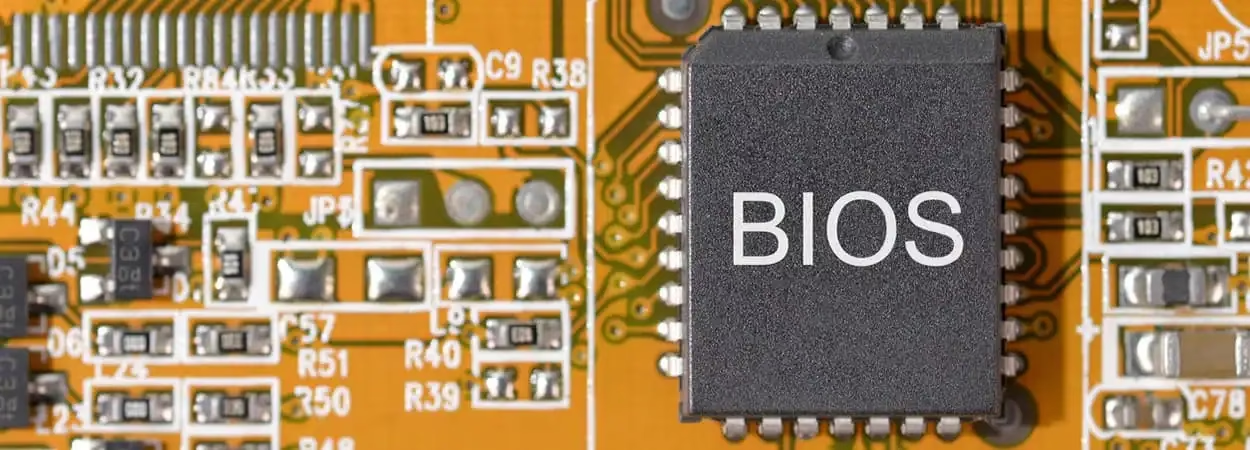
Antes de sumergirnos en el proceso de actualización, es crucial entender qué estamos modificando. La BIOS (Sistema Básico de Entrada/Salida, por sus siglas en inglés) es un firmware almacenado en un pequeño chip de memoria no volátil en la placa base de tu ordenador. Su trabajo principal comienza en el instante en que pulsas el botón de encendido: realiza una comprobación de todo el hardware conectado (POST o Power-On Self-Test), lo inicializa y luego cede el control al gestor de arranque del sistema operativo, ya sea Windows, macOS o Linux.
La mayoría de los ordenadores modernos ya no utilizan la BIOS tradicional, sino su evolución: la UEFI (Interfaz de Firmware Extensible Unificada). La UEFI ofrece ventajas significativas, como una interfaz gráfica más amigable, tiempos de arranque más rápidos, soporte para discos duros de más de 2 TB y funciones de seguridad avanzadas como el "Arranque Seguro" (Secure Boot).
A pesar de sus diferencias, para el usuario final, el propósito es el mismo y a menudo los términos se usan indistintamente. En esencia, es el puente de comunicación fundamental entre el hardware de tu PC y el software que utilizas a diario.
¿Cuándo Deberías Realmente Actualizar tu BIOS?
Aquí viene la regla de oro: "si no está roto, no lo arregles". A diferencia de las actualizaciones del sistema operativo o de los drivers de tu tarjeta gráfica, la BIOS no es algo que necesite actualizarse de forma rutinaria. Una actualización innecesaria no suele aportar mejoras de rendimiento visibles y, en cambio, introduce un riesgo, aunque sea pequeño. Entonces, ¿cuáles son las razones válidas para embarcarse en este proceso?
- Compatibilidad con nuevo hardware: Esta es la razón más común. Si planeas instalar un procesador más nuevo en tu placa base existente, es muy probable que necesites una actualización de BIOS para que la placa lo reconozca y funcione correctamente. Esto ha sido especialmente frecuente en plataformas como AM4 de AMD.
- Corrección de errores (Bugs): A veces, una versión de firmware puede tener errores que causan inestabilidad, reinicios aleatorios o problemas de compatibilidad con ciertos módulos de memoria RAM o tarjetas de expansión. Los fabricantes publican actualizaciones para corregir estos fallos.
- Parches de seguridad: Se han descubierto vulnerabilidades críticas a nivel de firmware (como Spectre o Meltdown) que pueden comprometer la seguridad de todo tu sistema. Las actualizaciones de BIOS son esenciales para mitigar estos riesgos.
- Mejoras de estabilidad: En ocasiones, las actualizaciones pueden mejorar la compatibilidad general de la memoria, optimizar el rendimiento térmico o añadir nuevas funcionalidades y opciones de configuración en el menú de la UEFI.
Si tu ordenador funciona perfectamente y no planeas cambiar ningún componente principal, lo más sensato es dejar la BIOS como está.
¡Precaución! Los Riesgos de una Actualización Fallida
Es fundamental ser consciente de los peligros. El proceso de actualización, también conocido como "flasheo", consiste en borrar el firmware antiguo y escribir el nuevo en el chip de la placa base. Si este proceso se interrumpe por cualquier motivo, el resultado puede ser catastrófico.
Un corte de energía, un reinicio accidental o el uso de un archivo de firmware incorrecto pueden dejar la placa base en un estado inoperativo, lo que popularmente se conoce como "brickear" la placa. En el peor de los casos, el ordenador no volverá a encender, convirtiendo la placa base en un costoso pisapapeles. Por eso, es vital seguir cada paso con máxima atención y asegurarse de tener una fuente de alimentación estable. Si vives en una zona con cortes de luz frecuentes, considera usar un SAI (Sistema de Alimentación Ininterrumpida).
Guía Paso a Paso para Actualizar tu BIOS/UEFI
Ahora que conoces la teoría y los riesgos, vamos a la práctica. Este método, que utiliza una memoria USB, es el más común y recomendado por su fiabilidad.
Paso 1: Identifica tu Versión Actual y Modelo Exacto de Placa Base
No puedes descargar la actualización correcta si no sabes qué placa base tienes. La forma más sencilla de obtener esta información en Windows es la siguiente:
- Presiona la tecla de
Windows+Rpara abrir el cuadro de diálogo "Ejecutar". - Escribe
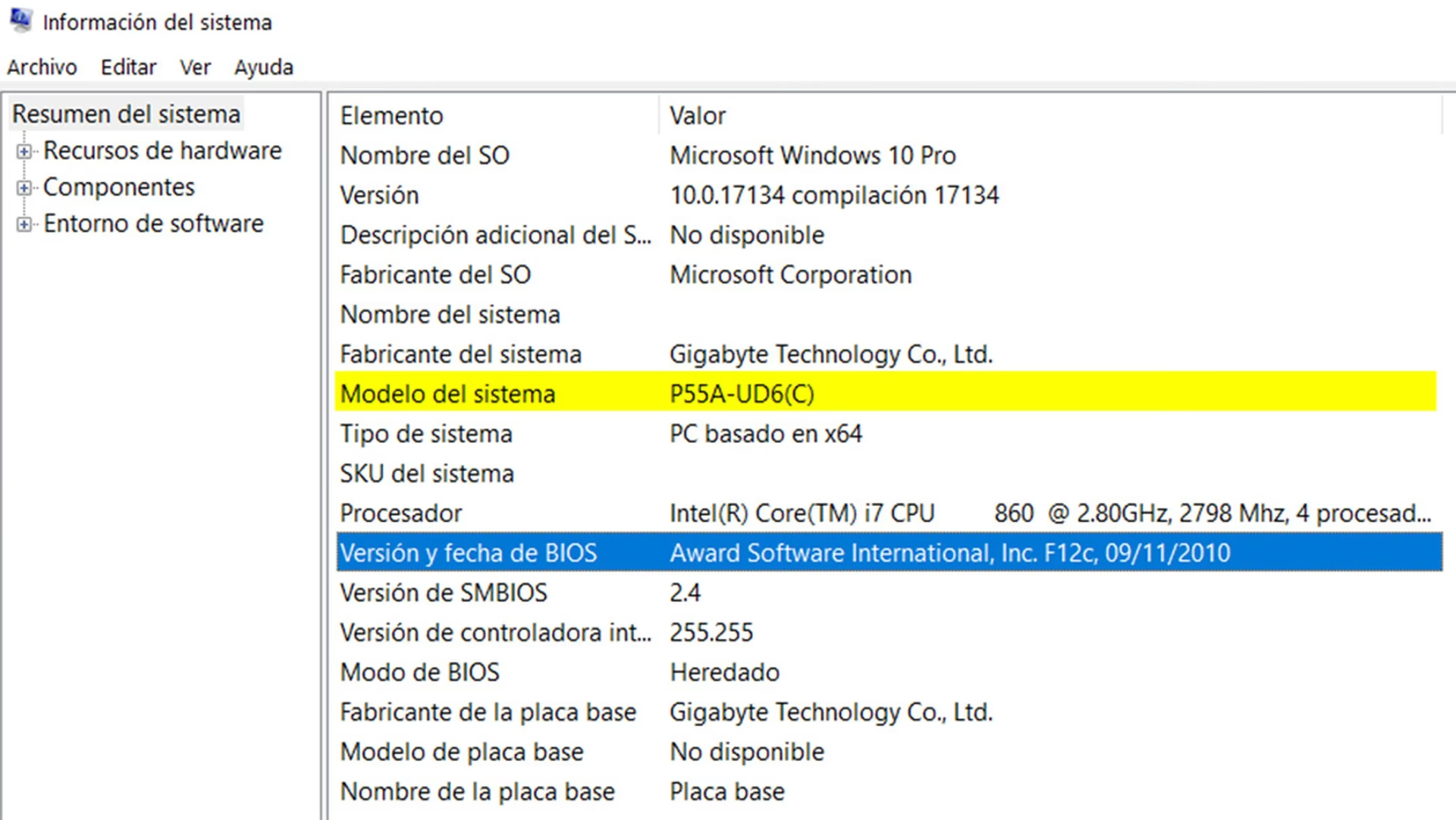
msinfo32y presiona Enter. - Se abrirá la ventana de "Información del sistema". Busca las líneas "Fabricante de la placa base", "Producto de la placa base" (o Modelo) y "Versión y fecha de BIOS/SMBIOS".
- Anota esta información con precisión. ¡Cada letra y número cuenta!
Paso 2: Descarga el Firmware Correcto
Con el modelo exacto de tu placa base, dirígete al sitio web oficial del fabricante. Ve a la sección de "Soporte" o "Descargas" y busca tu modelo. En la página de soporte, encontrarás una sección dedicada a la BIOS o Firmware. Verás una lista de versiones con sus fechas de lanzamiento y una descripción de los cambios que incluye cada una. Descarga la versión más reciente (a menos que necesites una específica por alguna razón). El archivo descargado será, por lo general, un fichero .ZIP.
Paso 3: Prepara tu Memoria USB
Este paso es crucial. Necesitarás una memoria USB, preferiblemente vacía.
- Conecta la memoria USB a tu ordenador.
- Abre el "Explorador de archivos", haz clic derecho sobre la unidad USB y selecciona "Formatear...".
- En el menú de formateo, es muy importante que en "Sistema de archivos" selecciones FAT32. La mayoría de las BIOS no reconocen otros sistemas como NTFS.
- Haz clic en "Iniciar" para formatear la unidad.
- Ahora, extrae el contenido del archivo .ZIP que descargaste del fabricante. Dentro, encontrarás el archivo de firmware (con una extensión como .ROM, .CAP, .BIN, o el modelo de la placa).
- Copia únicamente ese archivo de firmware a la raíz de la memoria USB recién formateada.
Paso 4: Ingresa a la Configuración de la BIOS/UEFI
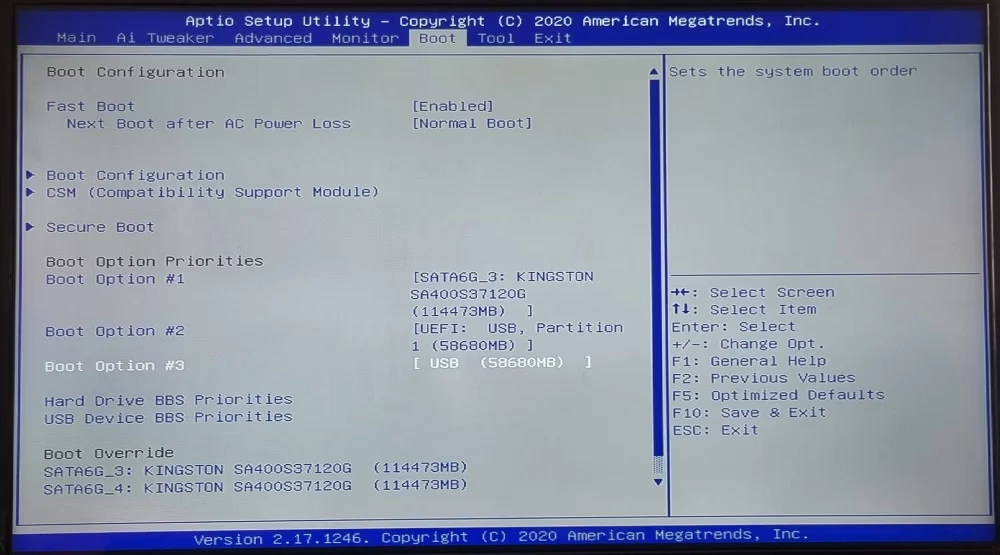
Con la memoria USB preparada y conectada a un puerto USB de la placa base (preferiblemente uno trasero), reinicia tu ordenador. Durante el arranque, justo cuando aparece el logo del fabricante, debes presionar una tecla específica para entrar en la configuración de la BIOS. Las teclas más comunes son Supr (o Del), F2, F10 o Esc. La pantalla de inicio suele indicar cuál es la tecla correcta.
Paso 5: Utiliza la Herramienta de Actualización Integrada
Una vez dentro de la interfaz de la UEFI, que suele ser gráfica y controlable con el ratón, busca la utilidad de actualización. El nombre varía según el fabricante:
| Fabricante | Nombre de la Herramienta |
|---|---|
| ASUS | EZ Flash Utility |
| GIGABYTE | Q-Flash |
| MSI | M-Flash |
| ASRock | Instant Flash |
Normalmente se encuentra en una pestaña de "Herramientas" (Tools) o "Avanzado" (Advanced). Al ejecutar la utilidad, te mostrará un explorador de archivos simple. Navega hasta tu memoria USB y selecciona el archivo de firmware que copiaste anteriormente. El sistema verificará que el archivo sea compatible con tu placa base.
Paso 6: Inicia el Proceso y ¡No Toques Nada!
Una vez confirmado el archivo, el sistema te pedirá una última confirmación antes de iniciar el flasheo. Acéptala y el proceso comenzará. Verás una barra de progreso. En este momento, la regla más importante es: NO apagues ni reinicies el ordenador bajo ningún concepto. Sé paciente, el proceso puede tardar varios minutos. Una interrupción ahora sería fatal.
Paso 7: Verificación Final
Cuando la actualización finalice, el ordenador se reiniciará automáticamente. Es una buena práctica volver a entrar en la BIOS para verificar que la nueva versión se ha instalado correctamente. La versión suele mostrarse en la pantalla principal. Además, la actualización habrá restaurado todos los ajustes a sus valores de fábrica, por lo que si tenías configuraciones personalizadas como perfiles XMP para la RAM o curvas de ventiladores, tendrás que volver a aplicarlas.
Preguntas Frecuentes (FAQ)
¿Actualizar la BIOS mejora el rendimiento de los juegos?
Directamente, no. Una actualización de BIOS no te dará más FPS. Sin embargo, si soluciona problemas de inestabilidad o mejora la compatibilidad con tu memoria RAM, podría resultar en un sistema más estable y, por lo tanto, una mejor experiencia de juego sin cuelgues o micro-parones.
¿Perderé mis archivos o mi sistema operativo al actualizar la BIOS?
No. El proceso de actualización de la BIOS no afecta en absoluto a los datos almacenados en tu disco duro o SSD. Tu instalación de Windows y todos tus archivos personales permanecerán intactos.
¿Qué pasa si me equivoco de archivo?
La mayoría de las utilidades de flasheo modernas son lo suficientemente inteligentes como para verificar el archivo antes de instalarlo. Si intentas usar un firmware de otro modelo de placa base, lo más probable es que te muestre un error y no te permita continuar. Sin embargo, no te confíes y asegúrate siempre de descargar el archivo correcto.
Mi placa base tiene "Dual BIOS" o "BIOS Flashback", ¿qué es?
Son tecnologías de seguridad. Dual BIOS, común en placas Gigabyte, significa que hay dos chips de BIOS físicos. Si el principal se corrompe, el de respaldo toma el control, permitiéndote recuperar el sistema. BIOS Flashback es una función de gama alta (común en ASUS y MSI) que permite actualizar la BIOS incluso sin tener un procesador o memoria RAM instalados, usando solo una memoria USB y un botón específico en la parte trasera de la placa. Es un salvavidas si compras una placa que no es compatible de fábrica con tu nueva CPU.
Si quieres conocer otros artículos parecidos a Guía Definitiva para Actualizar la BIOS de tu PC puedes visitar la categoría Juegos.