
19/05/2006
Steam es mucho más que una simple tienda de videojuegos; es el epicentro de la vida de millones de gamers en PC. Desde aquí gestionamos nuestras bibliotecas, nos conectamos con amigos y, lo más importante, mantenemos nuestros juegos a punto. Sin embargo, para muchos, el sistema de descargas y actualizaciones puede ser un laberinto de opciones y configuraciones. En este artículo, desglosaremos todo lo que necesitas saber para convertirte en un maestro de las actualizaciones de Steam, asegurando que tu experiencia de juego sea siempre fluida, optimizada y llena de nuevos descubrimientos.
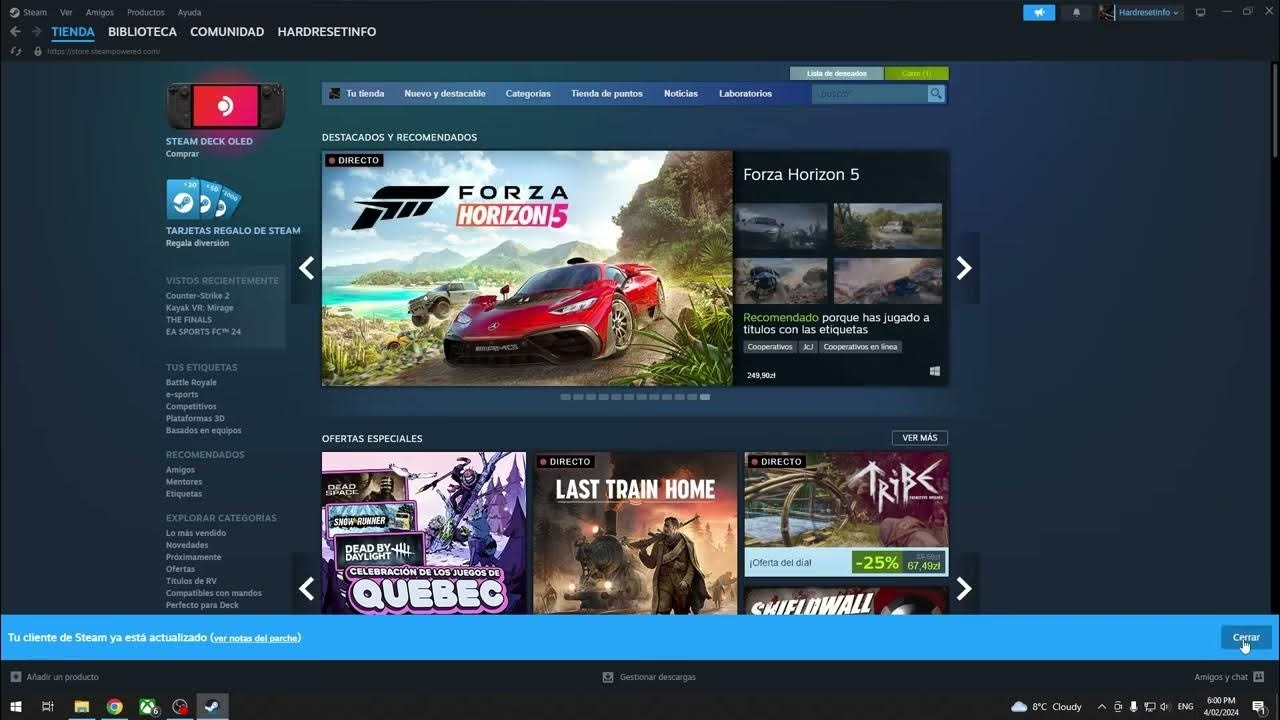
El Administrador de Descargas: Tu Centro de Mando
El primer paso para tomar el control es conocer tu principal herramienta: el Administrador de Descargas. Este es el panel central desde donde puedes supervisar y gestionar toda la actividad de descargas y actualizaciones de tu cuenta. Para acceder a él, simplemente haz clic en el enlace "Descargas" que se encuentra en la parte inferior del cliente de Steam. Una vez dentro, tendrás una visión completa de lo que está sucediendo.
- Progreso en tiempo real: Observa la velocidad de descarga, el tiempo estimado restante y el progreso total de cada archivo.
- Cola de actualizaciones: Steam gestiona las descargas en una cola. Desde aquí puedes pausar una descarga para dar prioridad a otra, o reordenar la lista arrastrando y soltando los juegos según tus necesidades.
- Programación de actualizaciones: ¿No quieres que Steam consuma todo tu ancho de banda mientras trabajas o juegas online? Puedes programar una ventana de tiempo específica para que las actualizaciones se descarguen automáticamente, por ejemplo, durante la noche.
- Historial de descargas: Consulta un registro de todas las actualizaciones y juegos que se han instalado recientemente.
Manteniendo el Cliente de Steam al Día
Antes de preocuparnos por los juegos, es fundamental asegurarse de que el propio cliente de Steam esté actualizado. La plataforma se mejora constantemente con nuevas funciones, parches de seguridad y optimizaciones de rendimiento. Afortunadamente, el proceso es casi siempre automático, pero puedes forzar una comprobación manual de la siguiente manera:
- En la esquina superior izquierda del cliente, haz clic en el menú "Steam".
- Selecciona la opción "Buscar Actualizaciones del Cliente de Steam...".
- Si existe una nueva versión disponible, Steam la descargará e instalará automáticamente.
- Una vez finalizado, se te pedirá que reinicies el cliente para aplicar los cambios. Es un paso rápido y crucial para garantizar la estabilidad y seguridad de tu cuenta.
La Importancia de Actualizar tus Juegos
Puede parecer una obviedad, pero mantener tus juegos actualizados es vital. Las actualizaciones no solo añaden nuevo contenido como mapas, personajes o misiones. Suelen incluir correcciones de errores críticos (bugs), mejoras de rendimiento que pueden aumentar tus FPS, parches de seguridad para el juego online y ajustes de equilibrio que garantizan una experiencia justa y divertida. Ignorar las actualizaciones significa jugar a una versión inferior y potencialmente inestable del juego.
Configuración de Actualizaciones: Automático vs. Manual
Steam te da el poder de decidir cómo y cuándo se actualizan tus juegos. Puedes configurar esto de forma global para toda tu biblioteca o de manera individual para cada título.
Para acceder a estas opciones:
- Ve a tu "Biblioteca" de Steam.
- Haz clic derecho sobre el juego que deseas configurar y selecciona "Propiedades".
- Navega a la pestaña "Actualizaciones".
Aquí encontrarás varias opciones, siendo las más importantes:
- Mantener este juego actualizado siempre: La opción por defecto y recomendada para la mayoría de los usuarios. El juego se actualizará automáticamente en segundo plano.
- Actualizar este juego solo al iniciarlo: Si quieres ahorrar ancho de banda, esta opción hará que Steam compruebe e instale actualizaciones solo cuando intentes jugar.
- Alta prioridad - Actualizar este juego siempre primero: Si tienes varios juegos en la cola, este se pondrá el primero en la lista.
Tabla Comparativa: Actualización Automática vs. Manual
| Característica | Actualizaciones Automáticas | Actualizaciones Manuales (Al iniciar) |
|---|---|---|
| Comodidad | Máxima. No requiere intervención del usuario. | Requiere iniciar el juego para actualizar. |
| Control | Menor. Las descargas pueden empezar en cualquier momento (dentro de la programación). | Total. Tú decides cuándo empieza la descarga. |
| Uso de Ancho de Banda | Puede consumir ancho de banda en momentos inoportunos si no se programa. | Controlado, ya que solo descarga cuando tú lo indicas. |
| Inmediatez | El juego siempre está listo para jugar en su última versión. | Puede haber un tiempo de espera antes de poder jugar. |
Solución a Problemas Comunes de Descarga
A veces, las descargas se atascan o no funcionan como deberían. Antes de entrar en pánico, prueba estas soluciones sencillas:
- Verifica tu conexión a Internet: Asegúrate de que tu conexión es estable. Un simple reinicio del router puede solucionar muchos problemas.
- Reinicia Steam: Cierra completamente el cliente de Steam (asegúrate de que no quede en la bandeja del sistema) y vuelve a abrirlo.
- Limpia la caché de descarga: En la configuración de Steam, ve a la sección "Descargas" y haz clic en el botón "Borrar caché de descarga". Esto requerirá que inicies sesión de nuevo, pero a menudo resuelve problemas persistentes.
- Cambia la región de descarga: A veces, los servidores de Steam en tu región pueden estar congestionados. En la misma sección de "Descargas", prueba a cambiar tu región a una cercana para ver si mejora la velocidad.
- Verifica el espacio en disco: Asegúrate de tener suficiente espacio libre en tu disco duro para la actualización. Steam te notificará si este es el problema.
Más Allá de las Actualizaciones: Descubre tu Próximo Juego
Steam no solo quiere que juegues, quiere que descubras. Con miles de juegos disponibles, encontrar tu próxima joya puede ser abrumador. Por eso, la plataforma ha desarrollado potentes herramientas de descubrimiento.
La Página de Inicio Personalizada
Tu página de inicio de Steam ya no es una simple tienda; es un portal personalizado. Basándose en los juegos que has jugado, los que tienes en tu lista de deseados y las reseñas de tus amigos y mentores, te ofrece recomendaciones inteligentes y relevantes. Puedes personalizar las secciones que ves para que se ajusten perfectamente a tus gustos.
Tu Lista de Descubrimientos
Esta es una de las herramientas más potentes. Cada día, Steam te presenta una cola de 12 juegos populares y bien valorados que aún no tienes en tu biblioteca, pero que se alinean con tus patrones de juego. Es una forma rápida y adictiva de explorar el catálogo. Para cada juego, puedes agregarlo a tu lista de deseados, seguirlo para recibir noticias, comprarlo o marcarlo como "No me interesa" para afinar futuras recomendaciones.
Mentores de Steam
¿Confías en el criterio de ciertos críticos, youtubers o comunidades? Puedes seguirlos como "Mentores". Sus recomendaciones aparecerán directamente en tu página de inicio y en las páginas de los juegos que recomiendan. Es como tener a tu propio experto en videojuegos personal guiándote a través del inmenso catálogo de Steam.
Preguntas Frecuentes (FAQ)
¿Cómo puedo ver el progreso exacto de mis descargas?
Haz clic en el enlace "Descargas" en la parte inferior del cliente de Steam. Esto abrirá el Administrador de Descargas, donde verás una gráfica de la velocidad de descarga, el pico de velocidad, el total descargado y el tiempo restante estimado.
¿Es realmente necesario actualizar el cliente de Steam?
Sí, es muy importante. Las actualizaciones del cliente no solo añaden nuevas características a la tienda o la comunidad, sino que también incluyen parches de seguridad cruciales y mejoras de compatibilidad que aseguran que tus juegos se ejecuten correctamente y tu cuenta permanezca segura.
¿Qué hago si una actualización se queda atascada en 0% o no avanza?
Primero, intenta pausar y reanudar la descarga. Si eso no funciona, prueba las soluciones mencionadas en la sección de problemas comunes, especialmente borrar la caché de descarga y reiniciar Steam. Verificar la integridad de los archivos del juego también puede ayudar (Biblioteca > Clic derecho en el juego > Propiedades > Archivos locales > Verificar integridad de los archivos del juego...).
¿Qué son exactamente los Mentores de Steam?
Son individuos, grupos o publicaciones (como sitios web de noticias de juegos o influencers) que hacen recomendaciones de juegos en Steam. Al seguir a un mentor, sus reseñas y sugerencias se integran en tu experiencia de compra, ayudándote a descubrir juegos que de otro modo podrías haber pasado por alto.
En resumen, dominar la gestión de descargas y actualizaciones en Steam es clave para una experiencia de juego sin interrupciones. Utiliza estas herramientas a tu favor, soluciona los problemas con confianza y no olvides explorar las potentes funciones de descubrimiento para que tu biblioteca nunca deje de crecer con títulos emocionantes. ¡Feliz juego!
Si quieres conocer otros artículos parecidos a Domina Steam: Guía de Actualizaciones y Descargas puedes visitar la categoría Guías.