
05/09/2014
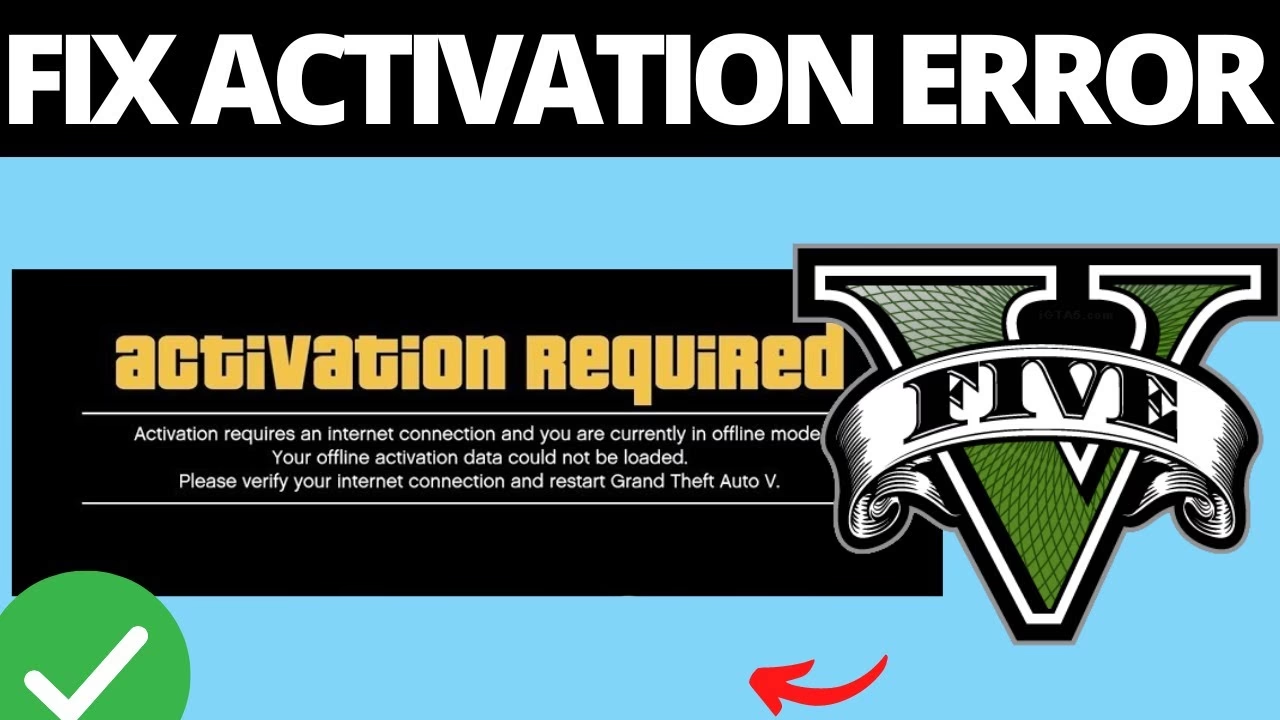
Es uno de los momentos más frustrantes para cualquier jugador de Grand Theft Auto V: estás listo para sumergirte en el caótico y vibrante mundo de Los Santos, pero en lugar de la pantalla de carga, te encuentras con un mensaje tajante: "Activación Requerida". Este error puede aparecer de la nada, incluso si tienes una conexión a internet perfectamente funcional, impidiéndote acceder tanto al modo online como al modo historia. La causa principal suele ser un problema de comunicación con los servicios de Rockstar Games y el Social Club, una pieza esencial para verificar la propiedad de tu juego. Pero no hay necesidad de entrar en pánico. Afortunadamente, este es un problema común con varias soluciones probadas que te permitirán volver al juego en poco tiempo. En esta guía completa, te guiaremos a través de los métodos más efectivos, desde los más sencillos hasta los más técnicos, para que puedas solucionar este inconveniente de una vez por todas.
¿Por qué Ocurre el Error de Activación en GTA V?
Antes de sumergirnos en las soluciones, es útil entender la raíz del problema. El error "Activación Requerida" significa que el juego no puede verificar tu copia con los servidores de Rockstar Games. Esto no significa que tu juego no sea legítimo. Generalmente, la interrupción se debe a uno de los siguientes factores:
- Problemas con los Servidores de Rockstar: A veces, el problema no está en tu PC, sino en los propios servidores de Rockstar. Pueden estar en mantenimiento o experimentando una interrupción temporal.
- Interferencia del Antivirus o Firewall: Un software de seguridad demasiado agresivo puede identificar erróneamente los archivos de GTA V o el Rockstar Games Launcher como una amenaza, bloqueando su acceso a internet.
- Conflicto de Dirección IP: En raras ocasiones, tu dirección IP actual puede tener problemas para establecer una conexión estable con los servidores del Social Club.
- Archivos de Juego Corruptos: Una instalación dañada o archivos corruptos pueden impedir que el proceso de verificación se complete correctamente.
Comprender estas causas nos ayuda a abordar el problema de manera más estratégica. Ahora, exploremos las soluciones paso a paso.
Métodos Efectivos para Solucionar el Error "Activación Requerida"
Te recomendamos probar estos métodos en el orden presentado, ya que van desde las soluciones más simples y rápidas hasta las que requieren una pequeña modificación de archivos.
Método 1: La Solución Rápida del Antivirus
Esta es a menudo la solución más rápida y efectiva. Tu programa antivirus puede estar bloqueando la conexión del juego sin que te des cuenta. Para solucionarlo, debes agregar el juego a la lista de exclusiones de tu antivirus.
- Abre tu Antivirus: Localiza el icono de tu antivirus en la barra de tareas o búscalo en el menú de inicio y ábrelo.
- Busca la Sección de Exclusiones: Cada antivirus es diferente, pero generalmente encontrarás esta opción en secciones llamadas "Configuración", "Protección", "Excepciones" o "Administrar exclusiones".
- Añade una Nueva Exclusión: Haz clic en la opción para añadir una exclusión de archivo o carpeta.
- Localiza el Ejecutable de GTA V: Navega hasta la carpeta donde tienes instalado el juego. La ruta suele ser similar a
C:\Program Files\Steam\steamapps\common\Grand Theft Auto Vpara Steam oC:\Program Files\Epic Games\GTAVpara Epic Games. Selecciona el archivoGTA5.exe. - Guarda los Cambios: Una vez añadido a las exclusiones, guarda la configuración y cierra el antivirus.
- Reinicia el Juego: Intenta abrir GTA V de nuevo. En muchos casos, el problema estará resuelto.
Método 2: Utilizar una VPN para Refrescar tu Conexión
Si tu dirección IP está causando el conflicto, usar una Red Privada Virtual (VPN) es una excelente manera de solucionarlo. Una VPN enmascara tu IP real y te asigna una nueva, lo que puede permitirte eludir el bloqueo de conexión con los servidores de Rockstar.
El proceso es sencillo:
- Instala un servicio de VPN de tu elección. Existen muchas opciones gratuitas y de pago.
- Abre la aplicación de la VPN y conéctate a un servidor. Puedes elegir uno en tu propio país o en una región cercana.
- Una vez que la conexión VPN esté activa, intenta lanzar GTA V.
Si el juego se inicia correctamente, confirma que el problema estaba relacionado con tu IP. Puedes seguir jugando con la VPN activa o, a veces, después de una primera activación exitosa, puedes desconectar la VPN y el juego seguirá funcionando.
Método 3: Modificar el Archivo `commandline.txt` (Ideal para Modo Offline)
Este método es un poco más técnico pero increíblemente útil si solo quieres jugar al modo historia sin depender de la conexión online. Consiste en añadir un comando específico en un archivo de texto dentro de la carpeta del juego.
- Navega a la Carpeta Raíz de GTA V: Encuentra dónde está instalado tu juego.
- Busca el Archivo `commandline.txt`: Dentro de la carpeta, busca un archivo llamado
commandline.txt. Si no existe, no te preocupes, puedes crearlo fácilmente. Haz clic derecho en un espacio vacío, selecciona "Nuevo" y luego "Documento de texto". Nombra al archivo exactamentecommandline.txt. - Edita el Archivo: Abre el archivo con el Bloc de notas.
- Añade el Comando: Escribe la siguiente línea en el archivo:
-scOnlineOnly - Guarda y Cierra: Guarda los cambios en el archivo y ciérralo.
Ahora, intenta lanzar GTA V. Este comando fuerza al juego a saltarse la verificación online completa, lo que debería eliminar el error de activación y permitirte acceder directamente al modo para un jugador. Ten en cuenta que con este método, no podrás acceder a GTA Online.
Método 4: El Truco Inusual del Reloj y la Fecha del PC
Aunque suene extraño, algunos usuarios han informado que cambiar la fecha y hora de su sistema ha solucionado el problema. Este truco parece "engañar" al sistema de verificación de Rockstar.
- Haz clic derecho en el reloj de tu barra de tareas y selecciona "Ajustar fecha y hora".
- Desactiva la opción "Establecer la hora automáticamente".
- Haz clic en el botón "Cambiar" para establecer la fecha y la hora manualmente.
- Cambia la fecha a un día o una semana anterior.
- Guarda los cambios e intenta iniciar el juego.
Si funciona, ¡genial! Solo recuerda volver a activar la hora automática después de jugar, ya que una fecha incorrecta puede causar problemas con la navegación web y otras aplicaciones.
Tabla Comparativa de Soluciones
Para ayudarte a decidir qué método probar primero, aquí tienes una tabla resumen:
| Método | Dificultad | Efectividad para Online | Efectividad para Offline | Descripción Breve |
|---|---|---|---|---|
| Exclusión de Antivirus | Baja | Alta | Alta | Evita que tu antivirus bloquee la conexión del juego. |
| Usar una VPN | Baja | Alta | Alta | Cambia tu IP para eludir problemas de conexión específicos. |
| Editar `commandline.txt` | Media | Nula | Muy Alta | Fuerza el juego a iniciarse en modo offline, saltando la activación. |
| Cambiar Fecha y Hora | Baja | Variable | Variable | Un truco poco convencional que a veces funciona. |
Preguntas Frecuentes (FAQ)
¿Perderé mi progreso en el juego si utilizo estos métodos?
No, absolutamente no. Ninguno de estos métodos interfiere con tus archivos de guardado. Tu progreso en el modo historia y tu personaje de GTA Online están seguros.
¿Es seguro modificar el archivo `commandline.txt`?
Sí, es completamente seguro. Este archivo es utilizado por los desarrolladores y jugadores para introducir parámetros de lanzamiento específicos. Añadir el comando que mencionamos no dañará tu juego de ninguna manera.
¿Me pueden banear por usar una VPN para jugar GTA V?
Generalmente, no. Usar una VPN para solucionar un problema de conexión y acceder al juego no suele ser motivo de baneo. Sin embargo, el uso de VPNs para explotar mecánicas del juego o comprar contenido a precios regionales más bajos sí va en contra de los términos de servicio de Rockstar y podría acarrear sanciones.
He probado todo y nada funciona, ¿qué hago?
Si ninguna de las soluciones anteriores funciona, considera estos pasos adicionales: Primero, verifica el estado de los servidores de Rockstar Games en su página oficial de soporte. Segundo, intenta verificar la integridad de los archivos del juego a través de la opción correspondiente en Steam o el Epic Games Launcher. Como último recurso, reinstalar el Rockstar Games Launcher (no el juego completo) a veces puede solucionar problemas de autenticación persistentes.
El error de "Activación Requerida" es sin duda un obstáculo molesto, pero como hemos visto, no es insuperable. Con un poco de paciencia y siguiendo los pasos de esta guía, estarás de vuelta causando estragos en las calles de Los Santos en muy poco tiempo. ¡Buena suerte!
Si quieres conocer otros artículos parecidos a Solución al error 'Activación Requerida' de GTA V puedes visitar la categoría Guías.