
25/07/2020
Nada es más frustrante que estar en medio de una tarea importante y, de repente, el cursor de tu portátil se queda congelado. El trackpad, esa pequeña pero esencial superficie táctil, ha dejado de funcionar. Antes de pensar en llevar tu equipo a un servicio técnico costoso, respira hondo. Este es un problema sorprendentemente común y, en la gran mayoría de los casos, tiene una solución sencilla que puedes aplicar tú mismo en cuestión de minutos. Las causas pueden ser variadas: desde una pulsación accidental de una tecla hasta un pequeño fallo en el software que controla el dispositivo.
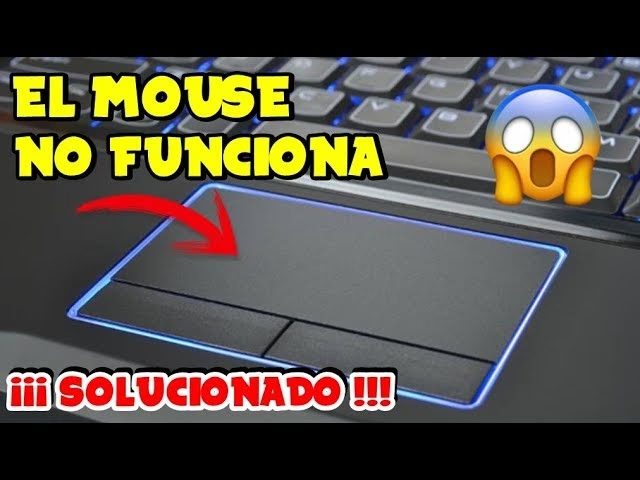
En esta guía completa, te guiaremos paso a paso a través de cinco métodos probados para diagnosticar y solucionar el problema del trackpad bloqueado. Empezaremos por las soluciones más rápidas y sencillas, y avanzaremos progresivamente hacia las que requieren un poco más de atención. No necesitas ser un experto en informática; solo sigue nuestras instrucciones y es muy probable que recuperes la funcionalidad de tu ratón en poco tiempo.
Método 1: La Solución Física y Directa - El Botón del Trackpad
Antes de sumergirnos en configuraciones de software, empecemos por lo más obvio y a menudo pasado por alto: una función de hardware. Algunos fabricantes de portátiles, en un intento por facilitar la vida de los usuarios que prefieren un ratón externo, incluyen un método físico para desactivar el trackpad rápidamente.
Esta función suele presentarse de dos maneras:
- Un punto o pequeño LED en una esquina: Revisa cuidadosamente las esquinas superiores (generalmente la izquierda) de tu trackpad. Algunos modelos, especialmente de marcas como HP, tienen un pequeño punto o una luz LED. Un doble toque rápido sobre este punto activa o desactiva la superficie táctil. Si ves una luz de color ámbar o naranja encendida, es casi seguro que esa es la causa: el trackpad está desactivado. Vuelve a hacer un doble toque para apagar la luz y reactivarlo.
- Un botón físico dedicado: Aunque menos común en los modelos modernos, algunos portátiles más antiguos o de gamas específicas pueden tener un pequeño botón físico cerca del trackpad, a menudo entre este y el teclado, cuyo único propósito es habilitar o deshabilitar el ratón táctil.
Este método es el primero que debes probar por su inmediatez. Si no encuentras ningún punto, luz o botón, no te preocupes, es simplemente que tu modelo no incluye esta característica. Pasemos al siguiente método, que es casi universal.
Método 2: El Atajo de Teclado Universal - La Tecla Fn
La solución más común para un trackpad desactivado accidentalmente reside en tu propio teclado. Casi todos los portátiles con sistema operativo Windows incorporan una tecla especial llamada "Fn" (Función), ubicada generalmente en la fila inferior, junto a la tecla de Windows o Ctrl. Esta tecla, al combinarse con las teclas de función (F1 a F12), desbloquea una serie de atajos de hardware.
Busca en las teclas de F1 a F12 un icono que represente un trackpad. Este icono suele ser un pequeño rectángulo con una línea debajo (simulando los botones) y, a veces, una mano o un dedo sobre él. Lo más importante es que a menudo el icono aparece tachado, indicando la función de "desactivar".
Una vez que lo hayas localizado, presiona la combinación de teclas: tecla Fn + la tecla de función correspondiente (por ejemplo, Fn + F7, Fn + F9, o la que tenga el icono). Al presionar esta combinación una vez, desactivarás el trackpad; al presionarla de nuevo, lo volverás a activar. Es posible que veas una notificación en pantalla confirmando la acción.
La ubicación de esta tecla varía según el fabricante:
- HP: Suele estar en F7.
- Dell: A menudo en F5 o F9.
- Lenovo: Comúnmente en F6.
- ASUS: Revisa F9.
- Acer: Típicamente en F7.
Esta función es extremadamente útil para quienes usan un ratón USB y quieren evitar que la palma de la mano mueva el cursor accidentalmente al escribir. Es muy fácil activarla sin darse cuenta, por lo que es una de las causas más frecuentes de este problema.
Método 3: El Recurso Infalible - Reiniciar el Sistema
Si los métodos anteriores no han funcionado, es hora de recurrir a la panacea universal de la informática: reiniciar el equipo. Un simple reinicio puede solucionar una cantidad asombrosa de problemas de software inexplicables. ¿Por qué? Porque al reiniciar, el sistema operativo se apaga por completo, limpia la memoria RAM de procesos que pudieran haberse quedado "colgados" o en un estado de error, y vuelve a cargar todos los controladores y servicios desde cero.
Si el bloqueo de tu trackpad se debe a un fallo temporal del controlador o a un conflicto de software, un reinicio forzará al sistema a reinicializar el hardware del trackpad, lo que a menudo es suficiente para que vuelva a funcionar con normalidad.
¿Cómo reiniciar sin ratón?
- Presiona la tecla de Windows en tu teclado para abrir el menú de Inicio.
- Usa las teclas de flecha para navegar hasta el icono de encendido/apagado.
- Presiona Enter para abrir las opciones de energía.
- Usa la flecha hacia abajo para seleccionar "Reiniciar" y presiona Enter.
Dale a tu portátil unos minutos para que se reinicie por completo y comprueba si el trackpad ha vuelto a la vida. Si el problema persiste, es hora de investigar un poco más a fondo el software.
Método 4: Profundizando en el Software - Los Controladores (Drivers)
Si el problema no es físico ni un atajo de teclado, es muy probable que la causa esté en el controlador (driver), el pequeño programa que permite que el sistema operativo se comunique con el hardware del trackpad. Puede que se haya corrompido, desactivado o que necesite una actualización.
Para solucionar esto, necesitamos acceder al Administrador de dispositivos de Windows.
- Presiona la combinación de teclas Windows + X. Se abrirá un menú de acceso rápido.
- Usa las teclas de flecha para seleccionar "Administrador de dispositivos" y presiona Enter.
- Una vez en el Administrador de dispositivos, usa la tecla de tabulación y las flechas para navegar. Busca una categoría llamada "Mouse y otros dispositivos señaladores" o, en algunos casos, "Dispositivos de interfaz de usuario (HID)".
- Expande la categoría presionando la flecha derecha. Verás uno o varios dispositivos. Si tienes un ratón USB conectado, verás ambos. El trackpad suele identificarse como "Dispositivo HID I2C" o tener un nombre relacionado con la marca (ej. "Synaptics TouchPad").
Una vez localizado tu trackpad, tenemos tres posibles acciones:
Opción A: Habilitar el Dispositivo
A veces, el dispositivo puede haberse desactivado desde el propio sistema. Si ves un pequeño icono de una flecha hacia abajo sobre el icono del dispositivo, significa que está deshabilitado. Selecciónalo, presiona la tecla de menú (suele estar entre Alt Gr y Ctrl derecho) para simular un clic derecho, y elige "Habilitar dispositivo".
Opción B: Actualizar el Controlador
Un controlador desactualizado puede causar problemas. Con el dispositivo seleccionado, abre el menú contextual y elige "Actualizar controlador". En la siguiente ventana, selecciona "Buscar controladores automáticamente". Windows buscará en su base de datos y en internet una versión más reciente.
Opción C: Reinstalar el Controlador
Esta es la opción más efectiva para problemas de corrupción. Selecciona el dispositivo, abre el menú contextual y elige "Desinstalar dispositivo". Aparecerá una ventana de confirmación. Importante: Si te da la opción de "Eliminar el software de controlador para este dispositivo", NO marques esa casilla. Simplemente confirma la desinstalación. Después, reinicia tu portátil. Durante el arranque, Windows detectará automáticamente el hardware que no tiene controlador y reinstalará una copia limpia del mismo, solucionando el problema en muchos casos.
Método 5: Cuando el Problema es Físico - Conexión Interna
Si has llegado hasta aquí y nada ha funcionado, existe la posibilidad de que el problema sea de hardware. Esto no significa necesariamente que el trackpad esté roto. Una causa común, especialmente en portátiles ultraligeros o con chasis de plástico flexible, es que el cable plano (ribbon cable) que conecta el trackpad con la placa base se haya aflojado o desconectado parcialmente.
Esto puede ocurrir por un golpe, por la flexión repetida del chasis al apoyar las muñecas, o simplemente con el tiempo y las vibraciones del uso diario.
¡Advertencia! Abrir tu portátil puede ser un proceso delicado y anulará tu garantía si aún está vigente. Si no te sientes cómodo con este procedimiento, lo más recomendable es llevarlo a un servicio técnico profesional. Si tu equipo ya no tiene garantía y te consideras un manitas, puedes intentarlo tú mismo.
Para ello, deberás buscar un tutorial de desmontaje (teardown) específico para tu modelo de portátil en plataformas como YouTube. Necesitarás herramientas adecuadas, como destornilladores de precisión y púas de plástico para no dañar la carcasa. El objetivo es acceder a la conexión del trackpad y asegurarse de que el cable plano esté firmemente insertado en su conector en la placa base.
Tabla Comparativa de Soluciones
| Método | Dificultad | Tiempo Estimado | Cuándo Usarlo |
|---|---|---|---|
| 1. Botón del Trackpad | Muy Fácil | 10 segundos | Como primerísima comprobación. |
| 2. Tecla Fn | Muy Fácil | 20 segundos | Si el método 1 no aplica o no funciona. |
| 3. Reiniciar el PC | Fácil | 2-5 minutos | Cuando las soluciones rápidas fallan. |
| 4. Controladores | Intermedia | 5-15 minutos | Para solucionar problemas de software persistentes. |
| 5. Conexión Interna | Avanzada | 30+ minutos | Como último recurso, si se sospecha un fallo de hardware. |
Preguntas Frecuentes (FAQ)
¿Qué hago si ninguno de estos métodos funciona?
Si has probado todo y el trackpad sigue sin responder, es muy probable que haya un fallo de hardware. El componente podría estar dañado. En este punto, la mejor opción es llevarlo a un servicio técnico cualificado para un diagnóstico preciso. Mientras tanto, puedes usar un ratón USB externo para seguir utilizando tu portátil sin problemas.
¿Por qué mi trackpad se desactiva solo cuando conecto un ratón USB?
Esta es una función de conveniencia, no un error. Windows tiene una configuración que desactiva automáticamente el trackpad cuando detecta que se ha conectado un ratón externo para evitar movimientos accidentales del cursor al escribir. Puedes cambiar este comportamiento en Configuración > Bluetooth y dispositivos > Panel táctil (Touchpad) y desmarcando la casilla correspondiente.
Mi cursor se mueve solo o da saltos, ¿es el mismo problema?
No exactamente. Un cursor errático o "fantasma" suele deberse a otras causas. La más común es una superficie del trackpad sucia o grasa. Límpiala con un paño de microfibra ligeramente humedecido. También puede deberse a interferencias eléctricas o a un controlador defectuoso, en cuyo caso el Método 4 (reinstalar el controlador) podría ayudar.
Esperamos que esta guía detallada te haya permitido identificar la causa del problema y, lo más importante, solucionarlo. Un trackpad que no funciona puede detener tu productividad en seco, pero como has visto, la solución suele estar al alcance de tu mano.
Si quieres conocer otros artículos parecidos a Soluciona el trackpad bloqueado de tu portátil puedes visitar la categoría Juegos.