
07/01/2017
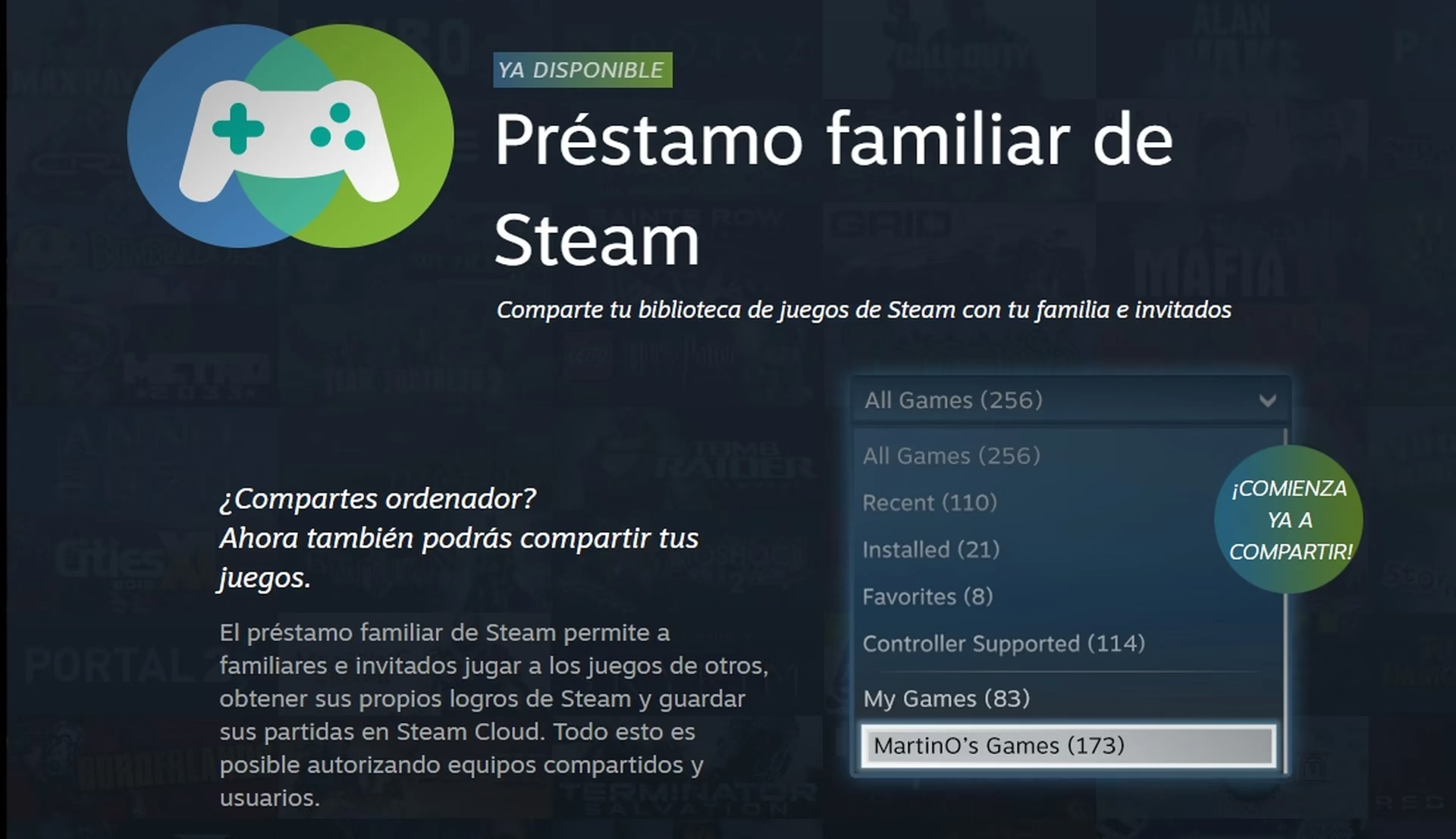
El Préstamo Familiar de Steam es una de las funcionalidades más apreciadas por la comunidad de jugadores. Permite compartir tu biblioteca completa de juegos con amigos y familiares, dándoles acceso a títulos que no poseen sin coste adicional. Es una forma fantástica de ahorrar dinero y descubrir nuevas joyas juntos. Sin embargo, este sistema no es un cheque en blanco; viene con un conjunto de reglas, limitaciones y, lo más importante, exclusiones. No todos los juegos son compatibles con esta función.
Si alguna vez te has preguntado por qué ese nuevo AAA que compraste no aparece en la biblioteca de tu amigo o por qué no puedes acceder a un título específico, estás en el lugar correcto. En este artículo, no solo te guiaremos paso a paso sobre cómo configurar correctamente el Préstamo Familiar, sino que también desvelaremos el misterio de qué juegos quedan fuera y las razones detrás de estas exclusiones. Prepárate para convertirte en un experto en compartir en Steam.
¿Qué es Exactamente el Préstamo Familiar de Steam?
Antes de sumergirnos en la configuración y las exclusiones, es fundamental entender el concepto. El Préstamo Familiar permite que los invitados autorizados jueguen a los juegos de la biblioteca del anfitrión en sus propios ordenadores, ganando sus propios logros de Steam y guardando su propio progreso en la nube de Steam. Es como si un amigo te prestara una copia física de un juego, pero en el mundo digital. La regla de oro es que la biblioteca de juegos solo puede ser utilizada por una persona a la vez. Si el propietario de la biblioteca decide jugar a cualquier juego de su colección, el invitado que esté usando un juego prestado recibirá una notificación de cinco minutos para comprar el juego o cerrar la sesión.
Guía Completa para Activar el Préstamo Familiar
Configurar esta función requiere seguir unos pasos específicos en todas las cuentas y ordenadores involucrados. Es un proceso de autorización mutua para garantizar la seguridad. A continuación, te detallamos el proceso.
Paso 1: La Seguridad es lo Primero - Activa Steam Guard
La condición indispensable para usar el Préstamo Familiar es tener Steam Guard activado. Esta es la capa de seguridad de dos factores de Valve y es obligatoria. Para verificarlo:
- Abre tu cliente de Steam.
- Haz clic en "Steam" en la esquina superior izquierda y luego en "Parámetros".
- En la pestaña "Cuenta", busca el apartado "Estado de seguridad".
- Si ya está activo (ya sea por email o por el autenticador móvil), perfecto. Si no, haz clic en "Administrar la protección Steam Guard de la cuenta" y sigue las instrucciones para activarlo.
- Importante: Este paso debe realizarse en TODAS las cuentas que vayan a participar en el préstamo, tanto la tuya como la de tus amigos o familiares.
Paso 2: Autoriza tu Ordenador
Ahora debes decirle a Steam que el ordenador que estás usando es un dispositivo de confianza para compartir juegos.
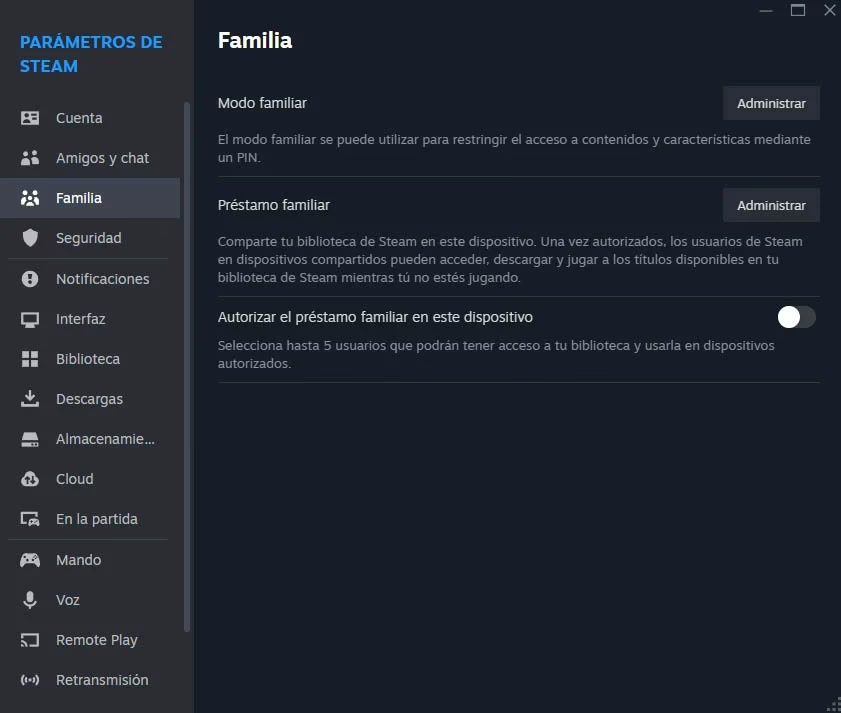
- Dentro de la misma ventana de "Parámetros", ve a la pestaña "Familia".
- Verás dos secciones. La que nos interesa es "Préstamo familiar".
- Marca la casilla que dice "Autorizar el préstamo familiar en este equipo".
- Al hacerlo, tu PC quedará registrado. Haz clic en "Aceptar".
Paso 3: Inicia Sesión en las Cuentas Invitadas
Para que tu cuenta pueda "ver" y autorizar a otra, esa otra cuenta debe haber iniciado sesión al menos una vez en tu ordenador.
- Cierra la sesión de tu cuenta de Steam.
- Pide a tu amigo o familiar que inicie sesión con su cuenta en tu ordenador.
- Es crucial que ellos también realicen el Paso 1 (activar Steam Guard en su cuenta) y el Paso 2 (autorizar este equipo desde su cuenta) mientras están en tu PC.
Paso 4: Concede la Autorización Final
Una vez que la otra cuenta ha iniciado sesión en tu PC y ha autorizado el equipo, es hora de dar el permiso final desde tu cuenta principal.
- Cierra la sesión de la cuenta de tu amigo y vuelve a iniciar sesión con la tuya.
- Regresa a "Steam" → "Parámetros" → "Familia".
- Ahora, en la sección de "Préstamo familiar", debajo de la casilla que marcaste antes, debería aparecer una lista de "Cuentas autorizadas".
- Busca el nombre de usuario de tu amigo o familiar en la lista y marca la casilla a su lado.
- Haz clic en "Aceptar". ¡Listo! Ahora esa persona, al iniciar sesión en su propio ordenador, verá tus juegos disponibles para instalar y jugar.
El Misterio Resuelto: ¿Qué Juegos Están Excluidos del Préstamo Familiar?
Aquí llegamos al núcleo de la cuestión. A pesar de configurar todo perfectamente, te darás cuenta de que ciertos títulos no se pueden compartir. La razón principal suele ser técnica o una decisión del editor del juego. Steam no puede extender el préstamo a juegos que dependen de sistemas externos.
Estos son los principales tipos de juegos y software que quedan excluidos:
- Juegos que requieren una clave, cuenta o suscripción de terceros: Muchos juegos, especialmente de grandes editoras como Ubisoft o Electronic Arts, requieren que inicies sesión en sus propias plataformas (Ubisoft Connect, EA App). Como el Préstamo Familiar solo gestiona la licencia de Steam, no puede gestionar estas cuentas externas. Por lo tanto, juegos como Rainbow Six Siege, la saga Battlefield o The Division no son compatibles.
- Juegos que utilizan lanzadores (launchers) externos: Similar al punto anterior, si un juego necesita ejecutar su propio lanzador para actualizarse o iniciarse, es muy probable que no pueda ser compartido.
- MMORPGs y juegos como servicio (GaaS) con suscripción: Títulos como Final Fantasy XIV Online o The Elder Scrolls Online están ligados a una cuenta de suscripción individual y no pueden ser transferidos a través del sistema de Steam.
- Juegos Free-to-Play y sus DLCs: Los juegos gratuitos, por definición, no necesitan ser compartidos. Cualquiera puede descargarlos. Lo que podrías querer compartir son los DLCs de pago que hayas comprado para ellos. Sin embargo, el sistema de Steam no permite compartir DLCs de un juego base que es gratuito.
- Juegos que usan tecnologías antitrampas de terceros: Aunque la mayoría de los juegos usan el sistema VAC (Valve Anti-Cheat), que es compatible con el préstamo, algunos títulos implementan sus propias soluciones antitrampas (como BattlEye o Easy Anti-Cheat en ciertas configuraciones) que pueden entrar en conflicto con la mecánica de compartir cuentas, llevando a su exclusión.
- Juegos retirados de la tienda de Steam: Si un juego ya no está disponible para su compra en Steam, es posible que sus funciones de comunidad, incluido el Préstamo Familiar, se vean restringidas.
- Software y vídeos: La función está diseñada exclusivamente para juegos. Cualquier otro tipo de contenido en tu biblioteca, como programas de software (ej. Aseprite, Wallpaper Engine) o vídeos, no se puede compartir.
- Restricciones regionales: Si prestas un juego que tiene un bloqueo regional, tu amigo no podrá jugarlo si se encuentra fuera de la región permitida.
Tabla Comparativa: Ejemplos de Compatibilidad
Para que quede más claro, aquí tienes una tabla con ejemplos comunes de lo que suele funcionar y lo que no.
| Típicamente Compatibles con Préstamo Familiar | Típicamente Excluidos del Préstamo Familiar |
|---|---|
| La mayoría de juegos Indie (ej. Stardew Valley, Hollow Knight). | Juegos de Ubisoft (ej. Assassin's Creed Valhalla). |
| Juegos de Valve (ej. Portal 2, Half-Life: Alyx). | Juegos de EA (ej. FIFA, Apex Legends). |
| Juegos single-player sin launchers externos (ej. The Witcher 3, Elden Ring). | MMORPGs con suscripción (ej. Final Fantasy XIV). |
| Juegos de lucha (ej. Street Fighter 6, Mortal Kombat 1). | Juegos que requieren cuentas de terceros (ej. GTA V - Social Club). |
| Cooperativos locales y online sin dependencias externas (ej. It Takes Two). | Software y aplicaciones (ej. Wallpaper Engine). |
Preguntas Frecuentes (FAQ)
Para resolver las dudas más comunes, aquí tienes una sección de preguntas y respuestas rápidas.
¿Puedo elegir qué juegos compartir?
No. El sistema funciona con la biblioteca completa. O compartes todos los juegos compatibles, o no compartes ninguno. No hay una opción para seleccionar títulos específicos.
¿Qué pasa si mi amigo hace trampas en un juego compartido?
Esta es la regla más estricta y peligrosa. Si un invitado utiliza trampas o comete fraude mientras juega a uno de tus juegos, TU cuenta (la del propietario) puede recibir un baneo de VAC. Además, tus privilegios para usar el Préstamo Familiar serán revocados permanentemente. Solo comparte tu biblioteca con personas de tu más absoluta confianza.
¿Se comparten los DLCs?
Sí, pero con un matiz importante. Un invitado puede acceder al juego base y a todos los DLCs que posea el propietario, PERO solo si el invitado NO posee el juego base. No puedes prestar un DLC a alguien que ya tiene el juego principal.
¿Cómo sé si un juego específico se puede compartir antes de comprarlo?
Desafortunadamente, Steam no pone una etiqueta de "No compatible con Préstamo Familiar" en la página de la tienda. La mejor guía es revisar si el juego menciona en su página la necesidad de una cuenta de terceros, un lanzador externo o una suscripción.
¿Podemos jugar dos personas a la vez a la misma biblioteca?
No. Solo una persona puede acceder a la biblioteca a la vez. Si el propietario empieza a jugar, el invitado será expulsado del juego en cinco minutos.
Si quieres conocer otros artículos parecidos a Préstamo Familiar de Steam: Guía y Juegos Excluidos puedes visitar la categoría Guías.