
24/08/2021
Si eres un apasionado de los videojuegos, seguramente has experimentado ese molesto efecto en el que la imagen parece partirse en dos durante escenas de movimiento rápido. Este fenómeno, conocido como screen tearing, ocurre cuando la tarjeta gráfica de tu ordenador envía fotogramas a una velocidad diferente a la que tu monitor puede mostrarlos. Es una distracción que puede romper por completo la inmersión. Afortunadamente, existe una solución tecnológica diseñada para eliminar este y otros problemas visuales: AMD FreeSync. En este completo artículo, te guiaremos a través de todo lo que necesitas saber sobre esta tecnología, desde sus requisitos fundamentales hasta el proceso detallado para activarla y transformar por completo tu experiencia de juego.
- ¿Qué es Exactamente AMD FreeSync y Por Qué lo Necesitas?
- Los Tres Pilares: Requisitos Indispensables para Usar FreeSync
- Guía Paso a Paso: Activando AMD FreeSync en tu PC
- ¿Tienes una Tarjeta NVIDIA? ¡También Puedes Unirte a la Fiesta!
- FreeSync vs. G-Sync: Una Breve Comparativa
- Preguntas Frecuentes (FAQ)
¿Qué es Exactamente AMD FreeSync y Por Qué lo Necesitas?
AMD FreeSync es una tecnología de sincronización adaptativa desarrollada por AMD para monitores. Su objetivo principal es sincronizar de forma dinámica la frecuencia de actualización del monitor con la velocidad de fotogramas (FPS) que genera tu tarjeta gráfica (GPU). En un sistema sin FreeSync, si tu GPU produce 80 FPS pero tu monitor es de 60 Hz (es decir, se actualiza 60 veces por segundo), se produce un desajuste. El monitor puede intentar mostrar un fotograma y medio a la vez, lo que resulta en el odiado screen tearing. De igual manera, si tus FPS caen por debajo de la frecuencia del monitor, puedes experimentar tirones o "stuttering", donde la imagen se congela momentáneamente.
FreeSync resuelve esto al permitir que el monitor espere hasta que la GPU tenga un fotograma completo listo para mostrar. El resultado es una experiencia de juego increíblemente suave y fluida, sin desgarros de imagen, con una latencia de entrada reducida y sin los tirones que arruinan las partidas más intensas. Es una de esas mejoras que, una vez que la pruebas, no querrás volver atrás.
Es importante saber que AMD ha desarrollado diferentes niveles de esta tecnología para satisfacer distintas necesidades y presupuestos:
- AMD FreeSync: Es el nivel básico que garantiza una experiencia de juego fluida y sin tearing.
- AMD FreeSync Premium: Añade un requisito de frecuencia de actualización mínima de 120 Hz a una resolución de 1080p, además de la función de Compensación de Baja Velocidad de Fotogramas (LFC). LFC evita los tirones cuando los FPS caen por debajo del rango mínimo del monitor.
- AMD FreeSync Premium Pro: Es el nivel más alto, que incluye todos los beneficios anteriores y añade soporte para contenido de Alto Rango Dinámico (HDR), garantizando una latencia increíblemente baja tanto en juegos SDR como HDR.
Los Tres Pilares: Requisitos Indispensables para Usar FreeSync
Para poder disfrutar de las ventajas de FreeSync, necesitas asegurarte de que tu sistema cumple con tres requisitos clave. No puedes saltarte ninguno de ellos; los tres componentes deben ser compatibles y trabajar en armonía.
1. Una Tarjeta Gráfica (GPU) Compatible
El motor de todo es tu unidad de procesamiento gráfico. La compatibilidad es bastante amplia, lo que es una gran noticia para muchos jugadores.
- Tarjetas Gráficas AMD: Prácticamente todas las tarjetas gráficas AMD Radeon lanzadas desde 2012 son compatibles. Esto incluye la serie Radeon™ HD 7000 y, por supuesto, todas las generaciones posteriores como las RX 500, RX 5000, RX 6000, RX 7000 y más recientes.
- APUs de AMD: Las Unidades de Procesamiento Acelerado (APU) de AMD, que combinan CPU y GPU en un solo chip, también son compatibles.
- Tarjetas Gráficas NVIDIA: ¡Sí, has leído bien! Aunque NVIDIA tiene su propia tecnología (G-Sync), desde 2019 han habilitado la compatibilidad con monitores FreeSync a través del estándar DisplayPort Adaptive-Sync. Esto aplica para las tarjetas GeForce de la serie 10 y todas las posteriores (series 20, 30, 40, etc.).
2. Un Controlador de Gráficos Actualizado
El hardware no es nada sin el software adecuado que le diga cómo funcionar. Es absolutamente crucial que tengas instalados los últimos controladores (drivers) de tu tarjeta gráfica. AMD integra la activación y gestión de FreeSync directamente en su software Radeon Adrenalin. Visita regularmente el sitio web oficial de AMD o NVIDIA para descargar e instalar la versión más reciente de sus controladores, ya que no solo habilitan estas tecnologías, sino que también incluyen optimizaciones de rendimiento y correcciones de errores para los últimos juegos.
3. Un Monitor Certificado o Compatible con FreeSync
El último eslabón de la cadena es la pantalla. No cualquier monitor funcionará; necesitas uno que soporte específicamente la tecnología AMD FreeSync. Hoy en día, el mercado está inundado de opciones a precios muy competitivos, ya que FreeSync es un estándar abierto y los fabricantes no tienen que pagar una licencia a AMD. Marcas como ViewSonic, por ejemplo, tienen una larga lista de modelos compatibles, que van desde la serie VA y VX hasta sus monitores gaming de alta gama de la serie XG. Siempre verifica las especificaciones de un monitor antes de comprarlo para asegurarte de que indique claramente "AMD FreeSync Compatible".
Guía Paso a Paso: Activando AMD FreeSync en tu PC
¿Ya has confirmado que cumples los tres requisitos? ¡Perfecto! Ahora es el momento de activarlo. El proceso es sencillo y se divide en dos fases principales: la configuración del monitor y la del software.
Antes de tocar cualquier software en tu PC, debes activar la opción en el propio monitor. Cada monitor es diferente, pero el proceso general es muy similar:
- Usa los botones físicos de tu monitor para abrir el menú de configuración en pantalla (OSD - On-Screen Display).
- Navega por las opciones hasta encontrar una sección relacionada con los juegos o la configuración de imagen.
- Busca una opción llamada "AMD FreeSync", "Adaptive-Sync" o similar y asegúrate de que esté activada ("On" o "Activado").
- En algunos monitores, puede que necesites desactivar otras funciones que podrían entrar en conflicto, como el "Anti-desenfoque" (Motion Blur Reduction) o modos de latencia ultra baja que no sean compatibles.
- Asegúrate de estar usando un cable DisplayPort. Aunque algunos monitores soportan FreeSync sobre HDMI, DisplayPort es el estándar recomendado para la compatibilidad más amplia y el mejor rendimiento.
Fase 2: Configurar el Software de AMD Radeon
Una vez que el monitor está listo, pasamos al PC:
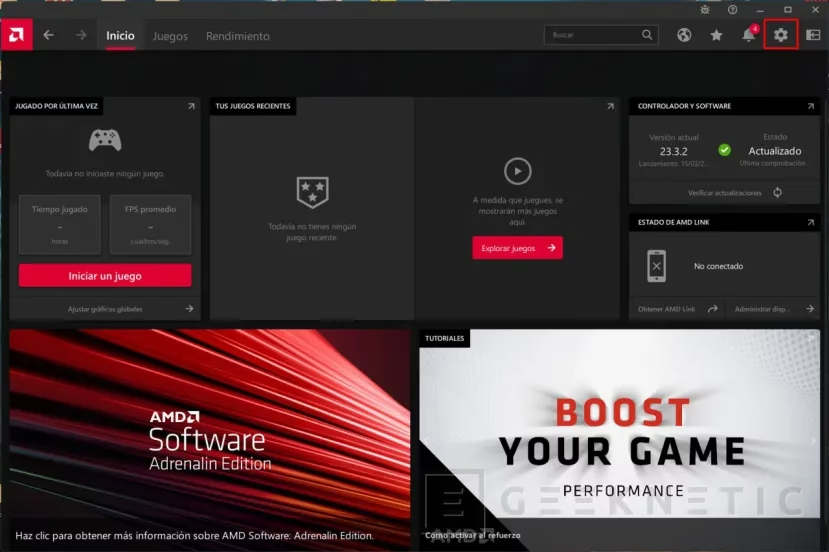
- Haz clic derecho en tu escritorio y selecciona "Configuración de AMD Radeon" o "AMD Software: Adrenalin Edition".
- Una vez dentro del panel, busca el icono de engranaje (Configuración) en la esquina superior derecha y haz clic en él.
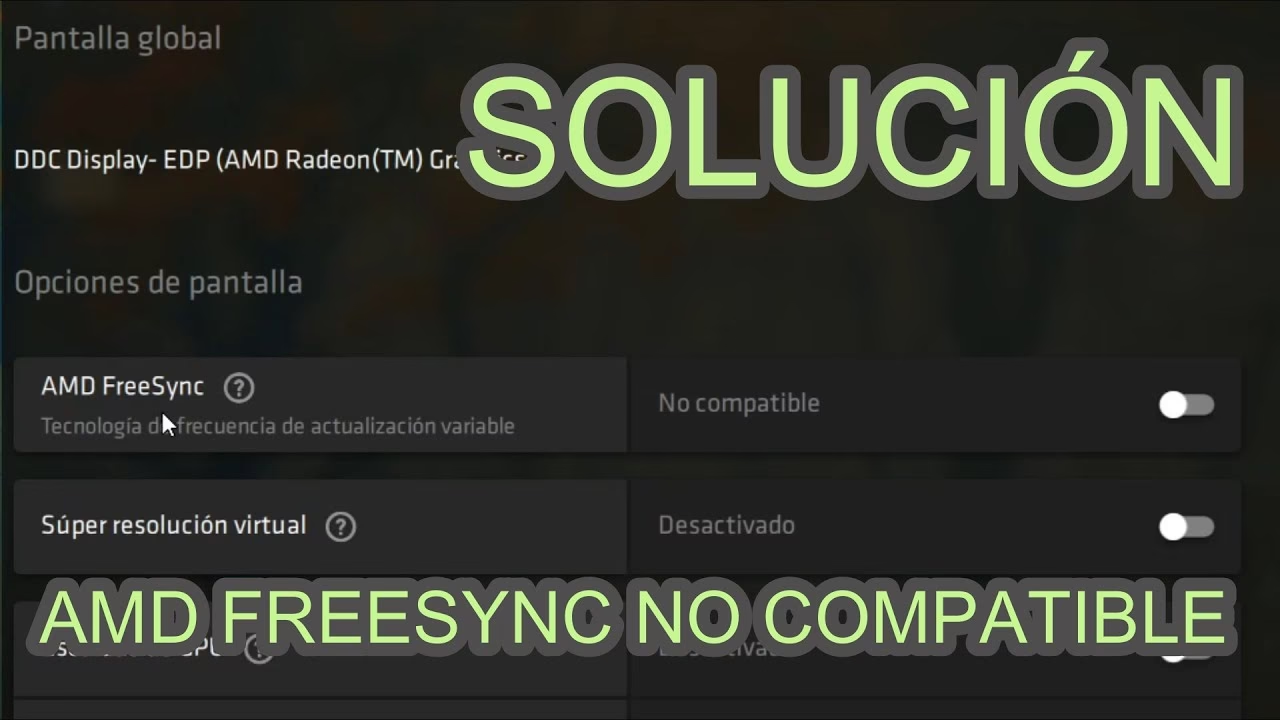
- Ve a la pestaña "Pantalla".
- Aquí verás tu monitor listado. Deberías encontrar un interruptor para "AMD FreeSync". Simplemente, actívalo. Si la opción aparece en gris o no está disponible, revisa tu conexión de cable y la configuración del monitor.
- ¡Listo! FreeSync ahora está activo a nivel global en tu sistema.
¿Tienes una Tarjeta NVIDIA? ¡También Puedes Unirte a la Fiesta!
Como mencionamos, los usuarios de NVIDIA no se quedan fuera. La tecnología se conoce como "G-Sync Compatible". Esto significa que NVIDIA ha probado y certificado ciertos monitores FreeSync para que funcionen correctamente con sus tarjetas, aunque también puedes forzar la activación en monitores no certificados (con resultados variables).
Sigue estos pasos:
- Asegúrate de tener los últimos drivers de NVIDIA instalados y de estar conectado vía DisplayPort.
- Haz clic derecho en el escritorio y abre el "Panel de control de NVIDIA".
- En el menú de la izquierda, bajo "Pantalla", busca y haz clic en "Configurar G-SYNC".
- Marca la casilla "Activar G-SYNC, Compatible con G-SYNC".
- Elige si quieres activarlo para el modo de pantalla completa o también para el modo de ventana.
- Selecciona tu monitor en la lista de abajo y marca la casilla "Activar configuración para el modelo de pantalla seleccionado".
- Haz clic en "Aplicar". Tu pantalla parpadeará varias veces.
Nota importante: Si tu monitor no está en la lista oficial de NVIDIA, es posible que recibas una advertencia que dice "La pantalla seleccionada no está validada como compatible con G-Sync". ¡No te asustes! En muchos casos, puedes ignorar este mensaje, aplicar la configuración y funcionará perfectamente. Lo mejor es probar tus juegos y ver si la fluidez ha mejorado.
FreeSync vs. G-Sync: Una Breve Comparativa
Ambas tecnologías buscan el mismo objetivo, pero lo logran de maneras diferentes, lo que impacta principalmente en el precio y la compatibilidad.
| Característica | AMD FreeSync | NVIDIA G-Sync |
|---|---|---|
| Estándar | Abierto (basado en DisplayPort Adaptive-Sync) | Propietario (requiere hardware de NVIDIA) |
| Costo para el Fabricante | Sin costo de licencia | Requiere comprar un chip/módulo a NVIDIA |
| Precio del Monitor | Generalmente más económicos | Generalmente más caros |
| Compatibilidad de GPU | Tarjetas AMD y tarjetas NVIDIA (como G-Sync Compatible) | Exclusivo para tarjetas NVIDIA |
Preguntas Frecuentes (FAQ)
¿Necesito un cable especial para FreeSync?
Sí, el cable es importante. El estándar de oro es DisplayPort (versión 1.2a o superior). Es el que garantiza la mayor compatibilidad y el rango de frecuencias más amplio. Algunos monitores más nuevos también soportan FreeSync a través de HDMI (versión 2.1), lo cual es ideal para consolas, pero para PC, DisplayPort sigue siendo la opción más segura.
¿Funciona FreeSync en consolas como PlayStation o Xbox?
¡Sí! Las consolas de última generación como la PlayStation 5 y la Xbox Series X/S soportan Variable Refresh Rate (VRR), que es la tecnología estándar sobre la que se basa FreeSync. Si tienes un televisor o monitor compatible con FreeSync conectado a tu consola, puedes activar el VRR en los ajustes de vídeo de la consola para disfrutar de una experiencia de juego mucho más suave.
¿Activar FreeSync reduce mis FPS o afecta el rendimiento?
No, FreeSync no afecta negativamente al rendimiento ni reduce tus fotogramas por segundo. Su función no es crear más fotogramas, sino gestionar de manera inteligente cómo se muestran los que tu GPU ya está produciendo. El impacto en el rendimiento es prácticamente nulo y los beneficios en la calidad visual son enormes.
¿Qué es G-Sync Compatible?
G-Sync Compatible es el nombre que NVIDIA le da a su programa para certificar que un monitor FreeSync funciona correctamente con sus tarjetas gráficas. Es la forma en que NVIDIA permite a sus usuarios aprovechar la gran cantidad de monitores FreeSync disponibles en el mercado sin necesidad de comprar un monitor G-Sync nativo, que suele ser más caro.
Si quieres conocer otros artículos parecidos a Guía Completa de AMD FreeSync: Requisitos y Cómo Activarlo puedes visitar la categoría Gaming.