
29/05/2024
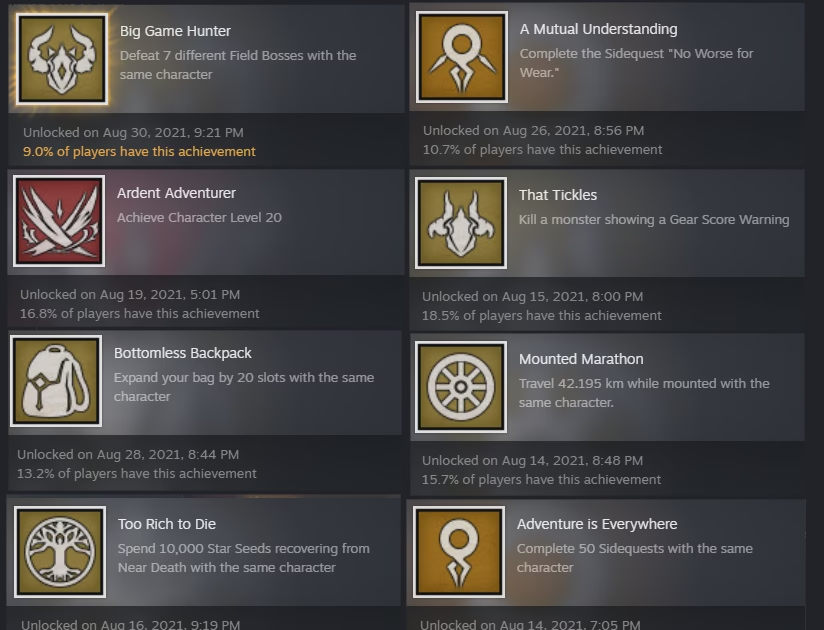
La caza de logros en Steam es, para muchos jugadores, una parte fundamental de la experiencia de juego. Esa pequeña notificación que aparece en la esquina de la pantalla es una medalla digital, un testimonio de nuestra habilidad, dedicación o simplemente, de nuestra curiosidad por explorar cada rincón de un universo virtual. Pero, ¿qué sucede cuando esa lista de logros está completa? ¿O cuando queremos volver a experimentar un juego desde cero, con la misma sensación de descubrimiento que la primera vez? Afortunadamente, existe una forma de reiniciar estos logros y comenzar de nuevo la aventura, aunque requiere un poco de conocimiento técnico y precaución.
En esta guía completa, te llevaremos de la mano a través del proceso para limpiar los logros de cualquier juego en tu biblioteca de Steam. Ya sea porque quieres un nuevo desafío, porque algunos logros se desbloquearon por error o mediante trucos, o simplemente por el placer de ver cómo se completan de nuevo, aquí encontrarás todas las herramientas y advertencias necesarias.
- ¿Por Qué Alguien Querría Borrar sus Logros de Steam?
- Advertencia Importante: Procede con Cautela
- Guía Paso a Paso para Limpiar Logros en Steam
- Preguntas Frecuentes (FAQ)
- ¿Hacer esto me puede causar un baneo de VAC o de mi cuenta de Steam?
- ¿Esto afecta a mis archivos de guardado (savegames)?
- He reiniciado los logros, pero al abrir el juego, ¡me los han vuelto a dar todos! ¿Qué ha pasado?
- ¿Se eliminará el juego de mi lista de "Juegos Perfectos" en mi perfil?
- ¿Tengo que dejar el `-console` en el acceso directo de Steam para siempre?
- Conclusión
¿Por Qué Alguien Querría Borrar sus Logros de Steam?
Antes de sumergirnos en el "cómo", es interesante entender el "porqué". Las motivaciones para reiniciar los logros son variadas y personales, pero generalmente se enmarcan en estas categorías:
- La Experiencia "Desde Cero": Para muchos, rejugar un título querido pierde parte de su magia si todos los desafíos ya están marcados como completados. Borrar los logros permite revivir la emoción de cada descubrimiento y hito importante como si fuera la primera vez.
- Corrección de Errores: A veces, los logros pueden desbloquearse debido a bugs, el uso de mods que no desactivan los logros, o incluso por accidente al entrar en servidores comunitarios. Reiniciarlos permite mantener un perfil de logros legítimo y personal.
- Completionistas y Retos Personales: Algunos jugadores disfrutan del reto de conseguir el 100% de los logros. Si un juego ha recibido nuevo contenido con más logros, algunos prefieren borrar todo y hacer una "carrera de 100%" limpia.
- Guías y Creación de Contenido: Los creadores de contenido, como youtubers o streamers, a menudo necesitan mostrar cómo se obtiene un logro específico, lo cual es imposible si ya lo tienen desbloqueado.
Advertencia Importante: Procede con Cautela
Es crucial entender que el método que vamos a describir utiliza la consola de desarrollador de Steam, una herramienta potente que no está destinada al usuario común. Aunque el proceso es relativamente seguro si se siguen las instrucciones, hay que tener en cuenta varios puntos:
- Proceso no oficial: Valve no ofrece una opción en la interfaz de usuario para hacer esto. Estás utilizando una funcionalidad interna.
- Es irreversible: Una vez que borras los logros de un juego, no hay un botón de "deshacer". La única forma de recuperarlos es volviendo a jugar y cumpliendo los requisitos de nuevo. La acción es irreversible.
- Posibles desincronizaciones: Aunque es raro, algunos juegos que guardan el progreso de los logros internamente podrían volver a otorgarte los logros al iniciar el juego si no empiezas también una nueva partida en el propio juego.
En resumen: haz esto bajo tu propia responsabilidad y asegúrate de que realmente quieres borrar tu progreso en los logros de forma permanente.
Guía Paso a Paso para Limpiar Logros en Steam
El proceso se divide en tres etapas principales: encontrar el identificador del juego (AppID), abrir la consola de Steam y, finalmente, ejecutar el comando correcto.
Paso 1: Encontrar la AppID del Juego
Cada juego en Steam tiene un número de identificación único llamado AppID. Es esencial para decirle a la consola sobre qué juego queremos actuar. Hay varias formas sencillas de encontrarlo:
- Desde la página de la tienda: Ve a la página del juego en la tienda de Steam. Mira la URL en la barra de direcciones de tu navegador. El número que aparece después de `/app/` es la AppID. Por ejemplo, en la URL `https://store.steampowered.com/app/292030/The_Witcher_3_Wild_Hunt`, la AppID es `292030`.
- Desde tu biblioteca (en modo de detalles): Si vas a tu biblioteca y seleccionas un juego, a veces la AppID se muestra en la sección de actualizaciones o noticias, o en las propiedades del juego.
- Usando sitios externos: Páginas como SteamDB son excelentes recursos. Simplemente busca el juego y la AppID aparecerá de forma prominente.
Apunta este número, lo necesitarás en breve.
Paso 2: Acceder a la Consola de Steam
Por defecto, la consola no está visible en el cliente de Steam. Para activarla, sigue estos pasos:
- Cierra completamente el cliente de Steam (haz clic derecho en el icono de la bandeja del sistema y selecciona "Salir").
- Busca el acceso directo de Steam en tu escritorio o menú de inicio.
- Haz clic derecho sobre él y selecciona "Propiedades".
- En la pestaña "Acceso directo", busca el campo "Destino".
- Al final de la ruta que aparece (fuera de las comillas), añade un espacio y luego escribe `-console`.
- El campo "Destino" debería quedar algo así: `"C:\Program Files (x86)\Steam\Steam.exe" -console`
- Haz clic en "Aplicar" y luego en "Aceptar".
- Ahora, inicia Steam usando ese acceso directo. Verás que junto a tu nombre de usuario en la parte superior del cliente, ha aparecido una nueva pestaña llamada "CONSOLE".
Paso 3: Ejecutar los Comandos
Con la AppID en mano y la consola abierta, ha llegado el momento de la verdad. Haz clic en la pestaña "CONSOLE" y verás una interfaz de línea de comandos. Aquí tienes dos opciones principales.
Opción A: Borrar TODOS los logros y estadísticas de un juego
Este es el comando más común y efectivo. Borra todos los logros y resetea las estadísticas que Steam rastrea para ese juego (como tiempo jugado en ciertas clases, etc.).
Escribe el siguiente comando, reemplazando `[AppID]` con el número que encontraste en el paso 1:
reset_all_stats [AppID]
Por ejemplo, si quisieras reiniciar los logros de "The Witcher 3" (AppID 292030), el comando sería:
reset_all_stats 292030
Pulsa Enter. No recibirás una confirmación visual grandilocuente, pero el comando se habrá ejecutado. Si vas a la página de logros de ese juego, deberías verlos todos bloqueados de nuevo.
Opción B: Borrar UN logro específico
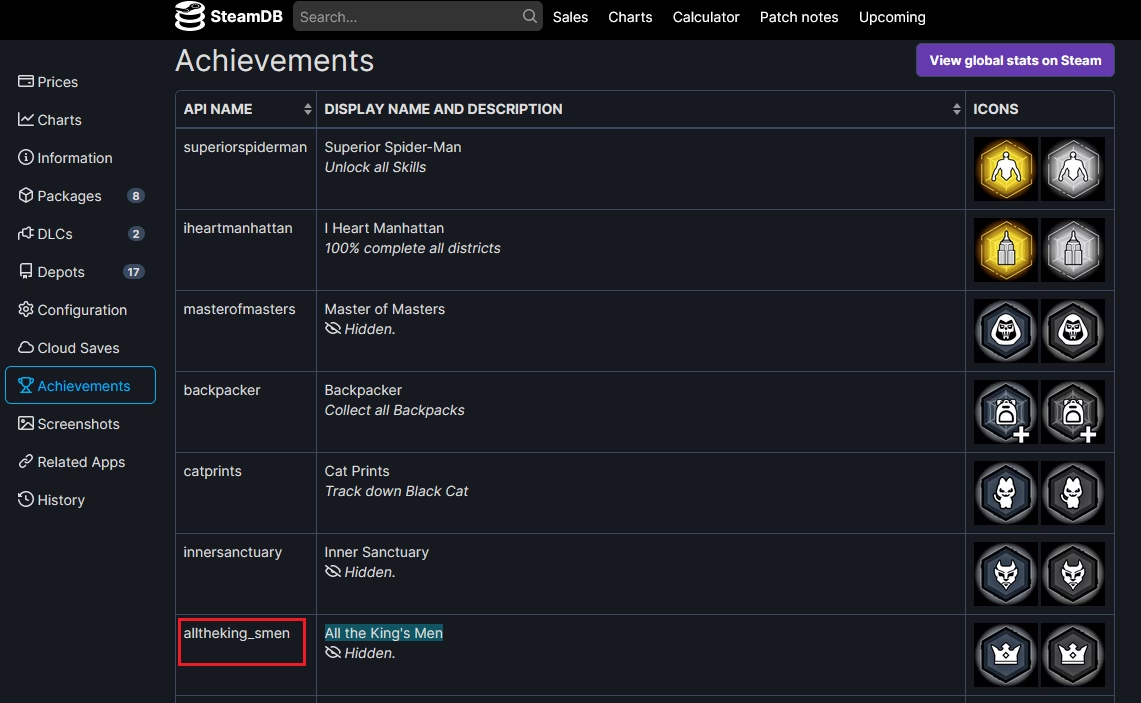
Este método es más quirúrgico y complicado. Requiere no solo la AppID, sino también el nombre interno (API Name) del logro. Encontrar este nombre puede ser difícil, a menudo requiere buscar en sitios como SteamDB o en los archivos del juego.
El comando es:
achievement_clear [AppID] [NombreAPIdelLogro]
Este método es raramente utilizado por el usuario promedio y se recomienda usar `reset_all_stats` para una limpieza completa y sencilla.
Tabla Comparativa de Comandos
| Característica | Comando `reset_all_stats` | Comando `achievement_clear` |
|---|---|---|
| Uso Principal | Reiniciar completamente todos los logros y estadísticas de un juego. | Eliminar un único logro específico. |
| Facilidad de Uso | Fácil. Solo requiere la AppID del juego. | Difícil. Requiere la AppID y el nombre de API exacto del logro. |
| Resultado | El juego vuelve a un estado de 0% de logros en tu perfil de Steam. | Solo el logro especificado se vuelve a bloquear. |
| Recomendado para... | Jugadores que quieren una nueva experiencia completa o corregir un perfil. | Usuarios avanzados o desarrolladores que necesitan manipular logros individuales. |
Preguntas Frecuentes (FAQ)
¿Hacer esto me puede causar un baneo de VAC o de mi cuenta de Steam?
Es extremadamente improbable. Este método no interactúa con los sistemas antitrampas como VAC (Valve Anti-Cheat). Es una herramienta de desarrollador que estás utilizando en tu propio perfil. No obstante, como se mencionó, no es una función oficialmente soportada para usuarios, así que úsala con discreción.
¿Esto afecta a mis archivos de guardado (savegames)?
No. Este proceso solo afecta a los datos de logros y estadísticas almacenados en los servidores de Steam. Tus partidas guardadas locales o en la nube de Steam no se verán alteradas. Para una experiencia verdaderamente "desde cero", deberás borrar también tus partidas guardadas manualmente.
He reiniciado los logros, pero al abrir el juego, ¡me los han vuelto a dar todos! ¿Qué ha pasado?
Algunos juegos verifican sus propios archivos de guardado para sincronizar los logros con Steam al iniciarse. Si tu partida guardada ya tiene los hitos para esos logros, el juego puede simplemente decirle a Steam que los desbloquee de nuevo. La solución es empezar una nueva partida en el juego después de reiniciar los logros en Steam.
¿Se eliminará el juego de mi lista de "Juegos Perfectos" en mi perfil?
Sí. Si habías conseguido el 100% de los logros, al reiniciar, el contador volverá a cero y el juego desaparecerá de esa sección especial de tu perfil hasta que vuelvas a completarlo.
¿Tengo que dejar el `-console` en el acceso directo de Steam para siempre?
No. Una vez que hayas terminado de usar la consola, puedes volver a las propiedades del acceso directo y eliminar el `-console` para que la pestaña no aparezca en tu cliente de Steam.
Conclusión
La capacidad de reiniciar los logros en Steam es una herramienta poderosa para aquellos que desean personalizar su experiencia de juego al máximo. Aunque requiere seguir unos pasos técnicos y ser consciente de su naturaleza permanente, el proceso es directo y te permite redescubrir tus juegos favoritos con un nuevo propósito. Ya sea para un desafío personal o para corregir errores, ahora tienes el conocimiento para tomar el control total sobre tu historial de logros. ¡Feliz caza (de nuevo)!
Si quieres conocer otros artículos parecidos a Guía para Reiniciar Logros de Juegos en Steam puedes visitar la categoría Guías.