
22/04/2022
Si eres un entusiasta de Assetto Corsa y has decidido dar el salto a la gestión de tu propio servidor, es probable que busques una forma eficiente y sencilla de administrarlo. La gestión a través de la línea de comandos puede ser tediosa y poco intuitiva. Aquí es donde entra en juego acWEB, una potente interfaz web diseñada para simplificar por completo la monitorización y administración de tus instancias de servidor de Assetto Corsa. Con esta herramienta, podrás crear perfiles de configuración, iniciar o detener servidores y supervisar su estado en tiempo real, todo desde la comodidad de tu navegador.

En esta guía exhaustiva, te llevaremos de la mano a través de todo el proceso de instalación y configuración de acWEB en tu propio entorno local o servidor. Exploraremos los dos métodos principales de instalación: la ruta simplificada usando Docker y la instalación manual para aquellos que desean un control más granular. ¡Prepárate para profesionalizar la gestión de tus carreras!
¿Qué es Exactamente acWEB?
acWEB es una herramienta de código abierto que actúa como un panel de control para tu servidor dedicado de Assetto Corsa. Su objetivo principal es ofrecer una interfaz gráfica de usuario (GUI) a través de la web, eliminando la necesidad de interactuar directamente con la consola del servidor para tareas comunes. Sus funcionalidades clave incluyen:
- Gestión de Múltiples Instancias: Puedes configurar y ejecutar varios servidores de Assetto Corsa simultáneamente, cada uno con su propia configuración de coche, pista y reglas.
- Creación de Perfiles: Guarda diferentes configuraciones como perfiles para lanzarlas rápidamente en el futuro sin tener que reconfigurar todo desde cero.
- Monitorización en Tiempo Real: Observa el estado de tus servidores, quién está conectado y otros detalles importantes de la sesión.
- Fácil Configuración: Administra coches, pistas, skins y parámetros del servidor a través de formularios web intuitivos.
Requisitos Previos del Sistema
Antes de sumergirnos en la instalación, es fundamental asegurarse de que tu sistema cumple con los requisitos mínimos para ejecutar acWEB sin problemas. Afortunadamente, los requisitos son bastante sencillos:
- Un servidor con sistema operativo Linux o Windows de 64 bits. Esta guía se centrará principalmente en Linux, pero los pasos son conceptualmente similares en Windows.
- Una base de datos instalada y en funcionamiento. Tienes la opción de elegir entre MySQL o PostgreSQL.
- La instalación del servidor de Assetto Corsa ya debe estar presente en tu máquina. acWEB gestiona el servidor, no lo instala.
Método 1: Instalación con Docker (La Vía Rápida y Recomendada)
Utilizar Docker es, con diferencia, la forma más sencilla y limpia de poner en marcha acWEB. Docker encapsula la aplicación y sus dependencias en un "contenedor" aislado, lo que evita conflictos con otro software en tu sistema y simplifica enormemente la instalación y las actualizaciones.
Paso a Paso con Docker:
- Instalar Docker: Si aún no lo tienes, el primer paso es instalar Docker en tu servidor. Consulta la documentación oficial de Docker para obtener instrucciones específicas para tu distribución de Linux.
- Descargar la Imagen de acWEB: Abre tu terminal y ejecuta el siguiente comando para descargar la última imagen oficial de acWEB desde Docker Hub.
docker pull kugel/acweb - Preparar la Base de Datos: Necesitas una base de datos MySQL o PostgreSQL. Puedes instalarla directamente en tu máquina anfitriona o, para mantener todo contenedorizado, usar una imagen de Docker para MySQL o PostgreSQL. Una vez lista, crea el esquema inicial para acWEB. Encontrarás los archivos
schema.sqly los scripts de migración en el repositorio de GitHub del proyecto. - Lanzar el Contenedor de acWEB: Este es el paso crucial. Ejecutarás el contenedor vinculando los puertos necesarios, configurando las variables de entorno para la conexión a la base de datos y montando los volúmenes para los archivos de Assetto Corsa y los logs. Aquí tienes un comando de ejemplo:
docker run -d \ -p 80:8080 \ -p 9600:9600/tcp \ -p 9600:9600/udp \ -p 8081:8081 \ --name acweb \ -e ACWEB_DB_TYPE=mysql \ -e ACWEB_DB_USER=tu_usuario_db \ -e ACWEB_DB_PASSWORD=tu_contraseña_db \ -e ACWEB_DB_HOST="tcp(IP_de_tu_servidor_db:3306)" \ -e ACWEB_DB=acweb \ -v /ruta/a/tu/instalacion/assettocorsa:/ac \ -v /ruta/para/guardar/logs:/instance_logs \ kugel/acwebImportante: Asegúrate de reemplazar los valores de ejemplo (tu_usuario_db, tu_contraseña_db, IP_de_tu_servidor_db, y las rutas de los volúmenes) con tu configuración real. El volumen /ac es esencial, ya que apunta a donde tienes instalado el servidor de Assetto Corsa.
Método 2: Instalación Manual en Linux
Si prefieres no usar Docker y tener un control total sobre la instalación, el método manual es tu opción. Este proceso requiere configurar el entorno y las dependencias directamente en tu sistema operativo.
Paso a Paso Manual:
- Descargar la Última Versión: Ve a la página de "Releases" del proyecto acWEB en GitHub y descarga el archivo comprimido correspondiente a la última versión para Linux.
- Subir y Descomprimir: Sube el archivo a tu servidor y descomprímelo en el directorio donde deseas que resida la aplicación.
- Crear el Esquema de la Base de Datos: Al igual que en el método de Docker, debes ejecutar los scripts SQL (
schema.sqly migraciones) en tu base de datos MySQL o PostgreSQL para crear la estructura de tablas necesaria. - Configurar las Variables de Entorno: acWEB se configura principalmente a través de variables de entorno. Antes de ejecutar la aplicación, debes exportar estas variables en tu terminal.
Tabla de Variables de Entorno Clave
| Variable | Descripción | Ejemplo |
|---|---|---|
ACWEB_HOST | La dirección IP y el puerto en el que escuchará acWEB. Usa 0.0.0.0 para que sea accesible desde fuera. | export ACWEB_HOST=0.0.0.0:8080 |
ACWEB_INSTANCE_LOGDIR | Directorio obligatorio donde se guardarán los logs de las instancias del servidor. | export ACWEB_INSTANCE_LOGDIR=instance_logs |
ACWEB_DB_TYPE | Tipo de base de datos a usar. | export ACWEB_DB_TYPE=mysql |
ACWEB_DB_USER | Usuario de la base de datos. | export ACWEB_DB_USER=root |
ACWEB_DB_PASSWORD | Contraseña del usuario de la base de datos. | export ACWEB_DB_PASSWORD=mi_pass_segura |
ACWEB_DB_HOST | Host y puerto de la base de datos. | export ACWEB_DB_HOST="tcp(localhost:3306)" |
ACWEB_DB | Nombre de la base de datos. | export ACWEB_DB=acweb |
Una vez configuradas todas las variables, simplemente ejecuta la aplicación desde la terminal:./acweb
Configuración Inicial y Primeros Pasos
¡Felicidades, acWEB ya está en funcionamiento! Ahora es el momento de realizar la configuración inicial.
Primer Inicio de Sesión
Abre tu navegador y ve a la dirección que configuraste (ej. http://tu_ip_del_servidor:8080). La primera vez que inicies sesión, acWEB crea un usuario por defecto:
- Usuario: root
- Contraseña: root
¡Tu primera acción debe ser cambiar esta contraseña! La seguridad es primordial. Ve a la configuración de usuario y establece una contraseña fuerte y única.
Configuración del Servidor
Navega a la pestaña de "Settings" (Configuración). Aquí debes indicarle a acWEB dónde encontrar los archivos de tu servidor de Assetto Corsa. Los dos campos más importantes son:
- AC server folder: La ruta absoluta a la carpeta de instalación de tu servidor de Assetto Corsa. Si usas Docker, esta ruta será
/ac, que es el punto de montaje que definiste en el comandodocker run. - Server executable: El nombre del archivo ejecutable del servidor. Generalmente es
acServer.
Añadiendo Coches y Pistas Personalizados (Mods)
Una de las grandes ventajas de tener tu propio servidor es usar mods. Para que acWEB reconozca los coches y pistas que has añadido, necesitas editar dos archivos de configuración: cars.json y tracks.json. Estos archivos se encuentran en el directorio config.
La estructura es sencilla. Para añadir una pista, por ejemplo, añadirías una entrada como esta a tu tracks.json:
{ "name": "nombre_tecnico_pista", "config": "configuracion_pista", "description": "Nombre Descriptivo de la Pista", "max_slots": 24 }Si estás usando Docker, la forma correcta de modificar estos archivos es montar un volumen en /config, copiar los archivos originales en ese volumen y luego modificarlos en tu máquina anfitriona.
Preguntas Frecuentes (FAQ)
¿Necesito conocimientos avanzados de Linux para instalar acWEB?
No necesariamente. El método de instalación con Docker está diseñado para ser muy accesible incluso para usuarios con conocimientos básicos. La instalación manual sí requiere un poco más de familiaridad con la línea de comandos y la gestión de un sistema Linux.
¿Qué base de datos debo elegir, MySQL o PostgreSQL?
Ambas son excelentes opciones y están completamente soportadas por acWEB. La elección depende de tu preferencia personal o de la tecnología con la que ya estés familiarizado. El rendimiento para esta aplicación será prácticamente idéntico.
¿Puedo instalar acWEB en un servidor Windows?
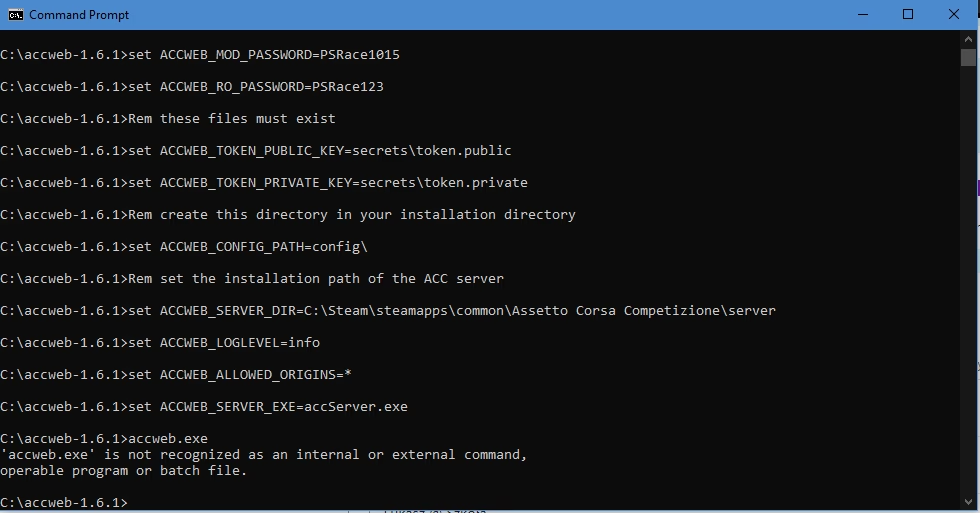
Sí, el sistema es compatible con Windows. Aunque esta guía se centra en Linux, los pasos para la instalación manual son muy similares: descargar el ejecutable para Windows, configurar las variables de entorno (usando el comando set en lugar de export) y ejecutarlo.
¿Cómo actualizo acWEB a una nueva versión?
Para usuarios de Docker, el proceso es muy simple: detén y elimina el contenedor actual, ejecuta docker pull kugel/acweb para obtener la última imagen y luego lanza un nuevo contenedor con el mismo comando que usaste originalmente. Para la instalación manual, descarga la nueva versión, reemplaza los archivos antiguos y ejecuta los scripts de migración de la base de datos que se incluyan para la nueva versión.
Si quieres conocer otros artículos parecidos a Guía Completa para Instalar acWEB Localmente puedes visitar la categoría Juegos.