
11/04/2009
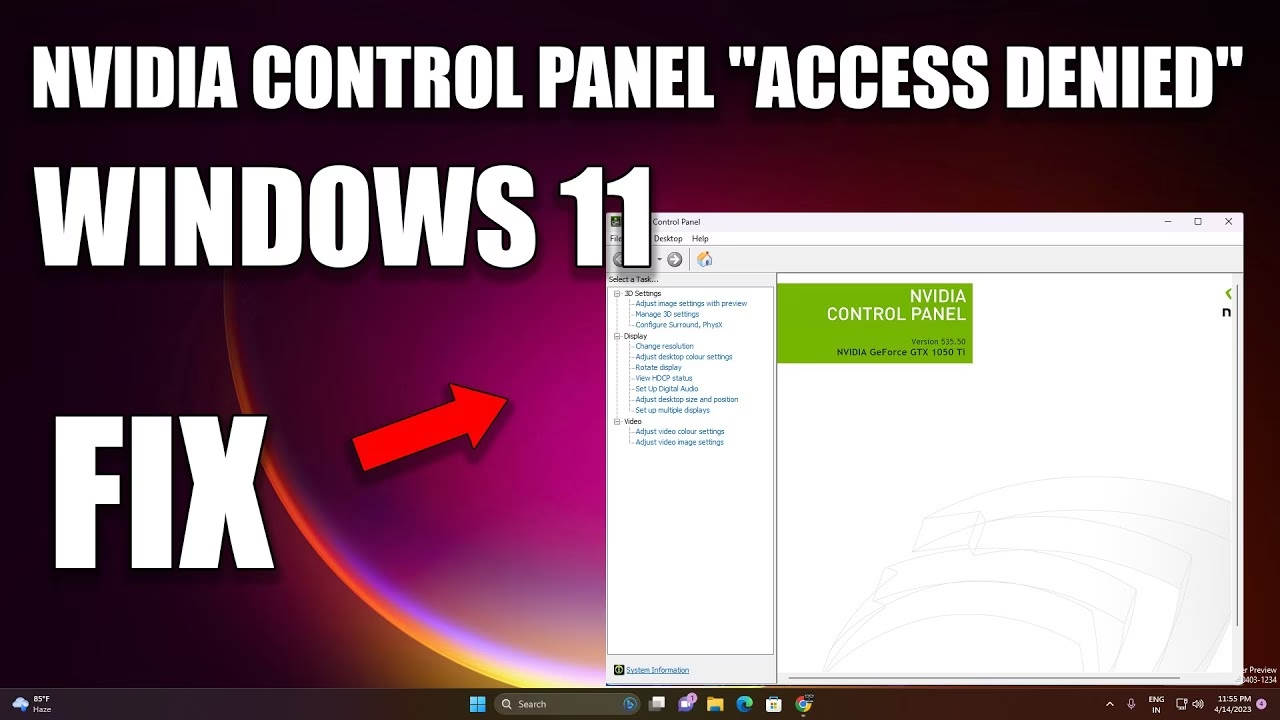
Te encuentras en medio de una sesión de juego, intentas ajustar una configuración 3D para obtener esos fotogramas extra por segundo, o quizás calibrar los colores para una experiencia visual perfecta. Abres el Panel de Control de NVIDIA, cambias un parámetro, haces clic en 'Aplicar' y... ¡zas! Un mensaje frustrante aparece en tu pantalla: Acceso denegado. Acompañado de un “No se pudieron aplicar los ajustes seleccionados a su sistema”, este error puede detener en seco cualquier intento de optimización. No estás solo; es un problema más común de lo que parece, pero la buena noticia es que tiene solución. En este artículo, te guiaremos a través de las causas y, lo más importante, las soluciones detalladas para que puedas volver a tomar el control total de tu potente tarjeta gráfica NVIDIA.
- ¿Por qué Ocurre el Error "Acceso Denegado"?
- Soluciones Efectivas para el Error de Acceso Denegado
- Solución 1: Ejecutar el Panel de Control como Administrador
- Solución 2: Actualizar, Revertir o Reinstalar los Controladores Gráficos
- Solución 3: Gestionar el Servicio de Contenedor de Pantalla de NVIDIA
- Solución 4: Restaurar o Eliminar la Carpeta DRS
- Solución 5: Desactivar la Barra de Juegos de Xbox (Game Bar)
- Tabla Comparativa de Soluciones
- Preguntas Frecuentes (FAQ)
- Conclusión: Recupera el Control
¿Por qué Ocurre el Error "Acceso Denegado"?
Antes de sumergirnos en las soluciones, es útil entender qué causa este molesto bloqueo. El error "Acceso denegado" generalmente indica que el Panel de Control de NVIDIA no tiene los permisos necesarios para escribir los cambios en los archivos de configuración del sistema o que hay un conflicto subyacente que se lo impide. Las causas más comunes incluyen:
- Permisos insuficientes: La causa más directa. Tu cuenta de usuario de Windows podría no tener los privilegios de administrador necesarios para modificar archivos del sistema.
- Controladores corruptos o desactualizados: Unos controladores (drivers) gráficos defectuosos, mal instalados o simplemente obsoletos pueden causar todo tipo de comportamientos erráticos, incluido este error de permisos.
- Conflictos de software: Otras aplicaciones, especialmente superposiciones de juegos como la Barra de Juegos de Xbox o software de monitoreo de hardware, pueden interferir con el funcionamiento del Panel de Control de NVIDIA.
- Servicios de NVIDIA detenidos: Ciertos servicios que se ejecutan en segundo plano son cruciales para que el panel de control funcione correctamente. Si están detenidos o mal configurados, pueden surgir problemas.
- Archivos de configuración corruptos: Los perfiles y configuraciones guardados por NVIDIA pueden corromperse, impidiendo que se guarden nuevos cambios.
Soluciones Efectivas para el Error de Acceso Denegado
Ahora que conocemos las posibles causas, vamos a abordar el problema con un enfoque metódico. Te recomendamos seguir estos pasos en orden, ya que están organizados desde los más sencillos y comunes hasta los más complejos.
Solución 1: Ejecutar el Panel de Control como Administrador
La solución más simple suele ser la más efectiva. Otorgar privilegios elevados al Panel de Control puede resolver instantáneamente los problemas de permisos.
Para una ejecución única:
- Presiona la tecla de Windows y escribe "NVIDIA Control Panel".
- En los resultados, haz clic derecho sobre "NVIDIA Control Panel".
- Selecciona la opción "Ejecutar como administrador".
- Intenta aplicar los cambios de nuevo.
Para que siempre se ejecute como administrador:
Si el método anterior funcionó, puedes configurarlo para que siempre se inicie con estos privilegios. El proceso es un poco más técnico, ya que necesitas localizar el archivo ejecutable.
- Abre el Explorador de Archivos de Windows.
- Navega a la siguiente ruta:
C:\Program Files\NVIDIA Corporation\Control Panel Client. - Busca el archivo llamado nvcplui.exe.
- Haz clic derecho sobre él y selecciona "Propiedades".
- Ve a la pestaña "Compatibilidad".
- Marca la casilla que dice "Ejecutar este programa como administrador".
- Haz clic en "Aplicar" y luego en "Aceptar".
A partir de ahora, cada vez que abras el Panel de Control de NVIDIA, se ejecutará con los permisos necesarios.
Solución 2: Actualizar, Revertir o Reinstalar los Controladores Gráficos
Los controladores son el puente de comunicación entre tu sistema operativo y tu tarjeta gráfica. Un problema aquí es una causa muy probable del error.
Actualizar los controladores:
La primera opción es asegurarte de tener la última versión. Visita el sitio web oficial de NVIDIA, busca el modelo de tu tarjeta gráfica y descarga los controladores más recientes. Durante la instalación, te recomendamos encarecidamente que elijas la opción de instalación "Personalizada (Avanzada)" y marques la casilla "Realizar una instalación limpia". Esto elimina por completo los controladores y perfiles antiguos, evitando posibles conflictos.
Revertir a una versión anterior:
A veces, el problema no es un controlador antiguo, sino uno nuevo que tiene errores. Si el error de "Acceso denegado" comenzó a aparecer justo después de una actualización, revertir al controlador anterior puede ser la solución.
- Haz clic derecho en el menú Inicio y selecciona "Administrador de dispositivos".
- Expande la categoría "Adaptadores de pantalla".
- Haz clic derecho en tu tarjeta gráfica NVIDIA y selecciona "Propiedades".
- Ve a la pestaña "Controlador".
- Si la opción está disponible, haz clic en "Revertir al controlador anterior" y sigue las instrucciones.
Si la opción está en gris, significa que Windows no tiene una copia del controlador anterior. En ese caso, deberás buscar y descargar manualmente una versión anterior desde el sitio web de NVIDIA.
Solución 3: Gestionar el Servicio de Contenedor de Pantalla de NVIDIA
Este servicio es vital para muchas de las tareas en segundo plano de NVIDIA. Asegurarse de que esté funcionando correctamente es un paso crucial.
- Presiona las teclas
Windows + Rpara abrir el cuadro de diálogo "Ejecutar". - Escribe
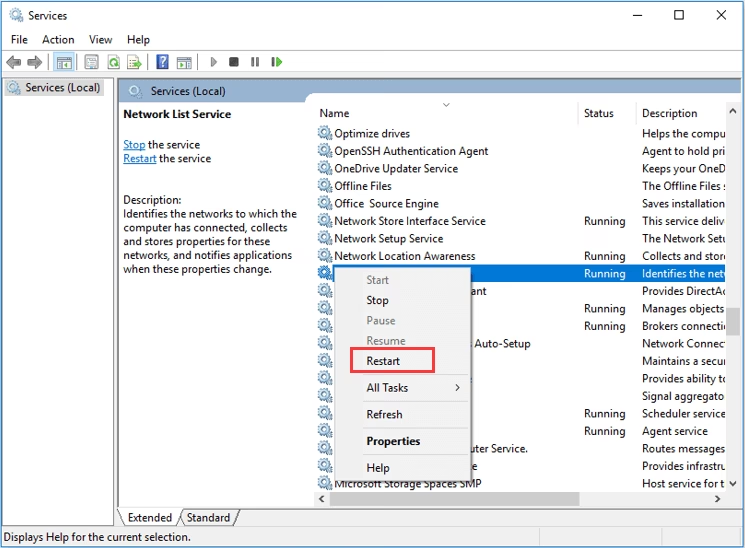
services.mscy presiona Enter. - En la lista de servicios, busca "NVIDIA Display Container LS".
- Haz doble clic sobre él para abrir sus propiedades.
- Asegúrate de que el "Tipo de inicio" esté configurado en "Automático".
- Si el servicio está detenido, haz clic en el botón "Iniciar". Si ya se está ejecutando, haz clic en "Detener" y luego en "Iniciar" para reiniciarlo.
- Haz clic en "Aplicar" y "Aceptar".
Solución 4: Restaurar o Eliminar la Carpeta DRS
NVIDIA almacena perfiles de configuración de pantalla y juegos en una carpeta llamada "DRS". Si estos archivos se corrompen, pueden causar el error de acceso denegado. Tienes dos opciones aquí.
Restaurar una versión anterior (si tienes copias de seguridad):
- Abre el Explorador de Archivos y en la pestaña "Vista", asegúrate de marcar "Elementos ocultos".
- Navega a
C:\ProgramData\NVIDIA Corporation. - Haz clic derecho en la carpeta "DRS" y selecciona "Propiedades".
- Ve a la pestaña "Versiones anteriores". Si tienes puntos de restauración o historial de archivos activado, verás copias de seguridad de la carpeta.
- Selecciona la versión más reciente antes de que comenzara el problema y haz clic en "Restaurar".
Eliminar la carpeta (forzar la regeneración):
Si no tienes versiones anteriores, puedes eliminar la carpeta. Esto forzará a NVIDIA a crear una nueva carpeta DRS con la configuración predeterminada la próxima vez que se inicie. Advertencia: Perderás todos tus perfiles de juego y configuraciones personalizadas.
- Navega a
C:\ProgramData\NVIDIA Corporation. - Elimina la carpeta "DRS".
- Reinicia tu ordenador.
Solución 5: Desactivar la Barra de Juegos de Xbox (Game Bar)
La superposición de la Game Bar de Windows a veces puede entrar en conflicto con el software de NVIDIA.
- Presiona
Windows + Ipara abrir la Configuración de Windows. - Ve a la sección "Juegos".
- En el apartado "Xbox Game Bar", desactiva el interruptor principal.
- Reinicia tu PC e intenta aplicar los cambios en el Panel de Control de NVIDIA nuevamente.
Tabla Comparativa de Soluciones
Para ayudarte a decidir por dónde empezar, aquí tienes una tabla que resume los métodos propuestos.
| Solución | Dificultad | Cuándo Aplicarla |
|---|---|---|
| Ejecutar como Administrador | Fácil | Es el primer paso ideal para descartar problemas de permisos básicos. |
| Gestionar Controladores | Media | Si el error apareció tras una actualización o si no has actualizado en mucho tiempo. |
| Reiniciar Servicios de NVIDIA | Fácil | Cuando sospechas que un proceso en segundo plano no funciona correctamente. |
| Gestionar Carpeta DRS | Media | Si crees que tus perfiles de configuración están corruptos. |
| Desactivar Game Bar | Fácil | Útil si el error ocurre principalmente al intentar cambiar configuraciones relacionadas con juegos. |
Preguntas Frecuentes (FAQ)
¿Qué es exactamente el archivo nvcplui.exe?
Es el archivo ejecutable principal para la interfaz de usuario del Panel de Control de NVIDIA (NVIDIA Control Panel User Interface). Es el programa que abres para gestionar la configuración de tu tarjeta gráfica.
¿Es seguro realizar una "instalación limpia" de los controladores?
Sí, no solo es seguro, sino que es la forma recomendada de actualizar los controladores, especialmente si estás experimentando problemas. Elimina cualquier rastro de instalaciones anteriores que puedan causar conflictos, asegurando que la nueva versión se instale sobre un sistema limpio.
¿Perderé mis perfiles de juego si elimino la carpeta DRS?
Sí. La carpeta DRS contiene todas las optimizaciones y configuraciones personalizadas que has guardado para tus juegos y aplicaciones. Al eliminarla, estas configuraciones se restablecerán a los valores predeterminados de NVIDIA. Deberás volver a configurarlas manualmente.
Conclusión: Recupera el Control
El error "Acceso denegado" en el Panel de Control de NVIDIA puede ser un verdadero obstáculo, pero rara vez es un problema sin solución. Al seguir metódicamente los pasos descritos en esta guía, desde las comprobaciones de permisos más sencillas hasta la reinstalación completa de los controladores, tienes una alta probabilidad de resolver el problema y volver a disfrutar del control total sobre el rendimiento y la calidad visual de tu sistema. La clave es la paciencia y un enfoque paso a paso. ¡Ahora, ve y aplica esos ajustes para llevar tu experiencia al siguiente nivel!
Si quieres conocer otros artículos parecidos a Panel NVIDIA: Solucionar Acceso Denegado puedes visitar la categoría Juegos.