
14/03/2026
¿Estás en medio de una partida crucial de tu juego favorito y, de repente, la conexión falla? ¿Tus amigos no pueden unirse a tu lobby o te aparece constantemente el temido mensaje de 'NAT Estricta'? Si eres cliente de DIGI y un apasionado del gaming, es muy probable que la solución a tus problemas esté en la configuración de tu router. Abrir los puertos es una técnica esencial para cualquier jugador que busque una experiencia online fluida, estable y sin interrupciones. En esta guía completa, te llevaremos de la mano para que puedas configurar tu router DIGI, pero antes, hay un paso fundamental y absolutamente obligatorio que debes conocer: Conexión Plus.
¿Por Qué es Tan Importante Abrir Puertos para Jugar Online?
Antes de sumergirnos en el proceso técnico, es vital entender por qué estamos haciendo esto. Imagina que tu router es el portero de una gran fortaleza (tu red local). Por defecto, este portero es muy desconfiado y mantiene casi todas las puertas cerradas para protegerte de intrusos no deseados de internet. Sin embargo, cuando juegas online, necesitas que los datos de los servidores del juego y de otros jugadores lleguen directamente a tu consola o PC sin obstáculos. Si las puertas (puertos) necesarias están cerradas, la comunicación se vuelve lenta y torpe.
Aquí es donde entra en juego el concepto de NAT (Network Address Translation). Es el sistema que usa tu router para gestionar las conexiones. Para un gamer, el tipo de NAT lo es todo:
- NAT Abierta (Tipo 1): Es el ideal. Tu dispositivo tiene una conexión directa y sin filtros con internet. Puedes ser anfitrión de partidas y conectarte con cualquiera sin problemas.
- NAT Moderada (Tipo 2): Es la más común. Puedes conectarte a la mayoría de los jugadores, pero podrías tener problemas para ser anfitrión y experimentar algo de lag o fallos en el chat de voz.
- NAT Estricta (Tipo 3): Es la pesadilla de todo gamer. Solo puedes conectarte con jugadores que tengan NAT Abierta. Sufrirás desconexiones, no podrás unirte a muchos amigos y la experiencia general será frustrante.
Al abrir los puertos específicos que utiliza un juego, le estás diciendo a tu 'portero' que deje pasar libremente todo el tráfico relacionado con esa partida, transformando tu NAT Estricta o Moderada en una NAT Abierta y mejorando drásticamente tu latencia.
El Primer y Obligatorio Paso: Activar Conexión Plus de DIGI
Aquí está el secreto y la clave de todo el proceso para los clientes de DIGI. Por defecto, para optimizar su red, DIGI utiliza una tecnología llamada CG-NAT (Carrier-Grade NAT). Esto significa que no tienes una dirección IP pública única para ti, sino que la compartes con otros usuarios. Bajo CG-NAT, aunque abras los puertos en tu router, no servirá de nada, porque el 'bloqueo' principal está fuera de tu casa, en la central de DIGI.
La solución es solicitar la activación del servicio gratuito Conexión Plus. Este servicio te asigna una dirección IP pública dinámica exclusiva para ti, eliminando la barrera del CG-NAT y permitiendo que la apertura de puertos en tu router funcione correctamente.
¿Cómo activar Conexión Plus?
- Asegúrate de ser el titular de la línea.
- Llama a Atención al Cliente de DIGI.
- Marca el 1200 si llamas desde un número DIGI (es gratuito).
- Marca el 642 642 642 si llamas desde otro operador.
- Solicita explícitamente al agente que te active el servicio 'Conexión Plus'.
El proceso suele ser rápido y se activa en pocos minutos o, como mucho, tras reiniciar el router. No intentes abrir puertos sin haber completado este paso primero, ya que será una pérdida de tiempo.
Guía Paso a Paso para Abrir los Puertos en tu Router DIGI
Una vez confirmada la activación de Conexión Plus, es hora de ponerse manos a la obra. Los pasos pueden variar ligeramente dependiendo del modelo exacto de tu router (ZTE, Zyxel, etc.), pero la lógica general es siempre la misma.
Paso 1: Accede a la Configuración de tu Router
Para entrar en el panel de control de tu router, abre un navegador web (Chrome, Firefox, etc.) y escribe la dirección de la puerta de enlace en la barra de direcciones. Las más comunes son:
- 192.168.1.1
- 192.168.0.1
Si ninguna funciona, puedes encontrarla buscando 'CMD' en Windows, abriendo el Símbolo del sistema y escribiendo el comando ipconfig. La dirección que buscas es la 'Puerta de enlace predeterminada'.
Te pedirá un usuario y una contraseña. Si no los has cambiado, suelen estar en una pegatina debajo del router. Las combinaciones más habituales son:
- Usuario:
admin/ Contraseña:admin - Usuario:
user/ Contraseña:user - Usuario:
1234/ Contraseña:1234
Paso 2: Asigna una IP Estática a tu Dispositivo
Para que la regla que vamos a crear siempre funcione, tu consola (PS5, Xbox, Switch) o PC debe tener siempre la misma dirección IP local. A esto se le llama IP estática. Puedes configurarla desde el propio dispositivo o, más fácilmente, desde el router en una sección llamada 'DHCP Binding', 'Static DHCP' o 'Reserva de Direcciones IP'. Ahí, asociarás la dirección MAC de tu dispositivo (un identificador único) a una IP que tú elijas (por ejemplo, 192.168.1.100).
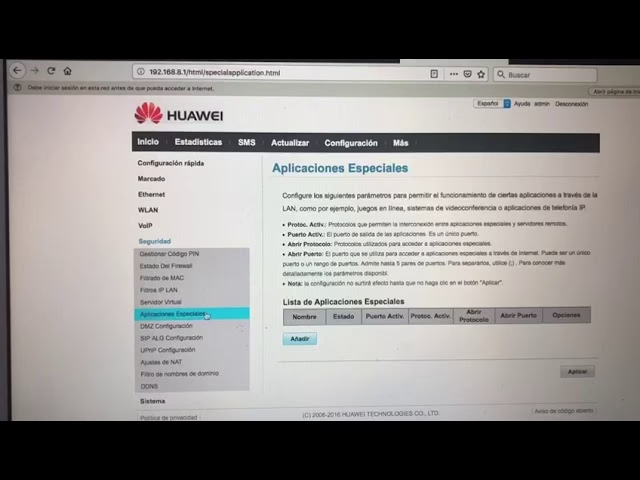
Paso 3: Encuentra la Sección de 'Port Forwarding'
Navega por los menús del router hasta encontrar la sección dedicada a la gestión de puertos. Los nombres más comunes para esta sección son:
- Port Forwarding
- Redirección de Puertos
- Servidor Virtual
- NAT / Virtual Server
Suele estar dentro de apartados como 'Configuración Avanzada', 'Red' o 'Firewall'.
Paso 4: Crea las Nuevas Reglas
Dentro de esta sección, verás una opción para 'Añadir nueva regla' o similar. Te pedirá varios datos:
- Nombre de la Aplicación: Pon un nombre descriptivo (ej: 'PS5 CoD', 'PC FIFA').
- IP de Destino / Dirección IP: Aquí debes poner la IP estática que asignaste a tu consola o PC en el paso 2.
- Protocolo: Podrás elegir entre TCP, UDP o AMBOS (BOTH). Cada juego especifica qué protocolo necesita para cada puerto.
- Puerto Externo (WAN Port): El número o rango de puertos que quieres abrir (ej: 3074).
- Puerto Interno (LAN Port): Generalmente, es el mismo número que el puerto externo.
Tendrás que crear una regla por cada puerto o rango de puertos que el juego necesite.
Tabla de Puertos para Juegos Populares
Para facilitarte la tarea, aquí tienes una tabla con los puertos que necesitan algunos de los juegos más populares. ¡Recuerda crear una regla para cada línea!
| Juego | Protocolo | Puertos |
|---|---|---|
| Call of Duty (Modern Warfare / Warzone) | TCP | 3074, 27015-27030, 27036-27037 |
| UDP | 3074, 4380, 27000-27036 | |
| EA FC 24 (FIFA) | TCP | 3074, 80, 443, 8080 |
| UDP | 3074, 3659, 9000-9999 | |
| Fortnite | TCP/UDP | 5222, 5795-5847 |
| Valorant | TCP | 2099, 5222-5223, 8088, 8393-8400 |
| UDP | 5000-5500, 7000-8000 |
Paso 5: Guarda los Cambios y Reinicia
Una vez hayas añadido todas las reglas, busca un botón de 'Guardar', 'Aplicar' o 'Apply'. Tras guardar, es muy recomendable reiniciar tanto tu router como tu consola o PC para que todos los cambios se apliquen correctamente.
Preguntas Frecuentes (FAQ)
¿Abrir puertos es peligroso para mi seguridad?
Abrir puertos conlleva un riesgo teórico mínimo, ya que estás creando una vía de acceso directo a un dispositivo de tu red. Sin embargo, si solo abres los puertos específicos para juegos y tu dispositivo (PC/consola) está actualizado y protegido, el riesgo es prácticamente nulo. Nunca actives funciones como 'DMZ', que abren todos los puertos a un dispositivo, a menos que sepas exactamente lo que estás haciendo.
He seguido todos los pasos y sigo con NAT Moderada/Estricta. ¿Qué hago?
Primero, verifica que Conexión Plus está realmente activo. Segundo, asegúrate de que la IP estática que has configurado en el router coincide con la IP actual de tu dispositivo. Tercero, comprueba que no tienes un doble NAT (dos routers en cascada). Por último, el firewall de Windows o de tu antivirus podría estar bloqueando la conexión, así que revisa su configuración.
¿Tengo que hacer esto para cada juego nuevo que instale?
Sí, si el juego te da problemas de conexión. Cada juego utiliza un conjunto diferente de puertos. Es buena idea crear perfiles o nombrar las reglas de forma clara para saber a qué juego pertenece cada una.
Dominar la apertura de puertos puede parecer intimidante al principio, pero una vez que entiendes la lógica, te conviertes en el dueño absoluto de tu conexión. Para un gamer con DIGI, la combinación de Conexión Plus y una correcta configuración de port forwarding es el combo definitivo para acabar con el lag y disfrutar de una experiencia online perfecta.
Si quieres conocer otros artículos parecidos a Guía Definitiva: Abrir Puertos en Router DIGI puedes visitar la categoría Guías.