
14/04/2014
Si eres un gamer apasionado, seguro has escuchado el término 'abrir los puertos' como una solución mágica a problemas de conexión, lag o la temida NAT estricta. Pero, ¿qué significa realmente y cómo puede transformar tu experiencia de juego? En el mundo de las redes, tu módem actúa como un guardia de seguridad para tu conexión, con miles de puertas, o 'puertos', la mayoría cerradas por defecto para protegerte. Cuando juegas en línea, tu consola o PC necesita que ciertas puertas estén abiertas para comunicarse directamente con los servidores del juego y otros jugadores. A veces, este proceso falla, creando una barrera invisible que degrada tu conexión. Este artículo es tu llave maestra: te enseñaremos todo lo que necesitas saber sobre la apertura de puertos, desde los conceptos básicos hasta una guía paso a paso para que puedas volver al campo de batalla digital con la mejor conexión posible.
¿Qué son los puertos de red y por qué son cruciales para los videojuegos?
Imagina que tu conexión a internet es un gigantesco edificio de apartamentos. La dirección del edificio es tu dirección IP pública, la que te identifica en internet. Dentro de este edificio, hay 65,535 apartamentos, cada uno con un número único. Estos son los puertos. Cuando usas una aplicación, como un videojuego, esta 'alquila' uno o varios de esos apartamentos (puertos) para enviar y recibir información específica de esa aplicación. El puerto 80, por ejemplo, se usa comúnmente para navegar por la web, mientras que un juego como Call of Duty puede requerir que los puertos 3074 y 27015 estén disponibles.
El problema para los gamers surge con un concepto llamado NAT (Network Address Translation). La mayoría de los módems utilizan NAT para permitir que varios dispositivos en tu casa (tu PC, tu consola, tu móvil) compartan una única dirección IP pública. El NAT actúa como un recepcionista, dirigiendo el tráfico de internet al dispositivo correcto. Sin embargo, por seguridad, este 'recepcionista' es muy estricto y a menudo bloquea las conexiones entrantes que no solicitó explícitamente. Esto conduce a los famosos tipos de NAT:
- NAT Abierta (Tipo 1): La mejor opción. Tu consola o PC puede conectarse libremente con otros jugadores, lo que resulta en un matchmaking más rápido, menos lag y una mejor calidad de chat de voz.
- NAT Moderada (Tipo 2): Puedes conectarte con la mayoría de los jugadores, pero puedes tener problemas para unirte a ciertas partidas o para usar el chat de voz con algunos amigos.
- NAT Estricta (Tipo 3): La pesadilla de todo gamer. Tienes dificultades para unirte a partidas, a menudo te desconectan y solo puedes jugar con personas que tengan una NAT Abierta.
Abrir los puertos, o realizar una 'redirección de puertos', es como darle al recepcionista una lista de invitados VIP. Le dices explícitamente a tu módem: 'Cualquier paquete de datos que llegue a este puerto específico, déjalo pasar y envíalo directamente a mi consola de juegos'. Esto es fundamental para conseguir una NAT Abierta.
¿Cuántos puertos puede abrir un módem? La respuesta te sorprenderá
Técnicamente, un módem puede gestionar un total de 65,535 puertos para el protocolo TCP y otros 65,535 para el protocolo UDP. ¡Eso es más de 130,000 puertos en total! Sin embargo, la pregunta no es cuántos puede abrir, sino cuántos necesitas abrir. La respuesta es: muy pocos. Cada juego o aplicación tiene un conjunto específico de puertos que necesita. Por lo general, no necesitarás abrir más de 5 a 10 rangos de puertos en total, incluso si juegas a muchos títulos diferentes. Abrir puertos innecesarios es una mala práctica de seguridad, por lo que siempre debes limitarte a los que son estrictamente requeridos.
Guía Paso a Paso: Abriendo Puertos en tu Módem
El proceso, conocido como redirección de puertos (o 'Port Forwarding'), puede variar ligeramente entre modelos de módem, pero los principios son siempre los mismos. Usaremos como ejemplo la configuración de un módem popular como el Huawei HG8245H, común en servicios como Totalplay, y daremos indicaciones para usuarios de Telmex.
Paso 1: Recopilar la información necesaria
Antes de tocar la configuración de tu módem, necesitas tres cosas:
- La dirección IP de tu módem (Gateway): Suele ser
192.168.1.254(común en Telmex) o192.168.100.1(común en Totalplay). Puedes encontrarla en una etiqueta en el propio módem. - La dirección IP de tu consola o PC: Es crucial que esta IP sea estática. Si es dinámica, podría cambiar cada vez que reinicies el dispositivo, y la regla de redirección de puertos dejaría de funcionar. Puedes configurar una IP estática desde los ajustes de red de tu PlayStation, Xbox o Windows.
- Los puertos que necesitas abrir: Busca en la página de soporte oficial de tu videojuego 'puertos para [nombre del juego]'. Te darán una lista de números de puerto y si son TCP, UDP o ambos.
Paso 2: Acceder a la configuración del módem
Abre un navegador web en un dispositivo conectado a tu red y escribe la dirección IP de tu módem en la barra de direcciones. Se te pedirá un usuario y una contraseña.
- Para Totalplay (Huawei HG8245H): Usuario:
root, Contraseña:admin - Para Telmex: A menudo el usuario es
TELMEXy la contraseña es la clave WPA que viene en la etiqueta del módem.
Paso 3: Encontrar la sección de Redirección de Puertos
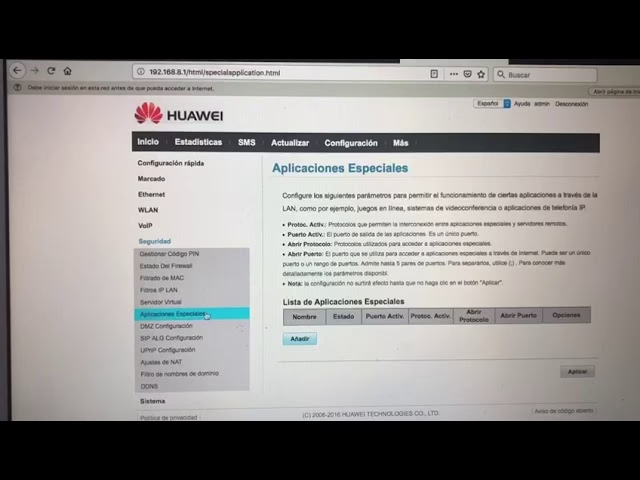
Una vez dentro de la interfaz de configuración, busca una sección con un nombre como 'Forward Rules', 'Port Forwarding', 'Redirección de Puertos', 'NAT' o 'Servidor Virtual'. En el modelo Huawei HG8245H, por ejemplo, debes ir a la pestaña 'Forward Rules' y luego a 'Port Mapping Configuration'.
Paso 4: Crear las nuevas reglas
En esta sección, verás una opción para 'Añadir', 'Crear Nueva Regla' o 'New'. Al hacer clic, te aparecerá un formulario con varios campos:
- Nombre de la Aplicación (o Service Name): Pon un nombre descriptivo, como 'PS5_CoD' o 'Xbox_FC24'.
- Host Interno (o Internal Host / IP Address): Aquí debes escribir la dirección IP estática de tu consola o PC que asignaste en el Paso 1.
- Protocolo (Protocol): Selecciona TCP, UDP o Ambos (Both), según lo que requiera el juego.
- Puerto Externo (External Port): Es el puerto o rango de puertos que el módem 'escuchará'.
- Puerto Interno (Internal Port): Es el puerto al que se redirigirá el tráfico en tu dispositivo.
Importante: Para la mayoría de los casos, los números de puerto externo e interno serán los mismos. Si el juego pide el puerto 3074 UDP, pondrás 3074 en ambos campos (o en los campos de 'inicio' y 'fin' si te pide un rango).
Deberás crear una regla por cada puerto o rango de puertos que el juego necesite. Al terminar, no olvides hacer clic en 'Aplicar' o 'Guardar Cambios'.
Tabla de Puertos para Juegos Populares
Para facilitarte la vida, aquí tienes una tabla con los puertos más comunes para algunos de los juegos más populares. Recuerda siempre verificar la web oficial del desarrollador para la información más actualizada.
| Juego | Plataforma | Puertos TCP | Puertos UDP |
|---|---|---|---|
| Call of Duty (General) | PC, PlayStation, Xbox | 3074, 27015-27030 | 3074-3079, 3478, 4379-4380, 27000-27031, 27036 |
| EA FC 24 (FIFA) | PC, PlayStation, Xbox | 3074, 80, 443, 1935, 3478-3480 | 3074, 3478-3479, 3659 |
| Fortnite | PC, PlayStation, Xbox | 5222, 5795-5847 | 5222, 5795-5847 |
| Minecraft | Todas | 25565 | 19132-19133, 25565 |
Solución de Problemas Comunes
A veces, incluso después de seguir todos los pasos, las cosas no salen como se esperaba. Aquí tienes soluciones a los problemas más frecuentes.
"He abierto los puertos, pero mi NAT sigue siendo Estricta"
Esto puede deberse a un problema llamado Doble NAT. Ocurre cuando tienes dos dispositivos en tu red actuando como routers (por ejemplo, el módem de tu proveedor y un router propio que has comprado). La solución es poner el módem de tu proveedor en 'modo puente' (bridge mode) para que solo actúe como módem y deje que tu router gestione la red. Si no tienes un segundo router, asegúrate de que el firewall de tu módem no esté bloqueando las conexiones.
"Perdí la conexión a Internet después de los cambios"
¡No entres en pánico! Es normal que la conexión se interrumpa mientras aplicas los cambios. Lo primero que debes hacer es reiniciar tu módem (desenchúfalo de la corriente por 30 segundos y vuelve a enchufarlo) y también reiniciar tu consola o PC. Esto debería restaurar la conexión con la nueva configuración aplicada.
"No puedo acceder a la configuración de mi módem"
Verifica que estás escribiendo la dirección IP correcta y que estás conectado a esa red (por cable o Wi-Fi). Intenta con diferentes credenciales comunes o busca el modelo exacto de tu módem en internet para encontrar el usuario y contraseña por defecto. Como último recurso, puedes resetear el módem a sus valores de fábrica presionando el botón 'Reset' con un clip durante unos 10 segundos, pero ten en cuenta que esto borrará toda tu configuración, incluido el nombre y la contraseña de tu Wi-Fi.
Preguntas Frecuentes (FAQ)
¿Es seguro abrir puertos en mi módem?
Abrir un puerto es como dejar una puerta de tu casa sin seguro. Reduce ligeramente tu seguridad porque crea un camino directo a un dispositivo en tu red. Sin embargo, el riesgo es bajo si solo abres los puertos específicos para juegos y tu dispositivo (PC o consola) tiene su propio firewall y está actualizado. Nunca abras puertos masivamente ni actives funciones como DMZ (Zona Desmilitarizada) a menos que sepas exactamente lo que estás haciendo.
¿Qué es UPnP y es mejor que abrir puertos manualmente?
UPnP (Universal Plug and Play) es una función que permite a las aplicaciones abrir y cerrar puertos automáticamente sin tu intervención. Es más cómodo, pero a veces es poco fiable y puede fallar, que es cuando necesitas hacerlo manualmente. Además, se considera menos seguro que la redirección manual porque cualquier aplicación podría, en teoría, abrir un puerto.
¿Abrir puertos mejora mi velocidad de descarga?
No directamente. Tu velocidad de descarga (los megabits por segundo que contrataste) no cambiará. Lo que mejora es la calidad y estabilidad de la conexión para servicios en tiempo real como los juegos. Reduce la latencia (ping), elimina los paquetes perdidos y soluciona conflictos de conexión, lo que se traduce en una experiencia de juego mucho más fluida.
¿Tengo que cerrar los puertos cuando no estoy jugando?
En un mundo ideal, sí. En la práctica, es muy poco conveniente. La mayoría de los gamers dejan las reglas de redirección de puertos activas permanentemente. El riesgo es manejable siempre que mantengas tus dispositivos y software de seguridad actualizados.
Si quieres conocer otros artículos parecidos a Abrir Puertos del Módem: La Guía para Gamers puedes visitar la categoría Guías.