
09/02/2021
La inmersión es la clave de una gran experiencia de juego. Queremos perdernos en mundos fantásticos, sentir la adrenalina de la competición y vivir historias épicas. Sin embargo, toda esa magia puede romperse abruptamente cuando el juego se niega a ejecutarse en pantalla completa. Ver la barra de tareas de Windows, los bordes de una ventana o esas molestas franjas negras a los lados puede sacarnos por completo de la partida. Es un problema frustrante y sorprendentemente común, pero la buena noticia es que tiene solución.
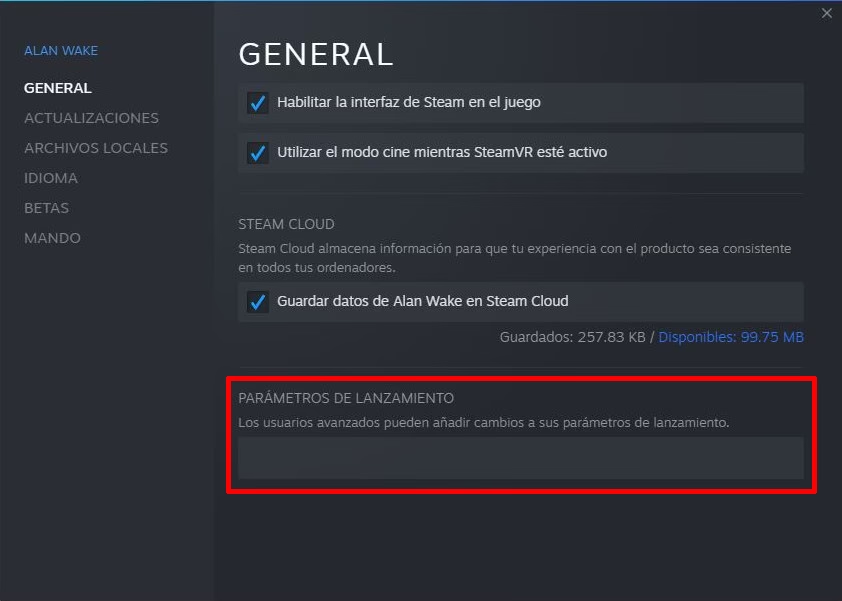
Afortunadamente, existen múltiples caminos para forzar a un juego a ocupar cada píxel de tu monitor. Desde simples atajos de teclado hasta ajustes más profundos en la configuración de tu sistema operativo o de tu tarjeta gráfica. En esta guía completa, exploraremos cada uno de estos métodos, ordenados de más sencillo a más complejo, para que puedas encontrar la solución que funcione para ti y vuelvas a jugar sin distracciones.
Soluciones Rápidas: Los Primeros Pasos
Antes de sumergirnos en configuraciones complejas, empecemos por las soluciones más directas y que suelen resolver el problema en la mayoría de los casos. Son tan sencillas que siempre deberían ser tu primera opción.
El Atajo de Teclado Mágico: Alt + Enter
Esta es, sin duda, la solución más rápida y conocida. Mientras el juego se está ejecutando, simplemente presiona la combinación de teclas Alt + Enter. Este comando de Windows está diseñado para alternar entre el modo ventana y el modo de pantalla completa en la mayoría de las aplicaciones y juegos. Si tu juego se ha iniciado en una ventana, presionar estas teclas debería expandirlo inmediatamente. Si vuelves a presionarlas, regresarás al modo ventana. Es una herramienta increíblemente útil para solucionar el problema al instante o para cambiar de modo si necesitas acceder rápidamente a tu escritorio.
Revisa la Configuración Gráfica del Juego
Parece obvio, pero a veces el problema reside en una configuración incorrecta dentro del propio juego. Todos los juegos para PC tienen un menú de opciones o ajustes, y dentro de él, una sección dedicada a los gráficos o la pantalla.
- Inicia el juego y ve al menú principal.
- Busca una opción llamada "Opciones", "Ajustes", "Configuración" o similar.
- Dentro de este menú, busca "Gráficos", "Video" o "Pantalla".
- Localiza una opción llamada "Modo de Pantalla" o "Modo de Visualización".
- Haz clic en ella. Normalmente te ofrecerá varias opciones:
- Pantalla Completa (Fullscreen): El juego toma el control total de la pantalla, ofreciendo generalmente el mejor rendimiento.
- Modo Ventana (Windowed): El juego se ejecuta en una ventana redimensionable en tu escritorio.
- Pantalla Completa sin Bordes / Ventana sin Bordes (Borderless Fullscreen / Borderless Windowed): El juego ocupa toda la pantalla como en el modo de pantalla completa, pero técnicamente sigue siendo una ventana. Esto facilita el cambio a otras aplicaciones (Alt + Tab), pero puede tener un ligero impacto en el rendimiento en algunos sistemas.
- Selecciona "Pantalla Completa" y asegúrate de guardar los cambios antes de salir del menú. Es posible que el juego necesite reiniciarse para aplicar la nueva configuración.
Ajustes del Sistema Operativo (Windows)
Si los métodos anteriores no funcionaron, es hora de investigar la configuración de Windows. A veces, el sistema operativo puede interferir con la forma en que los juegos manejan la pantalla.
Domando la Barra de Tareas
Una barra de tareas que no se oculta correctamente puede impedir que un juego se expanda a pantalla completa. Bloquearla o configurarla para que se oculte automáticamente puede resolver este conflicto.
- Haz clic derecho en un espacio vacío de la barra de tareas y selecciona "Configuración de la barra de tareas".
- En la ventana que se abre, busca la opción "Bloquear la barra de tareas" y actívala. Esto evita que se mueva accidentalmente.
- Justo debajo, activa la opción "Ocultar automáticamente la barra de tareas en el modo de escritorio".
- Cierra la ventana de configuración e intenta iniciar el juego de nuevo.
La Escala de la Pantalla: Vuelta al 100%
Los monitores modernos de alta resolución a menudo utilizan una función de escala en Windows para hacer que el texto y los iconos sean más grandes y legibles. Sin embargo, una escala superior al 100% puede confundir a algunos juegos, especialmente a los más antiguos, impidiéndoles ejecutarse correctamente en pantalla completa.
- Haz clic derecho en el escritorio y selecciona "Configuración de pantalla".
- En la sección "Escala y diseño", busca el menú desplegable bajo "Cambiar el tamaño del texto, las aplicaciones y otros elementos".
- Asegúrate de que esté configurado al 100% (Recomendado). Si estaba en otro valor (como 125% o 150%), cámbialo a 100%.
- Es posible que necesites reiniciar tu ordenador para que los cambios se apliquen por completo. Después, prueba el juego.
El Dilema de los Múltiples Monitores
Usar dos o más monitores es fantástico para la productividad, pero puede causar problemas con algunos juegos. A veces, un juego intenta abrirse en el monitor incorrecto o se confunde sobre cuál es la pantalla principal.
- Abre la "Configuración de pantalla" como en el paso anterior.
- Verás una representación de tus monitores numerados (1, 2, etc.). Haz clic en "Identificar" para ver qué número corresponde a cada pantalla física.
- Selecciona el monitor en el que quieres jugar y desplázate hacia abajo hasta encontrar la opción "Hacer que esta sea mi pantalla principal". Márcala.
- Guarda los cambios y lanza el juego. Esto debería forzarlo a iniciarse en el monitor que has designado como principal.
Modo de Compatibilidad para los Clásicos
Los juegos más antiguos no fueron diseñados para sistemas operativos modernos como Windows 10 u 11. El modo de compatibilidad es una herramienta de Windows que puede hacer que estos juegos crean que se están ejecutando en una versión anterior del sistema, solucionando muchos problemas.
- Busca el archivo ejecutable del juego (.exe). Normalmente está en la carpeta de instalación. También puedes hacer clic derecho en el acceso directo del juego en tu escritorio y seleccionar "Abrir ubicación del archivo".
- Haz clic derecho sobre el archivo .exe y selecciona "Propiedades".
- Ve a la pestaña "Compatibilidad".
- Marca la casilla "Ejecutar este programa en modo de compatibilidad para:" y selecciona una versión anterior de Windows, como Windows 7 o Windows XP.
- En la misma pestaña, prueba a marcar la opción "Deshabilitar optimizaciones de pantalla completa". Esta opción es conocida por solucionar problemas en muchos juegos modernos y antiguos.
- Haz clic en "Aplicar" y luego en "Aceptar". Intenta ejecutar el juego de nuevo.
Configuración Avanzada: El Panel de tu Tarjeta Gráfica
Si nada de lo anterior ha funcionado, es hora de acudir al centro de control de tu tarjeta gráfica. NVIDIA, AMD e Intel tienen sus propios paneles de control que permiten anular la configuración de los juegos y forzar ciertos comportamientos, como el escalado de la pantalla.
Para Tarjetas NVIDIA
- Haz clic derecho en el escritorio y selecciona "Panel de control de NVIDIA".
- En el menú de la izquierda, ve a "Pantalla" > "Ajustar el tamaño y la posición del escritorio".
- Selecciona el monitor en el que juegas.
- En la pestaña "Escalado", elige la opción "Pantalla completa".
- Justo debajo, en "Realizar escalado en:", selecciona "GPU".
- Haz clic en "Aplicar" para guardar los cambios.
Para Tarjetas AMD
- Haz clic derecho en el escritorio y selecciona "Software AMD Adrenalin Edition".
- Ve a la pestaña "Juegos" y luego a la subpestaña "Pantalla".
- Busca la opción "Escalado de GPU" y actívala.
- Justo debajo, en "Modo de escalado", selecciona "Panel completo".
- Cierra el software de AMD y prueba el juego.
Para Gráficos Integrados Intel
- Busca y abre el "Centro de comandos de gráficos Intel" desde el menú Inicio.
- En el panel izquierdo, selecciona "Pantalla".
- Asegúrate de que la resolución esté configurada en el valor nativo de tu monitor (normalmente marcado como "Recomendado").
- Busca una opción de "Escala" o "Scaling" y configúrala en "Mantener la escala de la pantalla" o "Estirar", según la opción que mejor funcione.
- Guarda los cambios y ejecuta el juego.
Tabla Comparativa de Métodos
Para ayudarte a decidir por dónde empezar, aquí tienes una tabla que resume las soluciones:
| Método | Dificultad | Ideal para... |
|---|---|---|
| Atajo Alt + Enter | Muy Fácil | Solucionar el problema de forma instantánea y temporal. |
| Ajustes del Juego | Fácil | La solución estándar y permanente para la mayoría de juegos. |
| Configuración de Escala de Windows | Fácil | Sistemas con monitores de alta resolución (QHD, 4K). |
| Modo de Compatibilidad | Media | Juegos antiguos que no funcionan bien en Windows 10/11. |
| Ajustes del Panel de la GPU | Media-Avanzada | Problemas persistentes que no se resuelven con otros métodos. |
Preguntas Frecuentes (FAQ)
¿Cuál es la diferencia entre "Pantalla Completa" y "Pantalla Completa sin Bordes"?
La "Pantalla Completa" (Fullscreen exclusivo) le da al juego el control total y exclusivo del monitor. Esto suele traducirse en el mejor rendimiento posible, ya que Windows no tiene que renderizar el escritorio en segundo plano. La desventaja es que cambiar a otras aplicaciones con Alt+Tab puede ser más lento. "Pantalla Completa sin Bordes", por otro lado, es esencialmente una ventana sin bordes que ocupa toda la pantalla. Facilita mucho el multitarea, pero puede consumir ligeramente más recursos y, en algunos casos, introducir un pequeño retardo de entrada (input lag).
He probado todo y sigue sin funcionar, ¿qué más puedo hacer?
Si has agotado todas las opciones de esta guía, hay algunos pasos adicionales que puedes tomar. Primero, asegúrate de que los controladores de tu tarjeta gráfica están completamente actualizados. Visita la web oficial de NVIDIA, AMD o Intel para descargar la última versión. Segundo, verifica la integridad de los archivos del juego a través de la plataforma en la que lo tengas (Steam, Epic Games, etc.). Esta opción busca archivos corruptos y los vuelve a descargar. Finalmente, busca en foros específicos del juego; es posible que otros jugadores hayan encontrado una solución única para ese título en particular.
¿Afecta al rendimiento jugar en modo ventana?
Sí, generalmente jugar en modo ventana o en pantalla completa sin bordes tiene un pequeño impacto en el rendimiento en comparación con el modo de pantalla completa exclusivo. Esto se debe a que la tarjeta gráfica no solo tiene que renderizar el juego, sino también el escritorio de Windows y otras aplicaciones que se ejecutan en segundo plano. En equipos potentes, la diferencia puede ser insignificante, pero en sistemas más modestos, cada fotograma por segundo cuenta, y el modo de pantalla completa exclusivo suele ser la mejor opción.
Si quieres conocer otros artículos parecidos a Juegos en pantalla completa: Guía de soluciones puedes visitar la categoría Guías.