
19/03/2019
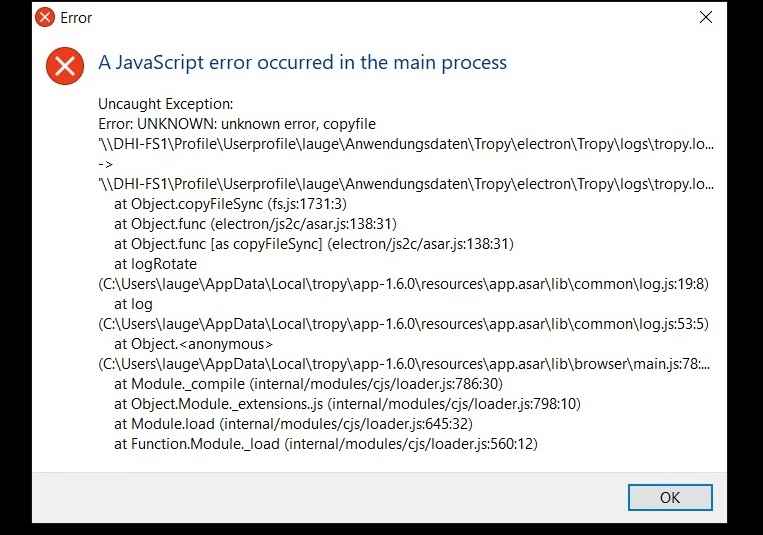
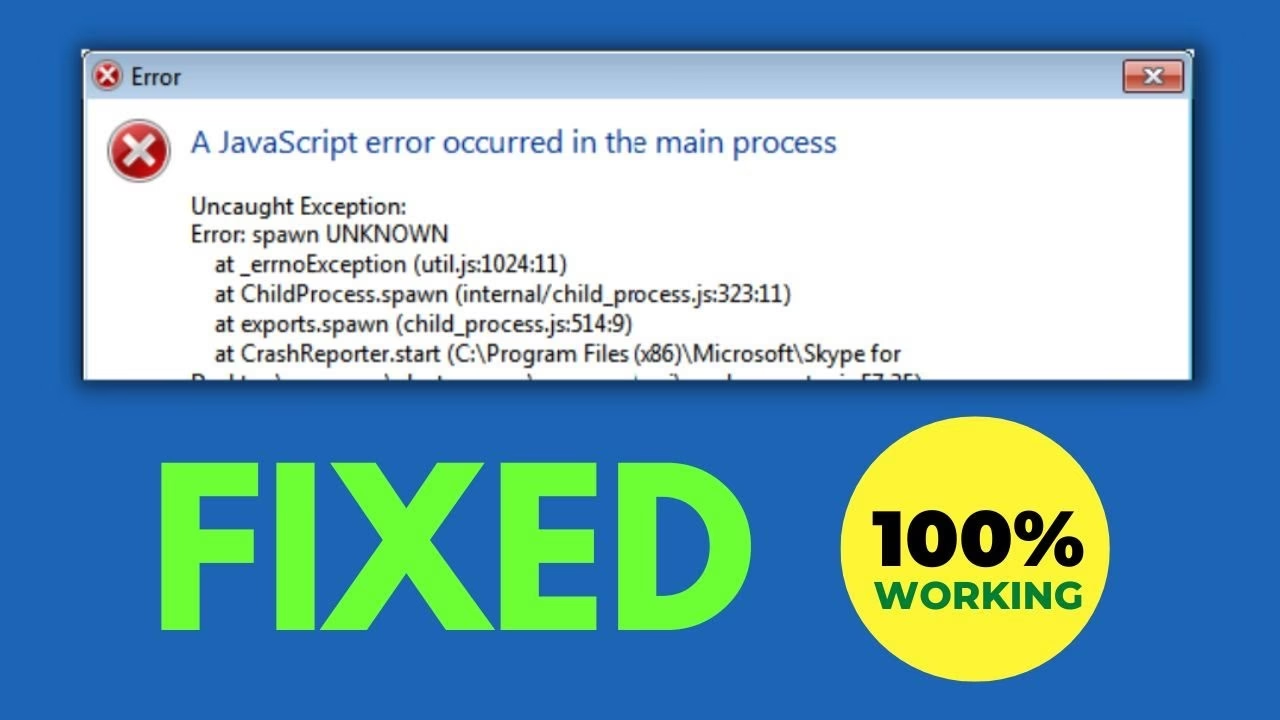
Seguramente te ha pasado: intentas abrir tu aplicación favorita, como Discord, Visual Studio Code o Spotify, y de repente, una ventana de error frustrante aparece en tu pantalla con el mensaje: "A JavaScript error occurred in the main process". Este mensaje, aunque técnico y un poco intimidante, es más común de lo que crees y, afortunadamente, tiene solución. Este error indica que algo en el núcleo de la aplicación, que se basa en tecnología web como JavaScript, ha fallado al iniciarse. No te preocupes, no necesitas ser un programador para resolverlo. En este artículo, te guiaremos a través de las causas más comunes y te proporcionaremos un arsenal de soluciones detalladas, desde las más sencillas hasta las más completas, para que puedas volver a disfrutar de tus aplicaciones sin contratiempos.
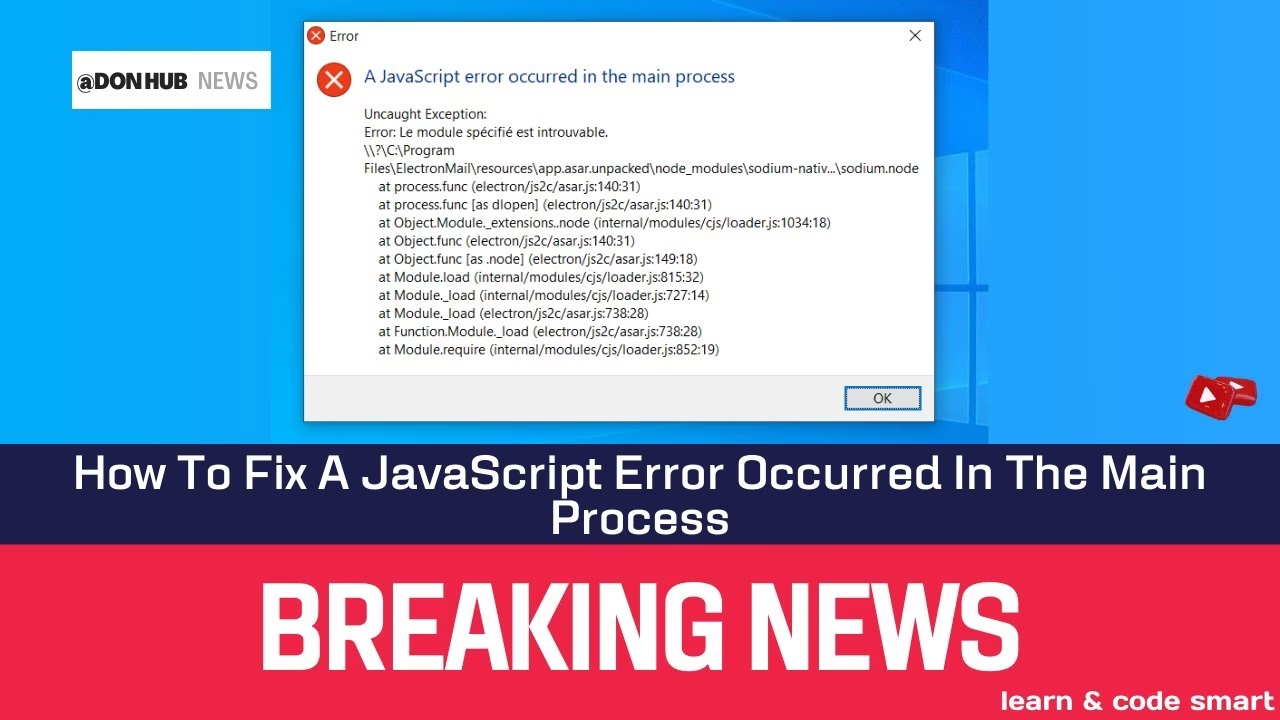
¿Por qué Ocurre este Error de JavaScript?
Antes de sumergirnos en las soluciones, es útil entender qué podría estar causando este problema. Aunque no hay una única razón, el error generalmente se debe a uno o varios de los siguientes factores. Conocer la causa raíz puede ayudarte a elegir la solución más adecuada rápidamente.
- Archivos de configuración corruptos: Las aplicaciones guardan tus preferencias y datos de configuración en carpetas específicas. Si estos archivos se dañan por un cierre inesperado del programa o del sistema, la aplicación puede ser incapaz de leerlos y, por lo tanto, no se iniciará correctamente.
- Conflictos con privilegios de administrador: Paradójicamente, ejecutar una aplicación con permisos de administrador a veces puede causar más problemas de los que resuelve. Puede generar conflictos con otros procesos del sistema o con la forma en que la aplicación gestiona sus propios archivos, llevando al error de JavaScript.
- Servicios de Windows no iniciados: Ciertas aplicaciones dependen de servicios específicos de Windows para funcionar. Un ejemplo claro es el servicio "Quality Windows Audio Video Experience", crucial para aplicaciones de comunicación como Discord. Si este servicio no está en ejecución, la aplicación puede fallar.
- Interferencia del antivirus: Tu software de seguridad está diseñado para protegerte, pero a veces puede ser demasiado celoso. Puede identificar erróneamente un archivo legítimo de la aplicación como una amenaza (un 'falso positivo') y bloquear su ejecución, provocando el error.
- Paquetes de software dañados: Muchas aplicaciones de Windows dependen de paquetes de software compartidos, como el "Microsoft Visual C++ Redistributable". Si este paquete está dañado o corrupto, las aplicaciones que dependen de él no podrán funcionar.
Soluciones Efectivas para el Error de JavaScript
Ahora que tenemos una idea de las posibles causas, vamos a la acción. Te recomendamos seguir estos métodos en orden, comenzando por los más simples y rápidos.
Método 1: Eliminar las Carpetas de Configuración (AppData y LocalAppData)
Esta es una de las soluciones más efectivas, especialmente para aplicaciones como Discord. Al eliminar estas carpetas, fuerzas a la aplicación a recrear sus archivos de configuración desde cero, eliminando cualquier corrupción. Es como un reinicio de fábrica para la aplicación, sin necesidad de desinstalarla por completo.
- Cierra la aplicación completamente: Antes de borrar nada, asegúrate de que la aplicación no se esté ejecutando en segundo plano. Haz clic derecho en la barra de tareas, selecciona "Administrador de tareas", busca el proceso de la aplicación (por ejemplo, `Discord.exe`), selecciónalo y haz clic en "Finalizar tarea".
- Abre la carpeta AppData: Presiona las teclas Windows + R para abrir el cuadro de diálogo "Ejecutar". Escribe
%appdata%y presiona Enter. - Elimina la carpeta de la aplicación: En la ventana que se abre, busca la carpeta con el nombre de la aplicación (por ejemplo, "Discord"). Haz clic derecho sobre ella y selecciona "Eliminar".
- Abre la carpeta LocalAppData: Vuelve a presionar Windows + R, pero esta vez escribe
%localappdata%y presiona Enter. - Elimina la carpeta local de la aplicación: De nuevo, busca la carpeta con el nombre de la aplicación y elimínala.
Una vez eliminadas ambas carpetas, intenta abrir la aplicación de nuevo. Debería iniciarse como si fuera la primera vez, y es muy probable que el error haya desaparecido.
Método 2: Ejecutar la Aplicación sin Privilegios de Administrador
Como mencionamos, los privilegios de administrador pueden causar conflictos. Desactivar esta opción es un paso sencillo que puede resolver el problema de inmediato.
- Localiza el ejecutable de la aplicación: Busca el acceso directo de la aplicación en tu escritorio o en el menú de inicio. Haz clic derecho sobre él y selecciona "Propiedades". Si no tienes un acceso directo, busca el archivo `.exe` principal en su carpeta de instalación (generalmente en `C:\Program Files`).
- Abre la pestaña de Compatibilidad: En la ventana de Propiedades, ve a la pestaña "Compatibilidad".
- Desactiva la opción: Busca la casilla que dice "Ejecutar este programa como administrador" y asegúrate de que esté desmarcada.
- Aplica los cambios: Haz clic en "Aplicar" y luego en "Aceptar".
Intenta iniciar la aplicación. Si este era el problema, debería abrirse sin el error de JavaScript.
Método 3: Ajustar el Servicio "Quality Windows Audio Video Experience"
Este método es particularmente útil para Discord y otras aplicaciones de VoIP. Garantiza que un servicio esencial de Windows se esté ejecutando correctamente.
- Abre la ventana de Servicios: Presiona Windows + R, escribe
services.mscy presiona Enter. - Busca el servicio: En la larga lista de servicios, desplázate hasta encontrar "Quality Windows Audio Video Experience".
- Abre sus propiedades: Haz clic derecho sobre el servicio y selecciona "Propiedades".
- Configura el inicio automático: En la pestaña "General", busca la opción "Tipo de inicio" y cámbiala de "Manual" a "Automático".
- Inicia el servicio: Si el servicio no está en ejecución (el "Estado del servicio" dice "Detenido"), haz clic en el botón "Iniciar". Luego, haz clic en "Aplicar" y "Aceptar".
Reinicia tu computadora después de realizar estos cambios para asegurarte de que el servicio se inicie correctamente con el sistema. Luego, prueba la aplicación.
Método 4: La Solución Definitiva - Reinstalación Limpia
Si ninguno de los métodos anteriores ha funcionado, una reinstalación limpia es tu mejor apuesta. Esto no solo reinstala la aplicación, sino que también elimina todos los archivos residuales que podrían estar causando el problema.
- Desinstala la aplicación: Ve al "Panel de control" > "Programas" > "Desinstalar un programa". Busca la aplicación en la lista, selecciónala y haz clic en "Desinstalar". Sigue las instrucciones en pantalla.
- Elimina las carpetas residuales: Este es el paso crucial. Después de desinstalar, sigue los pasos del Método 1 para eliminar las carpetas de la aplicación en
%appdata%y%localappdata%. Esto asegura que no quede ningún archivo de configuración corrupto. - Reinicia tu PC: Un reinicio ayuda a limpiar cualquier proceso o archivo temporal restante.
- Descarga e instala la última versión: Ve al sitio web oficial de la aplicación y descarga la versión más reciente del instalador. Ejecútalo y sigue los pasos para instalar el programa de nuevo.
Este proceso garantiza que estás empezando con una copia completamente nueva y limpia de la aplicación, lo que resuelve la gran mayoría de los problemas persistentes.
Tabla Comparativa de Soluciones
Para ayudarte a decidir por dónde empezar, aquí tienes una tabla que resume los métodos propuestos:
| Solución | Dificultad | Tiempo Estimado | Efectividad |
|---|---|---|---|
| Eliminar Carpetas AppData | Baja | 2-3 minutos | Muy Alta |
| Quitar Privilegios Admin | Muy Baja | 1 minuto | Media |
| Ajustar Servicio de Windows | Baja | 3-5 minutos | Media (Específica para apps de comunicación) |
| Reinstalación Limpia | Media | 5-10 minutos | Definitiva |
Preguntas Frecuentes (FAQ)
¿Este error significa que mi computadora tiene un virus?
No necesariamente. En la gran mayoría de los casos, este error no está relacionado con malware. Se trata de un problema de software, ya sea por archivos corruptos, configuraciones incorrectas o conflictos entre programas. Sin embargo, siempre es una buena práctica mantener tu antivirus actualizado y realizar escaneos periódicos.
¿Perderé mis configuraciones si elimino las carpetas de AppData?
Sí, al eliminar estas carpetas se restablecerán todas las configuraciones de la aplicación a sus valores predeterminados. Tendrás que volver a iniciar sesión y configurar tus preferencias. La buena noticia es que para aplicaciones basadas en la nube como Discord o Spotify, tus datos principales (amigos, servidores, playlists) están seguros en tu cuenta y se sincronizarán de nuevo al iniciar sesión.
He intentado todo y el error persiste, ¿qué más puedo hacer?
Si después de realizar una reinstalación limpia el problema continúa, el problema podría ser más profundo. Considera las siguientes opciones: asegúrate de que tu sistema operativo Windows y los controladores de tu tarjeta gráfica estén completamente actualizados. También puedes intentar contactar directamente con el equipo de soporte de la aplicación, ya que podrían tener conocimiento de un problema específico con la versión actual o una incompatibilidad con otro software que tengas instalado.
Si quieres conocer otros artículos parecidos a Soluciona el Error de JavaScript en el Proceso Principal puedes visitar la categoría Juegos.