
22/08/2024
SketchUp es, sin duda, una de las herramientas de modelado 3D más intuitivas y potentes del mercado. Su facilidad de uso lo ha convertido en el favorito de arquitectos, diseñadores de interiores, carpinteros y entusiastas del 3D en todo el mundo. Sin embargo, su verdadera magia no reside únicamente en las funciones que trae por defecto, sino en su increíble capacidad de expansión a través de las extensiones, también conocidas como plugins. Si alguna vez te has preguntado cómo llevar tus proyectos al siguiente nivel, la respuesta está en personalizar tu flujo de trabajo, y para ello, saber cómo instalar y gestionar extensiones es fundamental. En este artículo, desglosaremos todo lo que necesitas saber para convertirte en un maestro de las extensiones de SketchUp.
Entendiendo la Base: Herramientas vs. Extensiones
Antes de sumergirnos en el proceso de instalación, es crucial entender una distinción fundamental en el ecosistema de SketchUp: la diferencia entre herramientas y extensiones. Comprender esto te ayudará a saber qué buscar y por qué lo necesitas.
- Herramientas Nativas: Las herramientas son todas las funcionalidades que vienen integradas en SketchUp desde el momento en que lo instalas. Son el núcleo del programa. Hablamos de funciones icónicas como Empujar/Tirar (Push/Pull), Línea, Círculo, Mover, Rotar, Sígueme (Follow Me) y la Cinta Métrica. Estas herramientas son la base sobre la que se construye cualquier modelo y son suficientes para una gran variedad de tareas.
- Extensiones (Plugins): Las extensiones, por otro lado, son complementos de terceros que puedes añadir a SketchUp para agregar nuevas funcionalidades o automatizar tareas complejas. Piensa en ellas como aplicaciones para tu teléfono móvil: el teléfono funciona bien por sí solo, pero las aplicaciones lo hacen infinitamente más poderoso y personalizado. Las extensiones pueden hacer de todo, desde crear formas orgánicas complejas que serían casi imposibles con las herramientas nativas, hasta generar listados de materiales para carpintería o crear renders fotorrealistas.
En resumen, si las herramientas son el esqueleto de SketchUp, las extensiones son los músculos que le dan una fuerza y versatilidad ilimitadas.
Método 1: La Vía Rápida y Segura - El Extension Warehouse
La forma más sencilla, segura y recomendada por Trimble (los desarrolladores de SketchUp) para instalar extensiones es a través de su plataforma oficial: el Extension Warehouse. Es una tienda de aplicaciones integrada directamente en el software, lo que hace que el proceso sea increíblemente fluido.
Paso a Paso para Instalar desde Extension Warehouse:
- Accede al Warehouse: Abre SketchUp. En el menú superior, ve a Ventana (Window) y selecciona Extension Warehouse. Se abrirá una ventana dentro de SketchUp que es, esencialmente, un navegador web enfocado en la tienda. Es posible que necesites iniciar sesión con tu cuenta de Trimble/SketchUp.
- Busca tu Extensión: Utiliza la barra de búsqueda para encontrar una extensión específica por su nombre, o navega por las categorías (renderizado, impresión 3D, arquitectura, etc.) para descubrir nuevas herramientas. Puedes filtrar por popularidad, fecha de lanzamiento o por desarrollador.
- Revisa los Detalles: Antes de instalar, haz clic en la extensión que te interese. Esto te llevará a su página de detalles. Aquí encontrarás información crucial:
- Descripción de lo que hace la extensión.
- Imágenes y videos de su funcionamiento.
- Reseñas y calificaciones de otros usuarios.
- Información de compatibilidad con tu versión de SketchUp.
- Si la extensión es gratuita o de pago.
Prestar atención a esta página es vital para asegurarte de que la extensión es lo que necesitas y que funcionará correctamente.
- Instala con un Clic: Si decides que quieres la extensión, simplemente haz clic en el botón rojo grande que dice Install (Instalar). SketchUp te pedirá que confirmes los permisos que la extensión necesita. Acepta y el software se encargará del resto. ¡Así de fácil!
¿Y después de instalar?
Una vez instalada, la nueva funcionalidad puede aparecer en diferentes lugares. Lo más común es que se añada una nueva barra de herramientas. Si no la ves, ve al menú Ver (View) > Barras de herramientas (Toolbars) y marca la casilla correspondiente a la nueva extensión. En otros casos, la extensión puede añadir una nueva opción en el menú Extensiones (Extensions) o en el menú contextual que aparece al hacer clic derecho.
Método 2: La Instalación Manual de Archivos .RBZ
A veces, te encontrarás con extensiones que no están en el Extension Warehouse. Pueden ser extensiones personalizadas, versiones beta o herramientas de desarrolladores independientes. Estas extensiones suelen distribuirse como un archivo con la extensión .RBZ. Este es un formato de paquete que SketchUp puede entender e instalar.
Precaución Antes de Empezar
Este método es igualmente válido, pero conlleva un pequeño riesgo. Asegúrate siempre de descargar archivos .RBZ de fuentes confiables y reputadas. Instalar un archivo de un sitio desconocido podría comprometer la seguridad de tu sistema o la estabilidad de SketchUp.
Paso a Paso para Instalar un archivo .RBZ:
- Descarga el Archivo: Primero, descarga el archivo .RBZ de la fuente confiable y guárdalo en una ubicación fácil de recordar en tu ordenador, como el Escritorio o la carpeta de Descargas.
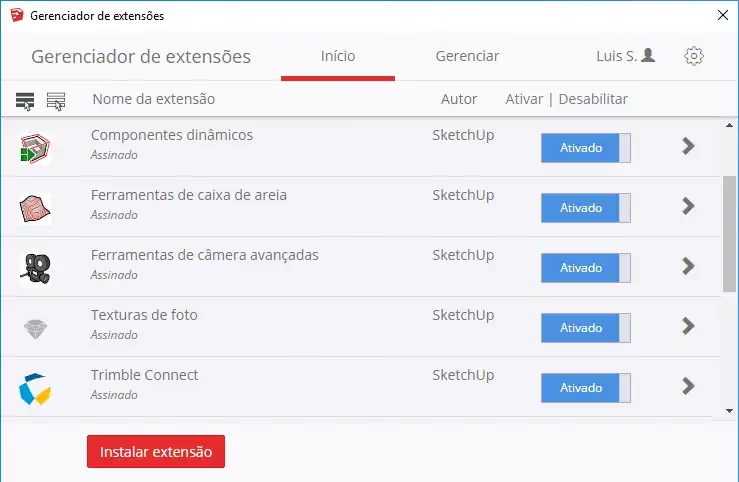
- Abre el Administrador de Extensiones: En SketchUp, ve al menú Ventana (Window) y selecciona Administrador de extensiones (Extension Manager).
- Inicia la Instalación: En la parte inferior de la ventana del Administrador de extensiones, verás un botón azul llamado Instalar Extensión (Install Extension). Haz clic en él.
- Selecciona el Archivo: Se abrirá un explorador de archivos. Navega hasta la ubicación donde guardaste el archivo .RBZ, selecciónalo y haz clic en Abrir (Open).
- Confirmación: SketchUp instalará el paquete y, en unos segundos, la extensión aparecerá en tu lista dentro del Administrador de extensiones.
Tabla Comparativa de Métodos de Instalación
Para que puedas decidir qué método te conviene más en cada situación, aquí tienes una tabla comparativa:
| Característica | Extension Warehouse | Archivo .RBZ Manual |
|---|---|---|
| Facilidad de Uso | Muy alta (búsqueda e instalación integradas) | Media (requiere descargar y buscar el archivo) |
| Seguridad | Alta (plataforma oficial y moderada) | Depende de la fuente de descarga |
| Variedad | Extensa, la mayoría de extensiones populares están aquí | Infinita, incluye extensiones personalizadas o de nicho |
| Actualizaciones | Fácil de gestionar desde el Administrador de Extensiones | Requiere buscar y descargar manualmente la nueva versión |
Gestionando tu Arsenal de Extensiones
Instalar es solo el principio. Un buen modelador sabe cómo gestionar sus herramientas. El Administrador de Extensiones es tu centro de control. Aquí puedes:
- Habilitar/Deshabilitar: Si sospechas que una extensión está causando problemas o ralentizando SketchUp, puedes deshabilitarla temporalmente sin desinstalarla.
- Desinstalar: Si ya no necesitas una extensión, puedes eliminarla por completo para mantener tu espacio de trabajo limpio.
- Verificar actualizaciones: El administrador te notificará si hay versiones más nuevas de las extensiones que instalaste a través del Warehouse.
Preguntas Frecuentes (FAQ)
¿Las extensiones de SketchUp son gratuitas?
Varía mucho. Hay miles de extensiones gratuitas fantásticas. Otras son de pago, ofreciendo funcionalidades muy avanzadas y soporte profesional. Algunas funcionan bajo un modelo de suscripción o ofrecen una versión de prueba gratuita.
¿Instalar muchas extensiones puede hacer que SketchUp vaya más lento?
Sí. Cada extensión que cargas consume recursos, especialmente al iniciar el programa. Es una buena práctica tener instaladas y habilitadas solo las extensiones que usas con regularidad. Deshabilita las que solo usas ocasionalmente para mejorar el rendimiento.
¿Qué hago si una extensión que instalé no funciona o causa errores?
Lo primero es verificar la compatibilidad. Asegúrate de que la extensión está diseñada para tu versión de SketchUp y tu sistema operativo (Windows/Mac). Si el problema persiste, intenta deshabilitar otras extensiones para ver si hay un conflicto. Como último recurso, contacta al desarrollador de la extensión; suelen ofrecer soporte en sus páginas web o en los foros de SketchUp.
Conclusión
Las extensiones son el corazón que bombea vida y poder a SketchUp, transformándolo de un simple modelador 3D a una estación de trabajo de diseño completamente personalizada y adaptada a tus necesidades. Ya sea que elijas la comodidad y seguridad del Extension Warehouse o la flexibilidad de la instalación manual de archivos .RBZ, ahora tienes el conocimiento para explorar un universo de nuevas posibilidades. No tengas miedo de experimentar, de probar nuevas herramientas y de construir un SketchUp que trabaje para ti. ¡El único límite es tu imaginación!
Si quieres conocer otros artículos parecidos a Potencia SketchUp: Guía Completa de Extensiones puedes visitar la categoría Juegos.