
26/03/2015
En el vasto universo del desarrollo de videojuegos, la identidad visual es uno de los pilares fundamentales que puede hacer que un proyecto brille con luz propia o se pierda en el mar de lanzamientos. Para los creadores que utilizan RPG Maker MV, una de las herramientas más potentes para forjar esta identidad es la creación de tilesets personalizados. Aunque el motor viene equipado con una generosa biblioteca de recursos por defecto (conocidos como RTP o Run Time Package), diseñar tus propios gráficos para los escenarios y entornos te otorga un control creativo sin igual, permitiéndote construir un mundo que sea verdaderamente tuyo. Este proceso, aunque puede parecer intimidante al principio, es más accesible de lo que crees y los resultados son increíblemente gratificantes.
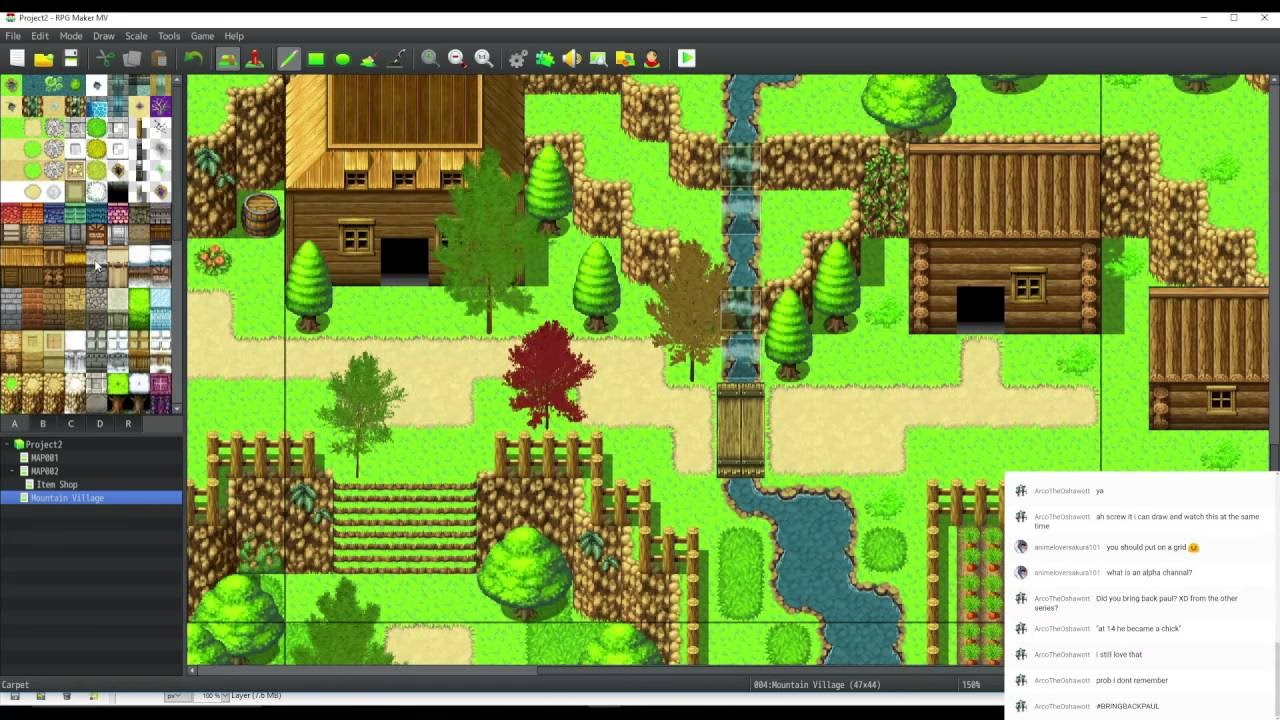
Crear un tileset personalizado significa que cada árbol, cada muro de un castillo, cada brizna de hierba, puede reflejar el tono y la atmósfera que deseas para tu historia. En esta guía completa, te llevaremos de la mano a través de todo el proceso: desde la comprensión de la estructura técnica de un tileset en RPG Maker MV, pasando por la creación de los gráficos con software de edición, hasta la importación y configuración final dentro del motor. Prepárate para desbloquear un nuevo nivel de personalización en tu proyecto.
¿Qué es un Tileset y Cómo Funciona en RPG Maker?
Un tileset, conocido como "chipset" en versiones antiguas del motor, es esencialmente una hoja de imágenes que contiene todas las piezas gráficas (llamadas "tiles" o baldosas) que se utilizan para construir los mapas de un juego. Imagínalo como una paleta de un pintor, pero en lugar de colores, tienes fragmentos de mundos: texturas de suelo, paredes, árboles, puertas y todo tipo de decoraciones.
En RPG Maker MV, el estándar de tamaño para cada tile es de 48x48 píxeles. Todo el sistema de mapeado se basa en una cuadrícula donde cada celda corresponde a uno de estos tiles. Esta estructura de cuadrícula no solo facilita el diseño de niveles, sino que también es fundamental para la navegación del jugador, que se mueve de un tile a otro. La distinción entre tiles transitables (por los que el personaje puede caminar) y no transitables (obstáculos) es la base de la exploración en cualquier RPG.
La Evolución del Tamaño de los Tiles
Para entender el contexto, es interesante ver cómo ha evolucionado el tamaño de los tiles a lo largo de la historia de RPG Maker. Esta progresión ha permitido un mayor nivel de detalle en los gráficos con cada nueva versión del software.
| Versión de RPG Maker | Tamaño de Tile Estándar |
|---|---|
| RPG Maker 2000 / 2003 | 16x16 píxeles |
| RPG Maker XP | 32x32 píxeles |
| RPG Maker VX / VX Ace | 32x32 píxeles |
| RPG Maker MV | 48x48 píxeles |
| RPG Maker MZ | 48x48 píxeles (con soporte para otros tamaños) |
Comprendiendo la Estructura de un Tileset en la Base de Datos
Cuando importas un tileset en RPG Maker MV, no basta con tener la imagen. Debes decirle al motor cómo interpretar cada parte de esa imagen. Esto se hace en la Base de Datos, donde los tilesets se organizan en diferentes pestañas o categorías (de la A a la E). Cada categoría tiene un propósito específico.
Pestaña A: Los Autotiles
Esta es la categoría más compleja y poderosa. Los autotiles son tiles "inteligentes" que se dibujan automáticamente para conectar de forma fluida con los tiles adyacentes. Son la base de cualquier mapa.
- A1 (Animados): Aquí se colocan los tiles que necesitan animación, como el agua, las cascadas o la lava. Estos tiles conforman la capa más profunda del mapa y otros elementos se dibujarán encima de ellos. El motor se encarga de animarlos en un bucle continuo.
- A2 (Terreno): Son autotiles de suelo, como la hierba, la tierra, el desierto o los caminos de piedra. Al dibujarlos, el motor crea automáticamente los bordes y las esquinas para que las transiciones entre diferentes tipos de terreno se vean naturales.
- A3 (Construcción - Paredes Exteriores): Diseñados principalmente para los muros exteriores de edificios y techos. Tienen un formato específico que permite al motor construir paredes y tejados de forma coherente.
- A4 (Paredes Interiores): Similar al A3, pero optimizado para las paredes y suelos de interiores. Permiten crear habitaciones y pasillos con facilidad.
- A5 (Normales): Una ranura más genérica para tiles de suelo que no necesitan la lógica compleja de un autotile pero que se beneficiarán de estar en la capa base.
Pestañas B, C, D y E: Objetos y Decoración
Estas pestañas son para los tiles de las capas superiores. Son los objetos que se colocan encima del terreno base creado con los tiles de la Pestaña A. A diferencia de los autotiles, estos son tiles estáticos y se colocan tal cual aparecen en la imagen.
- Ejemplos comunes: Árboles, cofres, letreros, camas, mesas, ventanas, rocas, flores, y cualquier otro elemento decorativo que le dé vida a tu mundo.
- Funcionamiento: Un tile de la Pestaña B puede ser colocado sobre un tile de la Pestaña A. Por ejemplo, puedes dibujar un suelo de hierba (A2) y luego colocar un árbol (B) encima.
Guía Paso a Paso para Crear tu Propio Tileset
Ahora que entendemos la teoría, vamos a la práctica. Dividiremos el proceso en dos fases principales: la creación del archivo de imagen y su importación en el motor.
Fase 1: La Creación del Archivo Gráfico
- Elige tu software de edición: Puedes usar cualquier programa de edición de imágenes que soporte capas y transparencia. Algunas opciones populares son Adobe Photoshop, GIMP (una alternativa gratuita muy potente) o Aseprite (especializado en pixel art).
- Configura tu lienzo: El ancho del archivo de un tileset para RPG Maker MV debe ser de 768 píxeles (16 tiles de 48px de ancho). La altura puede variar, pero debe ser un múltiplo de 48 píxeles. Un tamaño común para empezar es 768x768 píxeles. Es crucial que el fondo del lienzo sea transparente.
- Establece una cuadrícula: Para trabajar de forma ordenada, configura una cuadrícula de 48x48 píxeles en tu programa. En Photoshop, puedes hacerlo desde `Edición > Preferencias > Guías, Cuadrícula y Sectores`. Esto te ayudará a alinear tus diseños perfectamente dentro de cada celda.
- ¡A dibujar!: Esta es la parte creativa. Comienza a diseñar tus tiles dentro de las celdas de la cuadrícula. Puedes dibujar desde cero, editar recursos existentes (asegúrate de tener los permisos para hacerlo) o incluso usar generadores de assets. Lo más importante es mantener un estilo artístico coherente en todo el tileset para que tu juego tenga una apariencia profesional.
- Guarda el archivo: Una vez que estés satisfecho con tu creación, guarda el archivo en formato PNG. Este formato es esencial porque conserva la transparencia del fondo, algo indispensable para que los tiles se superpongan correctamente en el juego.
Fase 2: Importación y Configuración en RPG Maker MV
- Abre el Gestor de Recursos: En tu proyecto de RPG Maker MV, ve al menú superior y haz clic en el icono con cuatro cuadrados de colores, o ve a `Herramientas > Gestor de Recursos`.
- Importa tu archivo: En la ventana del gestor, selecciona la carpeta `img/tilesets` en la columna de la izquierda. Luego, haz clic en el botón `Importar...`, busca el archivo .png que acabas de crear y ábrelo. Tu tileset ahora forma parte de los recursos de tu proyecto.
- Abre la Base de Datos: Cierra el gestor y ahora abre la Base de Datos. Puedes hacerlo haciendo clic en el icono del engranaje en la barra de herramientas.
- Navega a la Pestaña de Tilesets: Dentro de la Base de Datos, haz clic en la pestaña `Tilesets`. Aquí verás la lista de todos los conjuntos de tiles disponibles en tu juego. Puedes modificar uno existente o crear uno nuevo aumentando el número máximo.
- Asigna tu gráfico: Selecciona el tileset que quieres editar (por ejemplo, `002: Exterior`). Verás las ranuras de la A a la E. Haz clic en un botón vacío, por ejemplo, en la ranura `B`. Se abrirá una ventana para seleccionar un recurso gráfico.
- Selecciona tu Tileset: En la nueva ventana, busca y selecciona la imagen de tileset que importaste en el paso 2 y haz clic en `Aceptar`. Verás que tu gráfico ahora aparece asignado a esa ranura.
- Aplica los cambios: Haz clic en `Aplicar` y luego en `Aceptar` para cerrar la Base de Datos.
- ¡A mapear!: ¡Listo! Si ahora vas al editor de mapas y seleccionas el tileset que acabas de modificar, verás tus gráficos personalizados en la paleta de la izquierda, listos para ser usados para construir tu mundo.
Preguntas Frecuentes (FAQ)
- ¿Necesito ser un artista profesional para crear tilesets?
- Absolutamente no. Puedes empezar con ediciones simples de los tiles existentes (lo que se conoce como "edits"), usar generadores de assets online, o practicar con formas y colores básicos. La consistencia en el estilo es a menudo más importante que la complejidad técnica.
- ¿Qué hago si mi objeto ocupa más de un tile (48x48)?
- No hay problema. Simplemente dibuja el objeto a lo largo de varias celdas de la cuadrícula. Por ejemplo, un árbol grande puede ocupar un espacio de 2x3 tiles (96x144 píxeles). Cuando lo coloques en el mapa, tendrás que "pintar" todas sus partes una por una.
- ¿Puedo mezclar tiles de diferentes tamaños en un mismo mapa?
- En RPG Maker MV, de forma nativa, no es posible. Todo el proyecto se rige por un tamaño de tile único (48x48 por defecto). Versiones más recientes como MZ ofrecen más flexibilidad a través de plugins, pero en MV es crucial mantener la consistencia de tamaño.
- ¿Dónde puedo encontrar recursos si no quiero dibujar los míos?
- Hay una gran comunidad de creadores. Los foros oficiales de RPG Maker, así como plataformas como Itch.io o la Steam Workshop, están repletos de tilesets tanto gratuitos como de pago. Siempre asegúrate de leer y respetar los términos de uso del creador.
Si quieres conocer otros artículos parecidos a Crea Tilesets Personalizados en RPG Maker MV puedes visitar la categoría Juegos.