
14/07/2020
¿Alguna vez tu juego favorito se ha congelado en el momento más crucial de la partida? ¿O quizás has sentido que tu ordenador se vuelve inexplicablemente lento, como si estuviera corriendo sobre lodo? En esos momentos de frustración, existe un héroe silencioso integrado en cada versión de Windows, una herramienta fundamental que todo usuario, desde el más novato hasta el más experto, debe conocer y dominar: el Administrador de Tareas. Esta potente utilidad es tu navaja suiza digital, permitiéndote ver qué está consumiendo los recursos de tu sistema, forzar el cierre de aplicaciones que no responden y, en general, recuperar el control de tu máquina. Pero, ¿qué sucede cuando la forma habitual de abrirlo no funciona? Conocer sus secretos, incluyendo la ubicación de su archivo ejecutable, te convierte en el verdadero jefe de tu PC.
En este artículo, nos sumergiremos en las profundidades del sistema operativo para desvelar no solo una, sino múltiples maneras de invocar al Administrador de Tareas. Exploraremos desde los atajos de teclado más conocidos hasta métodos que quizás nunca habías imaginado, asegurándonos de que, sin importar la situación, siempre tengas una vía de acceso a esta herramienta indispensable.
La Pregunta del Millón: ¿Dónde se Encuentra el Archivo Ejecutable?
Antes de explorar los múltiples caminos para llegar a él, vayamos al corazón del asunto. El Administrador de Tareas es, como cualquier otro programa, un archivo ejecutable (.exe) que reside en una carpeta específica de tu sistema. Conocer su ubicación no solo es un dato curioso, sino que te permite crear accesos directos, ejecutarlo desde la línea de comandos o encontrarlo manualmente si todo lo demás falla.
El archivo ejecutable del Administrador de Tareas se llama Taskmgr.exe.
Su hogar se encuentra en la siguiente ruta dentro de tu instalación de Windows:
C:\Windows\System32\
La carpeta System32 es uno de los directorios más importantes de Windows. Contiene archivos de sistema críticos, librerías (DLL) y ejecutables esenciales para el correcto funcionamiento del sistema operativo. Es por eso que el Administrador de Tareas reside aquí, junto a otras herramientas fundamentales. Ahora que conoces su ubicación exacta, tienes la llave maestra para acceder a él de formas más avanzadas.
Los Métodos de Acceso: De lo Básico a lo Avanzado
Saber cómo abrir el Administrador de Tareas es una habilidad básica de supervivencia en el ecosistema Windows. A continuación, te presentamos un arsenal completo de métodos, ordenados por conveniencia y situación.
1. El Atajo de Teclado Definitivo: La Vía Rápida
Esta es la forma más rápida y comúnmente utilizada. Es el método que deberías memorizar y usar el 99% de las veces.
- Presiona simultáneamente las teclas: Ctrl + Shift + Esc.
Al instante, sin pasos intermedios, la ventana del Administrador de Tareas aparecerá en tu pantalla. Es directo, eficiente y funciona en la mayoría de las situaciones, siempre que tu teclado esté operativo y ningún programa esté bloqueando los atajos de teclado.
2. El Saludo de Tres Dedos: Ctrl + Alt + Supr
Este es el atajo clásico, conocido por generaciones de usuarios de Windows. Aunque en versiones modernas no abre directamente el Administrador de Tareas, te lleva a una pantalla de seguridad que es de vital importancia.
- Presiona simultáneamente las teclas: Ctrl + Alt + Supr (o Delete).
Aparecerá una pantalla azul o de seguridad con varias opciones (Bloquear, Cambiar de usuario, Cerrar sesión, etc.). Entre ellas, encontrarás la opción "Administrador de tareas". Este método es especialmente útil cuando un juego o una aplicación a pantalla completa ha tomado el control total de la pantalla y parece no responder a otros comandos. La combinación Ctrl + Alt + Supr tiene una prioridad más alta en el sistema y casi siempre logrará interrumpir el proceso problemático.
3. El Poder de los Comandos: Usando `taskmgr`
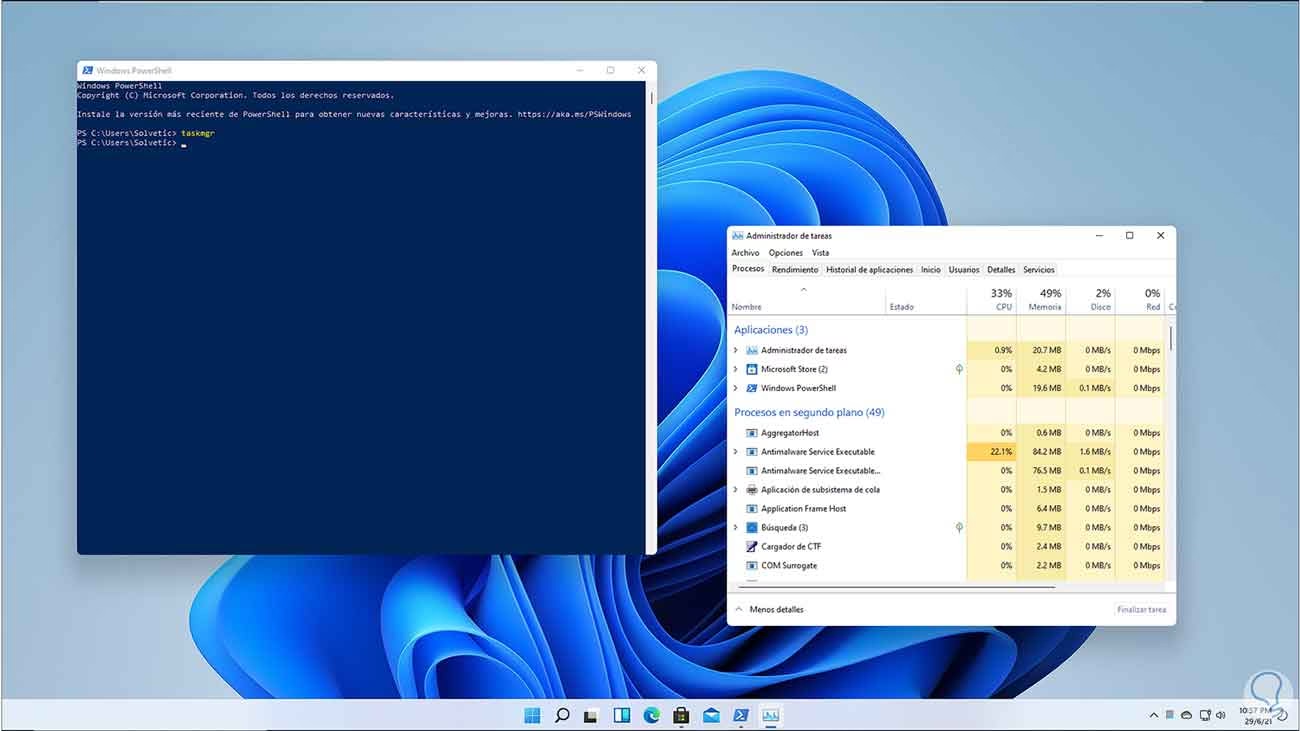
Si eres de los que prefieren teclear, o si el Explorador de Windows está fallando y los menús gráficos no responden, el comando directo es tu mejor aliado. El comando para lanzar el Administrador de Tareas es, lógicamente, el nombre de su ejecutable: `taskmgr`.
Desde el Cuadro de Diálogo "Ejecutar":
- Presiona las teclas Windows + R para abrir el cuadro "Ejecutar".
- Escribe
taskmgry presiona Enter o haz clic en "Aceptar".
Desde el Símbolo del Sistema o PowerShell:
- Abre el Símbolo del sistema (cmd) o PowerShell (puedes buscarlos en el menú Inicio).
- En la ventana de la consola, simplemente escribe
taskmgry presiona Enter.
Este método es robusto y demuestra que a veces, la forma más sencilla de interactuar con el sistema es a través de comandos directos.
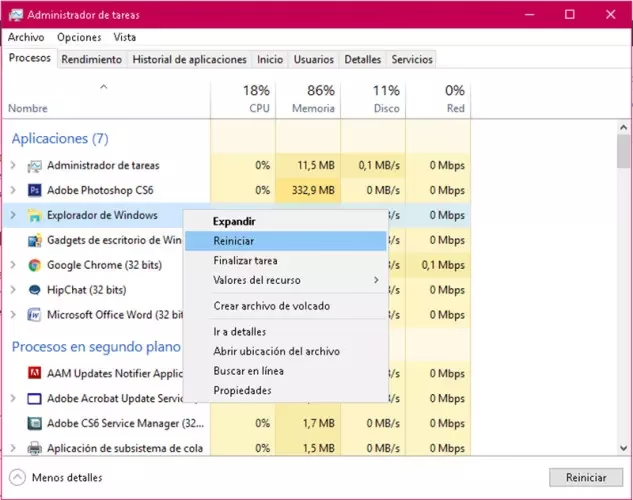
Windows está lleno de menús contextuales que ofrecen accesos rápidos a herramientas importantes. El Administrador de Tareas no es una excepción.
Desde la Barra de Tareas:
- Haz clic con el botón derecho en cualquier espacio vacío de la barra de tareas.
- En el menú que aparece, selecciona "Administrador de tareas".
Desde el Menú de Usuario Avanzado (Win+X):
- Haz clic con el botón derecho en el botón del menú Inicio o presiona las teclas Windows + X.
- Se desplegará un menú con herramientas para usuarios avanzados. Selecciona "Administrador de tareas" de la lista.
Estos métodos son perfectos si prefieres usar el ratón o si, por alguna razón, tu teclado no funciona correctamente.
A veces, la forma más intuitiva es simplemente buscar lo que necesitas o ir directamente a su ubicación.
Usando la Búsqueda de Windows:
- Haz clic en el menú Inicio o en la barra de búsqueda.
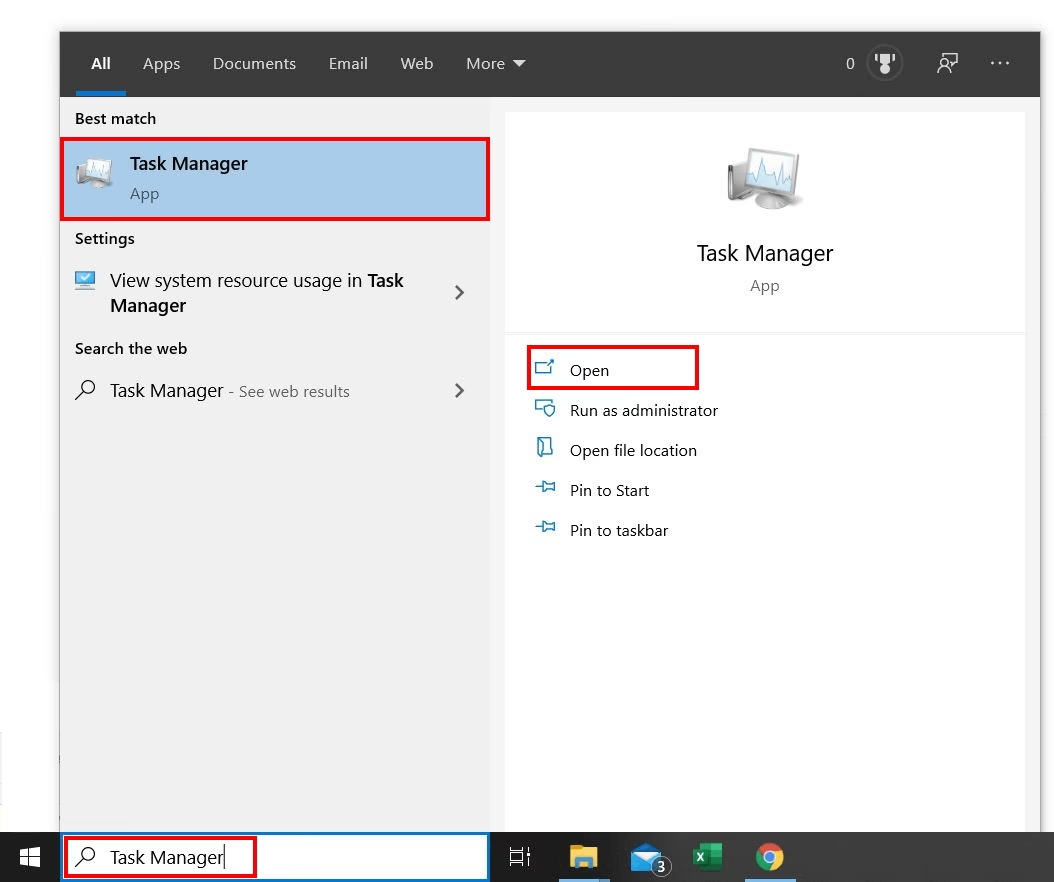
- Empieza a escribir "Administrador de tareas".
- La aplicación aparecerá como el resultado principal. Simplemente haz clic en ella para abrirla.
Navegando hasta el Ejecutable:
Ahora que sabes dónde vive el archivo, puedes ir a visitarlo. Abre el Explorador de archivos y navega hasta `C:\Windows\System32\`. Desplázate hacia abajo hasta que encuentres el archivo `Taskmgr.exe` y haz doble clic en él.
6. Personalizando el Acceso: Anclajes y Accesos Directos
Si usas el Administrador de Tareas con mucha frecuencia, ¿por qué no darle un lugar privilegiado en tu escritorio o barra de tareas?
Anclar a la Barra de Tareas:
- Busca el Administrador de Tareas usando cualquiera de los métodos anteriores (como la búsqueda de Windows).
- Haz clic derecho sobre él en los resultados de búsqueda.
- Selecciona "Anclar a la barra de tareas".
Ahora tendrás un icono permanente en tu barra de tareas para un acceso con un solo clic.
Crear un Acceso Directo en el Escritorio:
- Haz clic derecho en un espacio vacío del escritorio.
- Ve a "Nuevo" > "Acceso directo".
- En el campo de ubicación, pega la ruta completa del ejecutable:
C:\Windows\System32\Taskmgr.exe. - Haz clic en "Siguiente", dale un nombre (como "Administrador de Tareas") y finaliza.
¡Listo! Tendrás un acceso directo en tu escritorio para invocar la herramienta cuando quieras.
Tabla Comparativa de Métodos de Acceso
Para ayudarte a decidir qué método usar en cada situación, aquí tienes una tabla resumen:
| Método | Ventaja Principal | Ideal para... |
|---|---|---|
| Ctrl + Shift + Esc | El más rápido y directo. | Uso diario y emergencias rápidas. |
| Ctrl + Alt + Supr | Alta prioridad, interrumpe casi todo. | Aplicaciones o juegos congelados a pantalla completa. |
| Comando `taskmgr` | No depende de la interfaz gráfica del Explorador. | Cuando el Explorador de Windows no responde. |
| Clic derecho en Barra de Tareas | Muy accesible con el ratón. | Uso casual mientras se navega con el ratón. |
| Acceso Directo / Anclaje | Acceso personalizable con un solo clic. | Usuarios que monitorean su sistema constantemente. |
Preguntas Frecuentes (FAQ)
¿Cuál es la forma más rápida de abrir el Administrador de Tareas?
Sin lugar a dudas, el atajo de teclado Ctrl + Shift + Esc. Es un comando directo que abre la aplicación al instante, sin menús intermedios.
¿Por qué a veces no funciona el atajo Ctrl + Shift + Esc?
Algunas aplicaciones, especialmente los videojuegos que se ejecutan a pantalla completa, pueden capturar las entradas del teclado, impidiendo que el sistema operativo registre ciertos atajos. En estos casos, la combinación Ctrl + Alt + Supr suele ser la mejor alternativa, ya que tiene una prioridad más alta y casi siempre funcionará.
¿La ubicación del Administrador de Tareas es la misma en Windows 10 y Windows 11?
Sí, la ubicación del archivo `Taskmgr.exe` en `C:\Windows\System32\` ha sido estándar durante muchas versiones de Windows, incluyendo Windows 7, 8, 10 y 11. Aunque la interfaz del Administrador de Tareas ha cambiado y mejorado, su ubicación fundamental sigue siendo la misma.
¿Puedo mover o eliminar el archivo Taskmgr.exe?
Técnicamente podrías, pero no deberías hacerlo bajo ninguna circunstancia. Mover o eliminar archivos de la carpeta System32 puede causar inestabilidad grave en tu sistema operativo o impedir que funcione correctamente. Es una parte integral de Windows y debe permanecer en su lugar.
Conclusión
El Administrador de Tareas es mucho más que una simple herramienta para cerrar programas; es el centro de mando del rendimiento de tu PC. Conocer su ubicación exacta y dominar las múltiples formas de acceder a él te otorga un poder invaluable. Ya no estarás a merced de una aplicación congelada o de un sistema lento. Ahora tienes un completo arsenal de técnicas para abrir esta utilidad crucial en cualquier circunstancia. La próxima vez que tu ordenador se comporte de forma extraña, recuerda que, ya sea con tres teclas, un clic derecho o un simple comando, el control está, literalmente, al alcance de tus dedos.
Si quieres conocer otros artículos parecidos a El Secreto del Administrador de Tareas de Windows puedes visitar la categoría Juegos.