
28/06/2026
Mantener los componentes de nuestro ordenador actualizados es una de las tareas más cruciales para garantizar un funcionamiento óptimo, seguro y eficiente. Dentro de este mantenimiento, los drivers o controladores juegan un papel protagonista. Son el software que permite que el sistema operativo se comunique correctamente con el hardware. Intel, como uno de los mayores fabricantes de procesadores, chipsets y otros componentes, ofrece herramientas y métodos para que esta tarea sea lo más sencilla posible. Si alguna vez te has preguntado cómo asegurarte de tener la última versión para tus productos Intel, has llegado al lugar correcto. En esta guía completa, exploraremos los dos métodos principales: el automático, usando la herramienta oficial de Intel, y el manual, para aquellos que prefieren tener el control total.
¿Qué es y para qué sirve el Intel® Driver & Support Assistant?
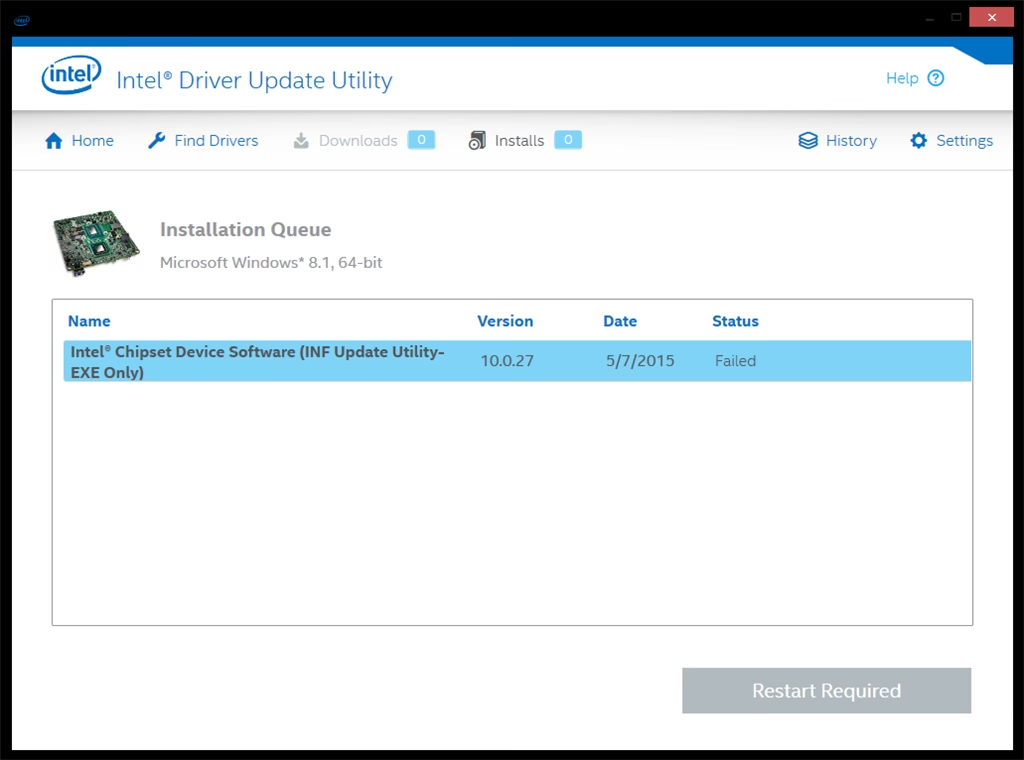
Anteriormente conocido como Intel Driver Update Utility, el Intel® Driver & Support Assistant (o Intel® DSA) es una aplicación gratuita proporcionada por la propia compañía para facilitar la vida de los usuarios. Su función principal es analizar de forma automática tu sistema en busca de hardware de Intel y verificar si los controladores instalados son los más recientes disponibles en su base de datos.
Las ventajas de utilizar esta herramienta son claras:
- Sencillez: Con unos pocos clics, la herramienta hace todo el trabajo pesado. No necesitas ser un experto para identificar qué componentes tienes o qué versión de driver necesitas.
- Fiabilidad: Al ser una herramienta oficial, te aseguras de que los drivers que descargas son legítimos, seguros y provienen directamente del fabricante.
- Información centralizada: No solo busca actualizaciones, sino que también puede identificar controladores instalados por terceros y proporcionar enlaces a información de soporte relevante y personalizada para tu equipo.
- Privacidad: Intel asegura que la herramienta no recopila información personal identificable, lo que la convierte en una opción segura y no en adware o spyware.
El cambio más notable respecto a sus versiones anteriores es que su interfaz principal ahora se ejecuta directamente en tu navegador web, ofreciendo una experiencia más integrada y moderna.
Instalación y Uso del Intel® DSA: Guía Paso a Paso
Usar el Asistente de Intel es un proceso muy directo. A continuación, te detallamos los pasos que debes seguir para ponerlo en marcha y actualizar tus controladores.
- Descarga del instalador: El primer paso es dirigirte a la página oficial de descarga del Intel® Driver & Support Assistant. Busca el botón de descarga y obtendrás un archivo ejecutable (con extensión .exe) llamado algo similar a Intel-Driver-and-Support-Assistant-Installer.exe.
- Instalación de la aplicación: Haz doble clic en el archivo que acabas de descargar. Se abrirá el asistente de instalación. Deberás aceptar los términos y condiciones de la licencia y luego pulsar el botón “Instalar”. El proceso tardará solo unos momentos.
- Ejecución y escaneo: Una vez instalado, ejecuta el programa. Automáticamente, se abrirá una nueva pestaña en tu navegador web predeterminado. La página cargada comenzará a escanear tu sistema en busca de componentes Intel y sus respectivos drivers.
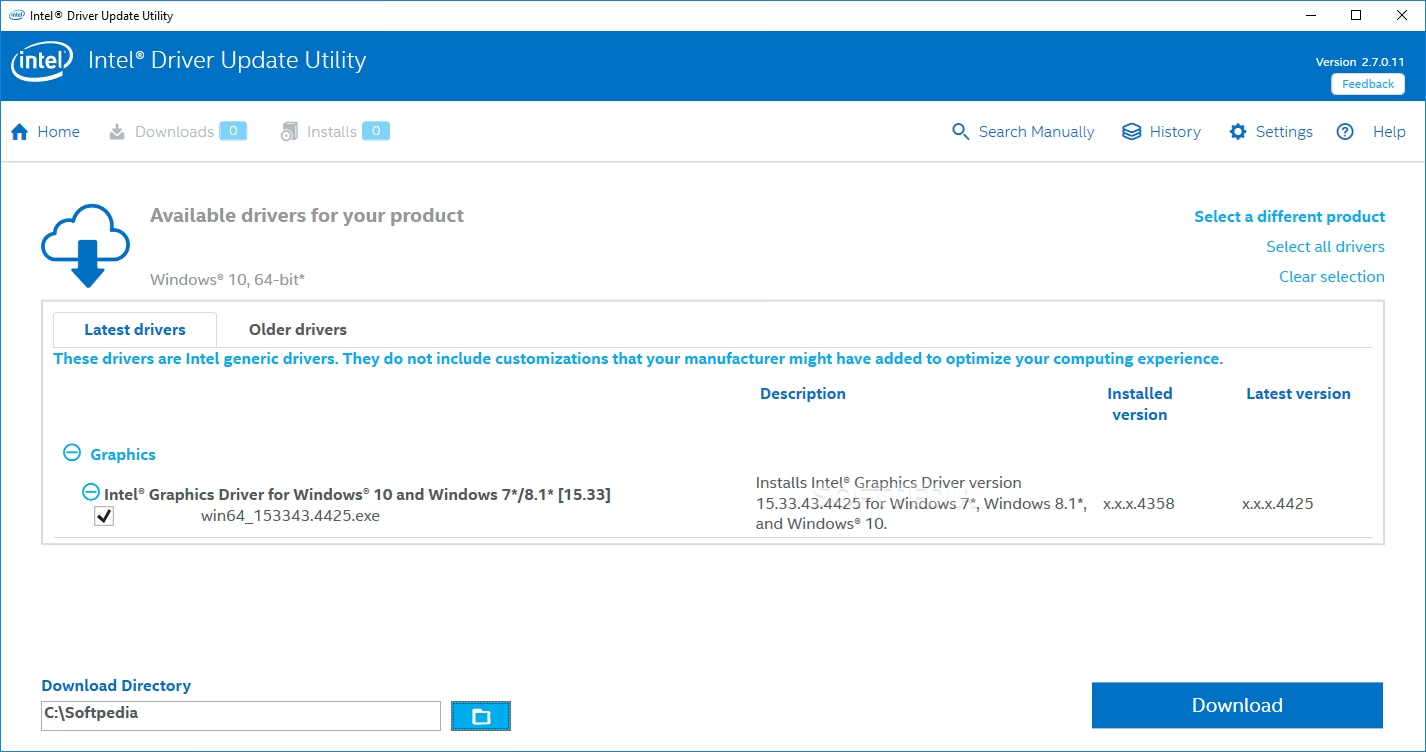
- Descarga e instalación de actualizaciones: Si el Intel® DSA detecta que hay actualizaciones disponibles, te las mostrará en una lista clara. Verás el componente, la versión actual de tu driver y la nueva versión disponible. Junto a cada una, habrá un botón para descargarla. Una vez descargado el archivo, la propia interfaz te dará la opción de “Instalar”. Sigue las instrucciones en pantalla para cada controlador y, en algunos casos, puede que necesites reiniciar el ordenador para que los cambios surtan efecto.
Es importante mencionar que, aunque es un proceso muy pulido, en ocasiones algunos usuarios reportan problemas durante la instalación del propio Intel® DSA. Si te encuentras con un error de “instalación fallida”, lo más recomendable es consultar la documentación de ayuda oficial de Intel, que suele tener soluciones para los problemas más comunes.
El Método Manual: Control Total para Usuarios Avanzados
Aunque el Intel® DSA es increíblemente útil, hay situaciones en las que podrías preferir o necesitar realizar la actualización de forma manual. Quizás la herramienta automática no detecta un dispositivo específico, quieres instalar una versión anterior de un driver para solucionar un problema de compatibilidad, o simplemente te gusta tener el control absoluto sobre lo que se instala en tu máquina. Para estos casos, el proceso es el siguiente:
- Identifica tu hardware: Antes de nada, necesitas saber exactamente qué componente quieres actualizar (ej. Intel® Wi-Fi 6 AX201, Gráficos UHD Intel® 770, etc.). Puedes encontrar esta información en el “Administrador de dispositivos” de Windows.
- Visita el Centro de Descargas de Intel: Dirígete a la web oficial de descargas de Intel. Allí encontrarás un buscador y categorías de productos.
- Busca tu controlador: Puedes buscar por el nombre de tu producto o navegar a través de las categorías (Gráficos, Redes inalámbricas, Chipsets, Procesadores, etc.).
- Filtra y selecciona: Una vez encuentres la página de tu producto, asegúrate de seleccionar el sistema operativo correcto (por ejemplo, Windows 11 de 64 bits). La web te mostrará una lista de los drivers disponibles, normalmente ordenados del más reciente al más antiguo. Descarga el que necesites.
- Instala el driver: Los controladores suelen venir en un archivo .exe o .zip. Si es un .exe, simplemente ejecútalo y sigue el asistente de instalación. Si es un .zip, descomprímelo y busca un archivo `setup.exe` o similar. En otros casos, puede que necesites instalarlo a través del “Administrador de dispositivos”, seleccionando “Actualizar controlador” y buscando los archivos manualmente en la carpeta que descomprimiste.
Tabla Comparativa: Intel® DSA vs. Método Manual
Para ayudarte a decidir qué método es mejor para ti, aquí tienes una tabla comparativa:
| Característica | Intel® Driver & Support Assistant | Método Manual |
|---|---|---|
| Facilidad de Uso | Muy alta. Proceso automatizado. | Baja/Media. Requiere conocimientos técnicos. |
| Precisión | Alta. Detecta automáticamente el hardware. | Depende del usuario. Riesgo de descargar el driver incorrecto. |
| Control | Limitado. Sugiere la última versión estable. | Total. Puedes elegir cualquier versión disponible. |
| Velocidad | Rápido. Escanea y presenta todo en un solo lugar. | Lento. Requiere búsqueda e identificación manual. |
| Ideal para... | La mayoría de los usuarios que buscan una solución sencilla y rápida. | Usuarios avanzados, administradores de sistemas o para solucionar problemas específicos. |
¡Atención! PCs de Marca y Placas Base de Terceros
Este es un punto de vital importancia. Si tu ordenador es un equipo preensamblado (de marcas como Dell, HP, Lenovo, Acer, etc.) o si tienes una placa base de un fabricante como ASUS, Gigabyte o MSI, la primera recomendación es siempre buscar los drivers en la página de soporte de dicho fabricante.
¿Por qué? Porque estas compañías a menudo toman los drivers genéricos de Intel y los modifican o personalizan para que funcionen de manera óptima con la configuración de hardware específica de sus sistemas. Instalar un driver genérico de Intel podría funcionar, pero también podría causar la pérdida de funcionalidades personalizadas, problemas de estabilidad o un comportamiento inesperado. Siempre revisa primero la web de soporte del fabricante de tu equipo.
Preguntas Frecuentes (FAQ)
¿Es realmente necesario actualizar los drivers si todo funciona bien?
La regla general es “si no está roto, no lo arregles”. Sin embargo, las actualizaciones de drivers a menudo incluyen mejoras de rendimiento (especialmente en drivers gráficos para nuevos juegos), parches de seguridad críticos y correcciones de errores que podrían no ser evidentes pero que mejoran la estabilidad general del sistema. Es una buena práctica revisarlos periódicamente.
¿Qué hago si el nuevo driver causa problemas en mi PC?
Si después de actualizar un driver tu sistema se vuelve inestable, puedes revertir al controlador anterior. Ve al “Administrador de dispositivos”, busca el componente, haz clic derecho y ve a “Propiedades”. En la pestaña “Controlador”, deberías encontrar la opción “Revertir al controlador anterior”. Si no está disponible, puedes desinstalar el driver actual y volver a instalar la versión que sí funcionaba bien.
¿El Intel® DSA actualiza todos los drivers de mi ordenador?
No. Esta herramienta se especializa únicamente en encontrar y actualizar los controladores para productos de hardware fabricados por Intel. No actualizará los drivers de tu tarjeta gráfica NVIDIA o AMD, tu tarjeta de sonido Realtek u otros componentes de terceros.
Si quieres conocer otros artículos parecidos a Guía Definitiva para Actualizar Drivers Intel puedes visitar la categoría Juegos.