
09/02/2012
En el vasto universo del streaming, destacar no es tarea fácil. Los espectadores buscan no solo buen gameplay o contenido interesante, sino también una experiencia interactiva y memorable. Aquí es donde entra en juego una de las herramientas más adorables y efectivas para conectar con tu audiencia: el widget de Bongo Cat. Lo que comenzó como un simple meme de internet ha evolucionado hasta convertirse en un compañero virtual indispensable para miles de creadores de contenido, un adorable gato que toca los bongos, escribe en tu teclado y reacciona a cada movimiento que haces, llevando la interacción a un nuevo nivel.
Este artículo es la guía definitiva para entender, instalar y personalizar Bongo Cat a través de la tienda de aplicaciones de Streamlabs. Desglosaremos paso a paso cómo puedes hacer que este felino animado se convierta en la estrella de tu transmisión, reaccionando no solo a tu teclado y ratón, sino también a eventos cruciales como nuevos seguidores, suscripciones y donaciones. Prepárate para darle a tu canal un toque de personalidad único que tus espectadores amarán.
¿Qué es Exactamente el Widget Bongo Cat?
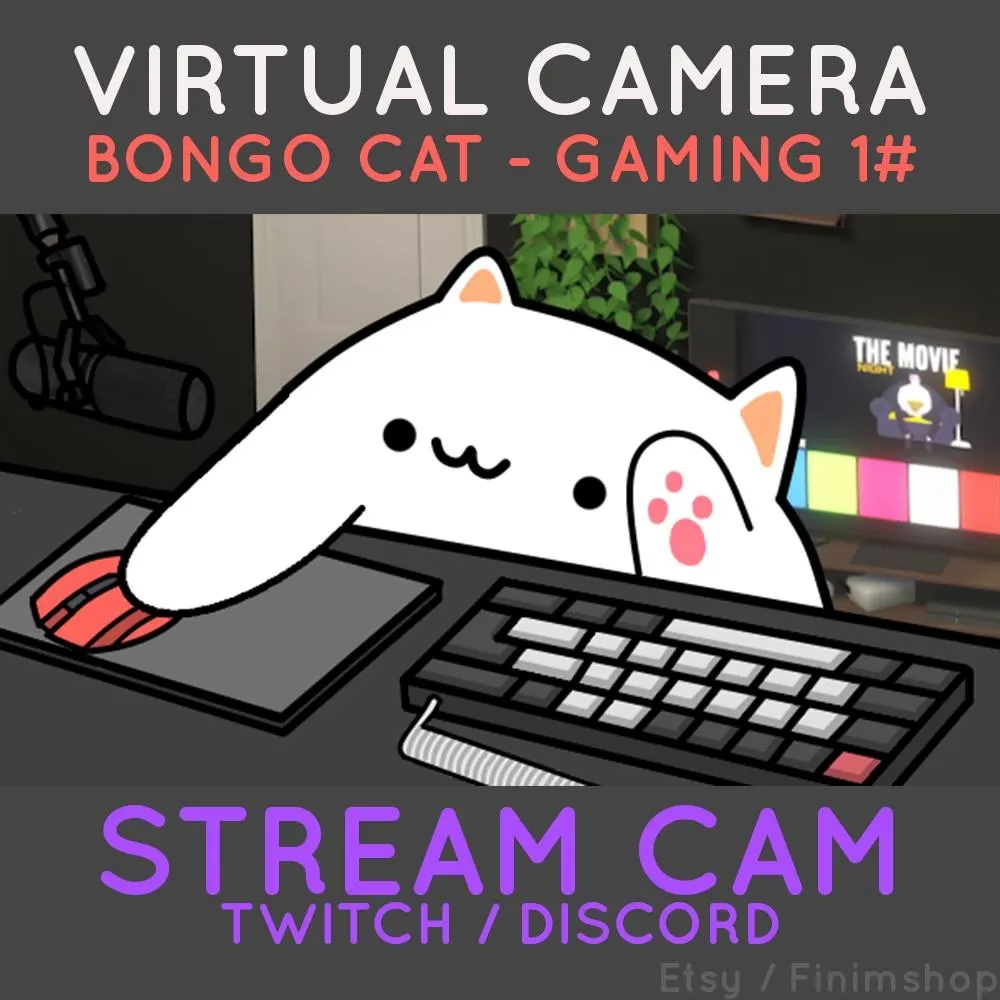
Aclaremos primero una confusión común: Bongo Cat no es un juego que se juega de forma tradicional, sino un widget para software de streaming, específicamente diseñado para integrarse con plataformas como Streamlabs. Su función principal es ofrecer una representación visual y animada de las acciones del streamer. Es, en esencia, un avatar interactivo. Este adorable gato se sienta en una esquina de tu pantalla y refleja tus acciones en tiempo real:
- Cuando escribes en el teclado, el gato mueve sus patitas sobre un teclado.
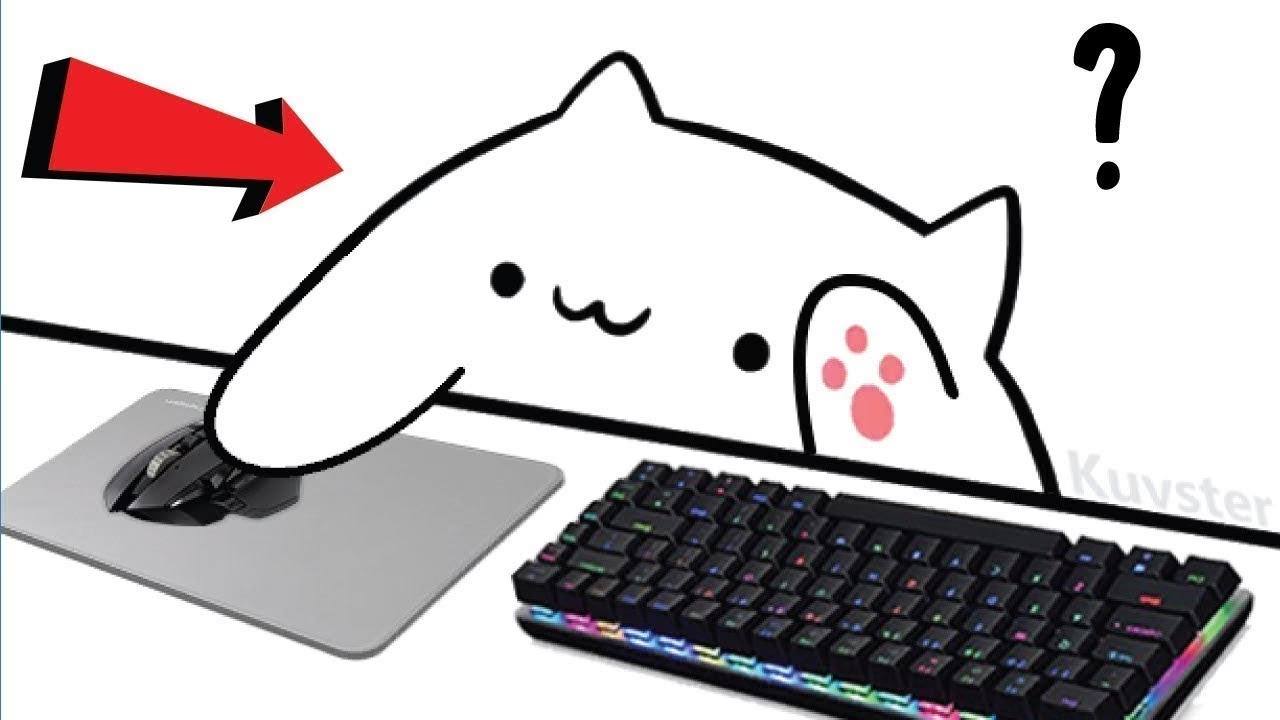
- Cuando mueves el ratón, una de sus patitas sigue el movimiento del cursor.
- Cuando dejas de interactuar, vuelve a un estado de reposo o toca sus bongos.
Pero su magia no termina ahí. La verdadera potencia de Bongo Cat reside en su capacidad para reaccionar a los eventos de tu stream. Puedes configurarlo para que, cuando recibas una donación, el gato celebre con una animación especial, o cuando alguien se suscriba, lance confeti. Esta capacidad de personalización lo convierte en una herramienta de engagement increíblemente poderosa, haciendo que la audiencia se sienta más conectada y partícipe de lo que ocurre en la transmisión.
Instalación y Configuración Inicial en Streamlabs
Empezar a usar Bongo Cat es un proceso bastante sencillo. La herramienta está disponible directamente en la App Store de Streamlabs, lo que facilita enormemente su integración. No necesitas conocimientos técnicos avanzados para ponerlo en marcha.
El primer paso es, por supuesto, descargar Bongo Cat desde la tienda de aplicaciones de Streamlabs. Una vez instalado, la aplicación te presentará dos caminos principales para comenzar:
- Añadir un widget usando un preajuste (preset): Esta es la opción más rápida y recomendada para principiantes. La página inicial te mostrará varias configuraciones predefinidas. Simplemente eliges la que más te guste, la añades como una fuente en tu escena de Streamlabs y ¡listo! Ya tienes un Bongo Cat funcional en tu stream.
- Crear un widget desde el Editor: Si eres de los que les gusta tener control total desde el principio, esta es tu opción. Al seleccionar esta vía, accederás al editor completo, donde podrás construir tu Bongo Cat desde cero, definiendo cada estado, imagen y evento a tu gusto.
No te preocupes por la elección inicial. Incluso si empiezas con un preajuste, siempre podrás acceder al editor más tarde para modificar cada pequeño detalle.
Dominando la Personalización: Haz que tu Bongo Cat sea Único
La verdadera diversión con Bongo Cat comienza en la pantalla de edición. Aquí es donde puedes transformar al gato genérico en un reflejo de tu propia marca o personalidad. Para acceder a la edición, simplemente ve a tus fuentes en Streamlabs, haz clic derecho sobre la fuente de Bongo Cat y selecciona "Editar".
Un Gato a tu Medida: Cambiando las Imágenes
Una de las funciones más potentes es la capacidad de cambiar cualquier imagen del widget. Cada acción del gato (reposo, escribir, mover el ratón, etc.) se conoce como un "estado", y cada estado tiene una imagen asociada.
Para cambiar una imagen, pasa el cursor sobre la imagen del estado que deseas modificar en el editor. Se te abrirá una galería con diferentes opciones prediseñadas. Sin embargo, también tienes la opción de subir tus propias imágenes personalizadas en formato PNG con transparencias. Las posibilidades son infinitas: puedes hacer que el gato use un sombrero con tu logo, que toque un instrumento diferente o incluso reemplazarlo por completo con otro personaje que represente a tu canal. ¡La creatividad es el límite!
Control Total sobre las Reacciones: Estados y Eventos
El editor te permite gestionar los "estados" y los "eventos" de forma independiente.
- Estados: Son las animaciones base del gato ligadas a tus periféricos. Los estados por defecto son cuatro combinaciones iniciales (reposo, solo teclado, solo ratón, y teclado + ratón).
- Eventos: Son las reacciones especiales a las alertas de Streamlabs (seguidores, suscripciones, donaciones, raids, etc.).
Puedes desactivar cualquier estado que no quieras usar. Por ejemplo, si no quieres que el gato reaccione al movimiento del ratón, simplemente presionas el botón "Desactivar" en ese estado. Es importante notar que los cuatro estados por defecto no se pueden eliminar por completo, pero sí deshabilitar. Otros estados personalizados que crees sí podrán ser eliminados.
Para que tu Bongo Cat celebre con tu audiencia, debes vincular eventos a los estados. Selecciona el estado que quieres usar para una alerta (por ejemplo, un estado de "Fiesta"), haz clic en "Editar" y luego en "Añadir Evento". Se desplegará una lista donde podrás elegir el tipo de alerta (ej: 'Follow') y configurar sus parámetros, como la duración de la animación.
Tabla Comparativa: Bongo Cat vs. Alertas Tradicionales
Para entender mejor el valor que aporta Bongo Cat, comparémoslo con las alertas de texto e imagen estándar que la mayoría de los streamers utilizan.
| Característica | Widget Bongo Cat | Alertas Estándar |
|---|---|---|
| Interacción Pasiva | Constante. El gato reacciona continuamente al teclado y ratón, manteniendo la pantalla viva. | Inexistente. Las alertas solo aparecen cuando se activa un evento específico. |
| Reacción a Eventos | Altamente personalizable. El personaje puede realizar animaciones complejas y únicas. | Generalmente una imagen/GIF y un sonido que aparecen en pantalla por unos segundos. |
| Potencial de Branding | Muy alto. Puedes crear una mascota para el canal que interactúa en tiempo real. | Medio. Limitado al diseño de la alerta en sí. |
| Engagement del Espectador | Alto. Los espectadores se sienten más involucrados al ver una reacción directa y adorable a sus acciones. | Estándar. El espectador es notificado, pero la interacción es menos personal. |
Preguntas Frecuentes (FAQ)
¿Cómo puedo editar un evento que ya he creado?
Busca el estado al que asignaste el evento y haz clic en "Editar". Dentro, verás la lista de eventos vinculados. Simplemente selecciona el que quieres modificar y aparecerán todas las opciones para ajustarlo a tu gusto.
¿Es posible eliminar los estados que vienen por defecto?
No, los cuatro estados iniciales (las combinaciones de teclado y ratón) no se pueden eliminar de forma permanente del widget. Sin embargo, si no deseas que uno de ellos se active, puedes usar la función "Desactivar" para que el programa lo ignore por completo.
He cambiado una imagen, ¿cómo vuelvo a la original?
Al editar un estado, dentro de la galería de imágenes, generalmente encontrarás las opciones por defecto. Simplemente vuelve a seleccionarlas para restaurar la apariencia original de tu Bongo Cat.
¿Necesito pagar para usar Bongo Cat?
Bongo Cat se encuentra en la App Store de Streamlabs. Su disponibilidad puede estar sujeta a los planes de suscripción de Streamlabs, por lo que es recomendable revisar los términos actuales en su plataforma.
¿Afecta al rendimiento de mi PC?
Como cualquier widget o fuente en tu software de streaming, Bongo Cat consume una pequeña cantidad de recursos. Sin embargo, está muy bien optimizado y en la mayoría de los sistemas modernos su impacto en el rendimiento es prácticamente insignificante.
Si quieres conocer otros artículos parecidos a Bongo Cat: La Guía Definitiva para Streamers puedes visitar la categoría Guías.