
21/07/2022
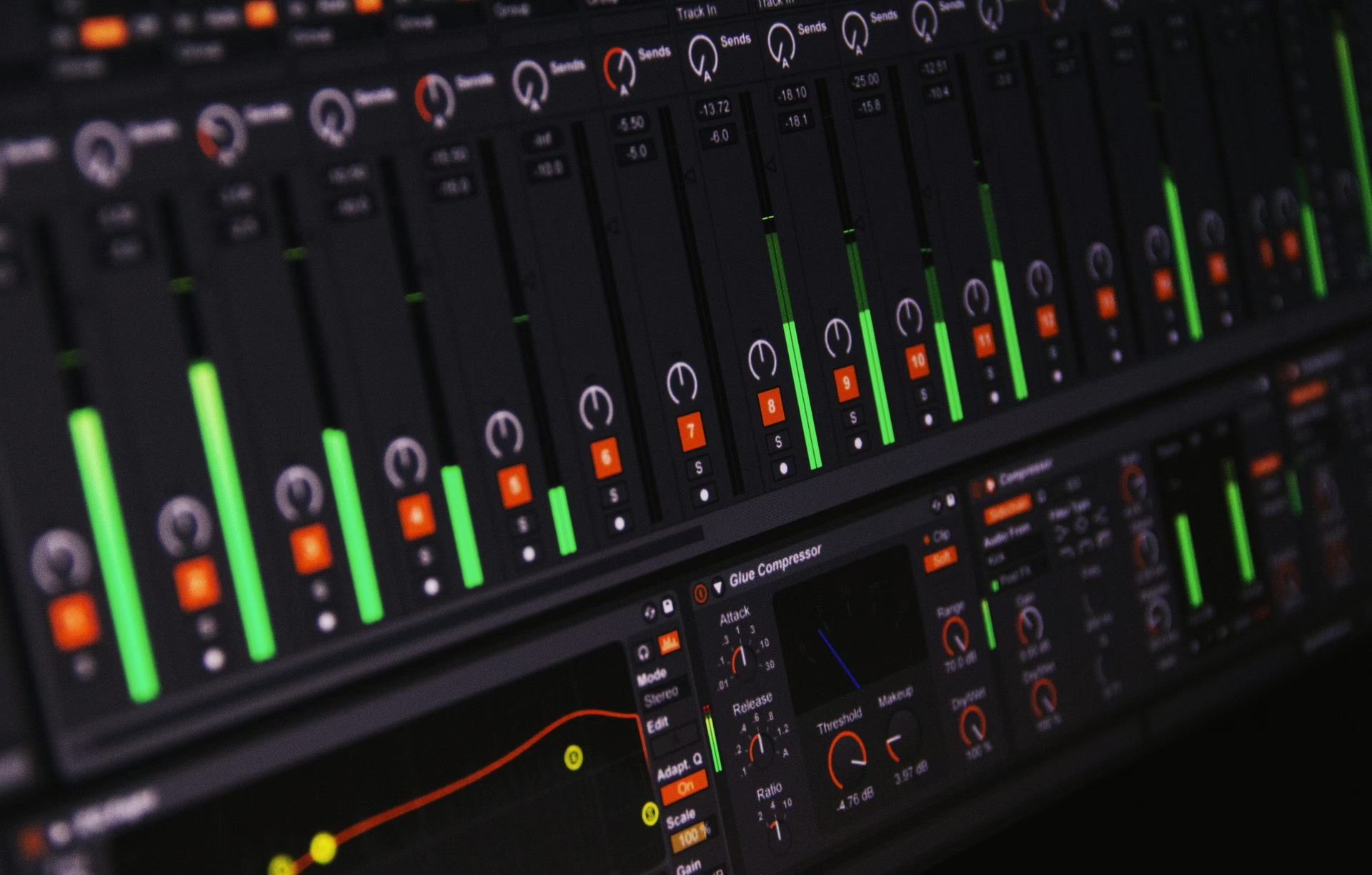
Para un productor musical, el estudio digital es casi un segundo hogar. Pasamos incontables horas frente a la pantalla, ajustando EQs, programando baterías y perdiéndonos en el flujo creativo. Dado que nuestro escritorio es el epicentro de esta actividad, ¿por qué no hacerlo un lugar que refleje nuestra pasión? Personalizar tu ordenador con un fondo de pantalla de Ableton Live es una forma sencilla pero poderosa de mantener la inspiración y sentirte más conectado con tu herramienta de trabajo principal. En esta guía definitiva, te llevaremos de la mano a través de todo lo que necesitas saber: desde dónde encontrar los mejores wallpapers hasta cómo configurarlos en cualquier dispositivo, e incluso cómo crear el tuyo propio.
- ¿Por Qué Personalizar tu Escritorio con un Fondo de Ableton Live?
- Dónde Encontrar los Mejores Fondos de Pantalla de Ableton Live
- Aspectos a Considerar: Resolución y Derechos de Autor
- Guía Paso a Paso: Cómo Configurar tu Wallpaper en Cualquier Dispositivo
- Crea tu Propio Fondo de Pantalla de Ableton Live
- Preguntas Frecuentes (FAQ)
¿Por Qué Personalizar tu Escritorio con un Fondo de Ableton Live?
Puede parecer un detalle menor, pero el entorno visual de nuestro espacio de trabajo tiene un impacto real en nuestro estado de ánimo y productividad. Un fondo de pantalla genérico es funcional, pero uno que representa tu software de producción musical favorito transforma tu escritorio de una simple herramienta a una declaración de intenciones. Es una forma de decir "aquí es donde se crea la magia".
Los beneficios son variados:
- Motivación Constante: Ver el logo o la interfaz familiar de Ableton Live cada vez que minimizas una ventana puede servir como un recordatorio sutil de tus metas musicales y mantenerte enfocado.
- Identidad de Productor: Al igual que un guitarrista cuelga sus guitarras en la pared, tu fondo de pantalla puede ser una insignia de tu identidad como creador de música. Muestra con orgullo la herramienta que has elegido para dar vida a tus ideas.
- Ambiente Profesional: Si trabajas desde casa, crear una atmósfera que se sienta como un verdadero estudio es clave. Un fondo de pantalla temático contribuye a delimitar mentalmente tu espacio de trabajo del de ocio.
- Estética y Placer Visual: Simplemente, se ve genial. Hay una gran cantidad de diseños artísticos, desde minimalistas hasta complejos, que pueden hacer que tu configuración visual sea mucho más atractiva.
Dónde Encontrar los Mejores Fondos de Pantalla de Ableton Live
La comunidad de Ableton Live es vasta y creativa, lo que significa que no te faltarán opciones para encontrar el fondo de pantalla perfecto. No necesitas limitarte a una sola fuente; explora varias hasta dar con el que resuene contigo.
Algunos lugares para buscar son:
- Sitios Web de Wallpapers: Existen numerosas páginas web dedicadas exclusivamente a la recopilación de fondos de pantalla en alta definición. Utiliza términos de búsqueda como "Ableton Live wallpaper", "Ableton background HD" o "music production wallpaper" para encontrar colecciones curadas por otros usuarios.
- Comunidades en Línea: Plataformas como Reddit, específicamente en subreddits como r/ableton, son minas de oro. A menudo, los propios usuarios comparten creaciones originales, desde capturas de pantalla estilizadas de sus proyectos hasta diseños gráficos únicos que no encontrarás en ningún otro lugar.
- Bancos de Imágenes y Arte Digital: Sitios como DeviantArt o ArtStation pueden albergar obras de artistas digitales inspiradas en el mundo de la producción musical. La calidad suele ser excepcional, aunque siempre debes revisar los permisos de uso del artista.
Aspectos a Considerar: Resolución y Derechos de Autor
Antes de descargar la primera imagen que te guste, hay dos factores técnicos y legales muy importantes que debes tener en cuenta para asegurar la mejor experiencia y actuar de forma correcta.
La Importancia de la Resolución
La resolución de una imagen determina su nitidez y claridad. Usar un fondo de pantalla con una resolución inferior a la de tu monitor resultará en una imagen pixelada o borrosa. Por el contrario, una imagen de mayor resolución se adaptará perfectamente. Lo ideal es buscar un wallpaper que coincida exactamente con la resolución nativa de tu pantalla.
Aquí tienes una tabla con las resoluciones más comunes:
| Nombre Común | Resolución (Píxeles) | Uso Típico |
|---|---|---|
| HD / 720p | 1280 x 720 | Portátiles antiguos, pantallas pequeñas |
| Full HD / 1080p | 1920 x 1080 | Monitores de escritorio estándar, la mayoría de portátiles |
| QHD / 2K | 2560 x 1440 | Monitores de gama alta, monitores para gaming |
| UHD / 4K | 3840 x 2160 | Monitores profesionales, televisores de gran formato |
Para saber la resolución de tu pantalla en Windows, haz clic derecho en el escritorio y selecciona "Configuración de pantalla". En macOS, ve a "Preferencias del Sistema" y luego a "Pantallas".
Derechos de Autor: Uso Personal vs. Comercial
Este es un punto crucial. La gran mayoría de los fondos de pantalla creados por fans o disponibles en sitios de wallpapers están destinados exclusivamente para uso personal y no comercial. Esto significa que puedes descargarlos y usarlos libremente en tus dispositivos personales (ordenador, teléfono, tablet), pero no puedes:
- Usarlos en proyectos comerciales (portadas de álbumes, publicidad, etc.).
- Venderlos o redistribuirlos como si fueran tuyos.
- Incorporarlos en el logo de tu marca o en tu mercancía.
Respeta siempre el trabajo de los creadores. Si encuentras un diseño que te encanta y quieres usarlo para algo más que tu fondo de pantalla, intenta contactar al artista original para solicitar permiso.
Guía Paso a Paso: Cómo Configurar tu Wallpaper en Cualquier Dispositivo
Una vez que has encontrado la imagen perfecta y la has descargado en la resolución correcta, el último paso es configurarla. El proceso varía ligeramente según el sistema operativo.
Windows 10 y 11
- Guarda la imagen en una carpeta de fácil acceso, como "Imágenes".
- Haz clic derecho en un espacio vacío del escritorio y selecciona "Personalizar".
- En la ventana de configuración, asegúrate de que en "Fondo" esté seleccionada la opción "Imagen".
- Haz clic en "Examinar" para navegar hasta la imagen que descargaste y selecciónala.
- En el menú desplegable "Elegir un ajuste", puedes seleccionar cómo se mostrará la imagen: "Rellenar" (la opción más común), "Ajustar", "Expandir", "Mosaico" o "Centro". Experimenta para ver cuál queda mejor.
macOS
- Localiza el archivo de imagen en el Finder o en tu escritorio.
- Haz Control-clic (o clic derecho) sobre el archivo de la imagen.
- En el menú contextual que aparece, selecciona la opción "Establecer como imagen del escritorio".
- La imagen se aplicará automáticamente. Si tienes varios monitores, esto cambiará el fondo del monitor principal. Puedes gestionar los fondos de cada pantalla desde "Preferencias del Sistema" > "Escritorio y salvapantallas".
Android
- Abre la aplicación "Galería" o "Fotos" y busca la imagen descargada.
- Toca la imagen para verla en pantalla completa.
- Busca el menú de opciones (normalmente tres puntos verticales) y selecciona "Establecer como" o una opción similar.
- Elige si quieres establecerla como fondo de la pantalla de inicio, de la pantalla de bloqueo o de ambas.
iOS (iPhone y iPad)
- Abre la aplicación "Fotos" y navega hasta la imagen que deseas usar.
- Tócala para verla a pantalla completa.
- Pulsa el icono de "Compartir" (un cuadrado con una flecha hacia arriba) en la esquina inferior izquierda.
- Desplázate hacia abajo en el menú de compartir y selecciona "Fondo de pantalla".
- Podrás mover y escalar la imagen para ajustarla a tu gusto. Una vez lista, pulsa "Fijar" o "Establecer".
- Elige si quieres que aparezca en la pantalla de bloqueo, en la pantalla de inicio o en ambas.
Crea tu Propio Fondo de Pantalla de Ableton Live
¿No encuentras nada que te convenza al 100%? ¡Hazlo tú mismo! Crear tu propio fondo de pantalla es la máxima expresión de personalización y te asegura un resultado único. No necesitas ser un diseñador gráfico profesional.
- La Captura de tu Mejor Proyecto: Abre tu proyecto de Ableton Live más complejo o del que te sientas más orgulloso. Organiza las pistas, maximiza la ventana y haz una captura de pantalla en alta resolución. Este es un fondo de pantalla personal y poderoso.
- Diseño Minimalista con el Logo: Utiliza una herramienta de diseño gratuita en línea o un software como GIMP o Photoshop. Crea un lienzo con la resolución de tu pantalla, elige un color de fondo o una textura sutil y coloca el logo de Ableton en el centro o en una esquina. Simple, elegante y profesional.
- Fotografía de tu Equipo: Si tienes hardware como un controlador Push, un teclado MIDI o monitores de estudio, puedes crear una composición fotográfica. Juega con la iluminación, los ángulos y el enfoque para crear una imagen artística de tu propio espacio de creación.
Preguntas Frecuentes (FAQ)
¿Puedo usar estos fondos de pantalla en mi móvil?
¡Por supuesto! El proceso es el mismo, pero es recomendable buscar imágenes con orientación vertical para que se ajusten mejor a la pantalla del teléfono. Si solo encuentras una horizontal que te gusta, puedes recortarla durante el proceso de configuración en tu dispositivo.
¿Un fondo de pantalla ralentiza mi ordenador?
Un fondo de pantalla estático (una imagen JPG o PNG) tiene un impacto prácticamente nulo en el rendimiento de un ordenador moderno. Los que sí pueden consumir más recursos (CPU y RAM) son los fondos de pantalla animados o dinámicos, aunque su impacto suele ser mínimo mientras no estés viendo el escritorio.
¿Es legal descargar estos fondos de pantalla?
Sí, es completamente legal siempre que sea para uso personal en tus propios dispositivos. Los problemas legales surgen si intentas utilizar estas imágenes con fines comerciales sin el permiso del creador original.
¿Qué hago si mi fondo de pantalla se ve borroso?
Esto casi siempre se debe a un problema de resolución. Asegúrate de que la imagen que descargaste tiene una resolución igual o superior a la de tu pantalla. Vuelve a buscar una versión de mayor calidad de la misma imagen.
En definitiva, personalizar tu escritorio es un pequeño paso que puede tener un gran impacto en tu rutina creativa. Es una forma de construir un entorno digital que te motive y te recuerde por qué te apasiona la producción musical. Así que tómate un tiempo, explora las opciones, y dale a tu espacio de trabajo la creatividad y el estilo que se merece.
Si quieres conocer otros artículos parecidos a Fondos de Pantalla de Ableton Live: Guía Completa puedes visitar la categoría Guías.