
13/10/2014
La exploración es el corazón de Minecraft. Cada mundo generado es un lienzo infinito de posibilidades, lleno de biomas exóticos, estructuras misteriosas y recursos valiosos esperando a ser descubiertos. Sin embargo, aventurarse en lo desconocido conlleva un gran riesgo: perderse. ¿De qué sirve encontrar una aldea próspera o una cueva repleta de diamantes si no puedes encontrar el camino de regreso a tu base? Aquí es donde el mapa se convierte en la herramienta más indispensable para cualquier aventurero. Pero un mapa básico se llena rápidamente. En esta guía completa, te enseñaremos no solo a crear tu primer mapa, sino a expandirlo hasta su máximo potencial, convirtiéndote en un verdadero cartógrafo de tu propio universo de bloques.
¿Por Qué es Tan Importante un Mapa Grande?
Imagina que acabas de construir tu refugio inicial. El mapa que creas te muestra los alrededores inmediatos: el bosque cercano, ese pequeño lago, la colina desde donde ves el amanecer. Es útil, pero tu ambición es más grande. Quieres encontrar un templo del desierto, una mansión del bosque o ese bioma de champiñones del que tanto has oído hablar. Estos lugares suelen estar a miles de bloques de distancia. Un mapa de tamaño estándar se volverá inútil a los pocos minutos de viaje, dejándote a ciegas en un territorio vasto y desconocido. Agrandar tu mapa te permite tener una visión general de una región mucho más amplia, planificar rutas largas y, lo más importante, asegurar siempre un camino de vuelta a casa.
Creando tu Primer Mapa: El Punto de Partida
Antes de poder ampliar un mapa, necesitas uno. El proceso es sencillo, pero requiere de algunos materiales básicos que probablemente ya tengas. Existen dos tipos de mapas iniciales:
- Mapa Vacío: Se crea únicamente con papel. No mostrará tu ubicación.
- Mapa Localizador Vacío: Se crea con papel y una brújula. Es el más recomendado, ya que siempre mostrará un punto blanco indicando tu posición exacta.
Para fabricarlo, sigue estos pasos:
- Consigue Caña de Azúcar: Encuéntrala creciendo cerca de cuerpos de agua (ríos, lagos, océanos).
- Crea Papel: Coloca tres cañas de azúcar en una fila horizontal en la Mesa de Crafteo para obtener tres hojas de papel. Necesitarás ocho en total.
- Crea una Brújula (para el mapa localizador): Necesitarás cuatro lingotes de hierro y un polvo de redstone. Coloca el polvo de redstone en el centro de la mesa de crafteo y los cuatro lingotes de hierro en las posiciones norte, sur, este y oeste a su alrededor.
- Crea el Mapa: Abre la Mesa de Crafteo. Coloca la brújula en la casilla central y rodea completamente con las ocho hojas de papel. Si no usas la brújula y llenas las nueve casillas con papel, obtendrás un mapa normal.
¡Felicidades! Ahora tienes un "Mapa Localizador Vacío". Para activarlo, simplemente sostenlo en tu mano y presiona el botón de usar (clic derecho en PC). El mapa se dibujará mágicamente, revelando el área a tu alrededor. Este es tu mapa de Nivel 0.
El Proceso de Ampliación: Tu Mapa a Gran Escala
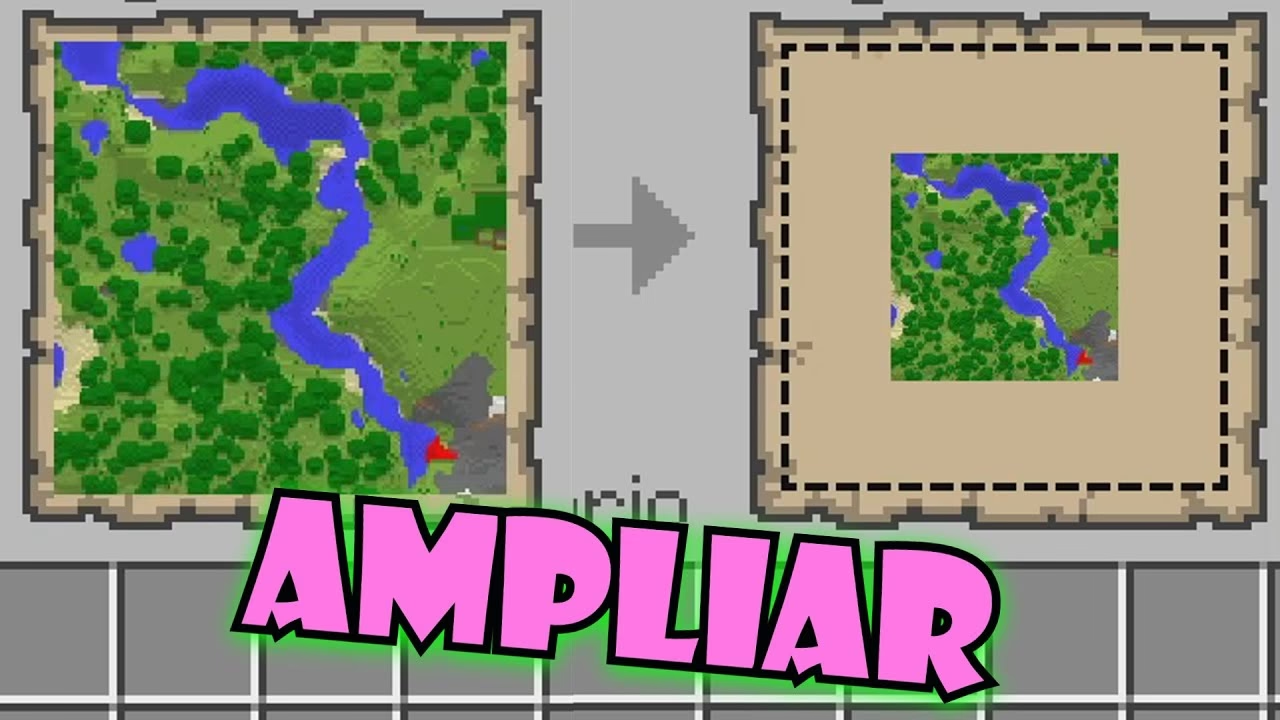
Ahora viene la parte crucial. Has explorado hasta el borde de tu mapa de Nivel 0 y quieres ver más allá. El proceso de ampliación, también conocido como "zoom out", requiere únicamente el mapa que deseas agrandar y más papel.
Sigue estos simples pasos:
- Vuelve a tu Mesa de Crafteo.
- Coloca el mapa que ya has dibujado y quieres ampliar en la casilla del centro.
- Rodea completamente ese mapa con ocho hojas de papel, una en cada casilla libre.
- ¡Listo! Recoge el mapa resultante de la casilla de salida. Notarás que el contenido que ya tenías dibujado ahora se ve más pequeño y está centrado, con mucho espacio vacío a su alrededor.
Para rellenar las nuevas secciones vacías, simplemente viaja a esas áreas con el mapa en tu mano. Se irá actualizando y dibujando automáticamente a medida que exploras.
Los Niveles de Zoom del Mapa: Entendiendo la Escala
Este proceso de ampliación no es infinito. Puedes realizarlo un total de cuatro veces por cada mapa, lo que resulta en cinco niveles de zoom diferentes. Cada nivel duplica el área que cubre el mapa, pero a costa de reducir el nivel de detalle. Es un equilibrio entre visión general y precisión.
Aquí tienes una tabla para entender mejor las escalas:
| Nivel de Zoom | Escala de Bloques | Tamaño del Mapa (Bloques) | Detalle |
|---|---|---|---|
| Nivel 0 (Inicial) | 1:1 (1 píxel = 1 bloque) | 128 x 128 | Máximo detalle. Puedes ver estructuras individuales claramente. |
| Nivel 1 | 1:2 (1 píxel = 4 bloques) | 256 x 256 | Buen detalle. Ideal para explorar un bioma completo. |
| Nivel 2 | 1:4 (1 píxel = 16 bloques) | 512 x 512 | Equilibrado. Bueno para conectar varias zonas de interés. |
| Nivel 3 | 1:8 (1 píxel = 64 bloques) | 1024 x 1024 | Visión regional. Las casas se ven como pequeños puntos. |
| Nivel 4 (Máximo) | 1:16 (1 píxel = 256 bloques) | 2048 x 2048 | Visión continental. Perfecto para trazar rutas entre puntos muy lejanos. |
Recuerda que una vez que amplías un mapa, no puedes revertir el proceso para reducir su zoom. Si quieres un mapa más detallado de una zona que ya tienes en un mapa de Nivel 4, tendrás que crear un nuevo mapa de Nivel 0 en esa área.
¡No Pierdas tus Puntos de Interés! Cómo Usar Marcadores
A medida que tu mapa se hace más grande, los detalles se pierden. Esa mina de diamantes que encontraste podría ser invisible en un mapa de Nivel 3 o 4. Para solucionar esto, Minecraft te permite añadir marcadores personalizados. El método principal y más versátil, disponible en casi todas las versiones, es mediante estandartes.
Cómo añadir un marcador con un Estandarte:
- Crea un Estandarte: Necesitarás seis bloques de lana (del color que quieras para el marcador) y un palo.
- Nombra el Estandarte: Lleva el estandarte a un Yunque. Colócalo en la primera ranura y asígnale un nombre descriptivo en la barra de texto, como "Mina de Diamantes" o "Portal al Nether". Esto tendrá un pequeño coste en niveles de experiencia.
- Coloca el Estandarte: Ve al lugar exacto que quieres marcar en tu mundo y coloca el estandarte nombrado en el suelo.
- Registra el Marcador: Sostén el mapa en el que quieres que aparezca el marcador y acércate al estandarte. Usa el mapa sobre el estandarte (clic derecho).
¡Y ya está! Un punto del color de tu estandarte y con el nombre que le diste aparecerá en esa ubicación exacta en tu mapa. Puedes hacer esto para todas tus bases, granjas, portales y descubrimientos importantes.
Preguntas Frecuentes (FAQ)
¿Cuántas veces puedo agrandar un mapa?
Puedes agrandarlo cuatro veces. Esto te da un total de cinco tamaños posibles, desde el Nivel 0 (inicial) hasta el Nivel 4 (máximo zoom).
¿Qué pasa si salgo del área de mi mapa ampliado?
El mapa dejará de dibujarse. Para cartografiar la nueva región, deberás crear un nuevo mapa desde cero en esa zona y comenzar el proceso de nuevo si deseas ampliarlo.
¿Un mapa ampliado muestra cuevas o el Nether?
No. Los mapas del mundo principal (Overworld) solo muestran la superficie, es decir, el bloque más alto expuesto a la luz del cielo. No registrarán nada subterráneo. Para mapear el Nether o el End, debes crear y usar los mapas en esas dimensiones.
¿Puedo clonar un mapa para dárselo a un amigo?
¡Sí! Puedes clonar un mapa ya dibujado y ampliado. En la Mesa de Crafteo, coloca tu mapa completado junto con uno o más Mapas Vacíos (o Mapas Localizadores Vacíos). Obtendrás una copia idéntica por cada mapa vacío que agregues. Todos los mapas clonados se actualizarán simultáneamente cuando cualquier jugador que lo lleve explore una nueva zona.
¿Hay alguna forma de evitar que un mapa se actualice?
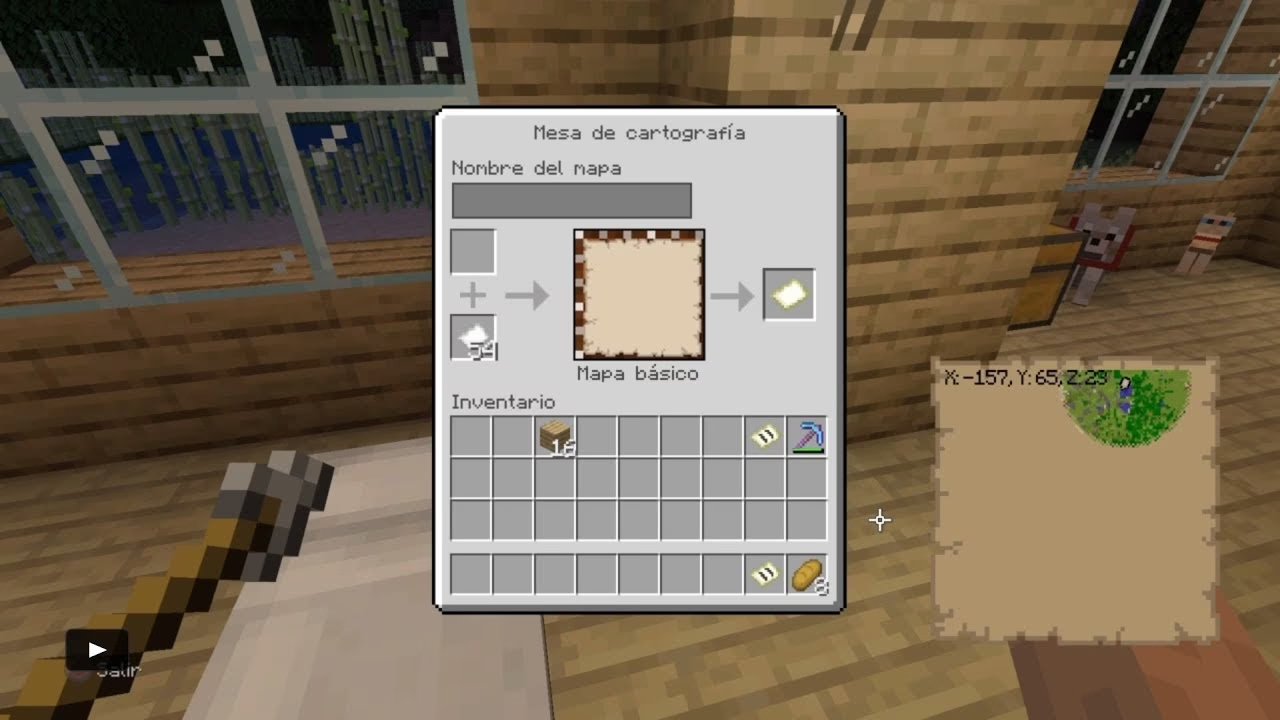
Sí. Si quieres preservar un mapa en un estado concreto (por ejemplo, antes de construir una gran estructura), puedes "bloquearlo". Para ello, necesitarás una Mesa de Cartografía. Coloca el mapa que quieres bloquear en la primera ranura y un panel de cristal en la segunda. El mapa resultante será una versión finalizada que ya no registrará cambios en el terreno ni se llenará más.
Si quieres conocer otros artículos parecidos a Guía Definitiva para Agrandar Mapas en Minecraft puedes visitar la categoría Guías.