
26/09/2016
Construir tu primer PC es una experiencia emocionante, llena de decisiones sobre componentes que definirán el rendimiento y la estética de tu máquina. Uno de los aspectos más atractivos para los entusiastas del PC gaming es la iluminación RGB, y lograr que todos los componentes brillen en perfecta armonía puede ser un desafío. Aquí es donde entra en juego el software iCUE de Corsair, una potente herramienta diseñada para unificar el control de la iluminación y el rendimiento no solo de los productos Corsair, sino también de hardware de otras marcas. Si tienes componentes Corsair y te preguntas si tu placa base es compatible o cómo hacer que todo funcione en conjunto, has llegado al lugar correcto. En esta guía completa, desglosaremos todo lo que necesitas saber sobre la compatibilidad de iCUE, especialmente con las placas base.
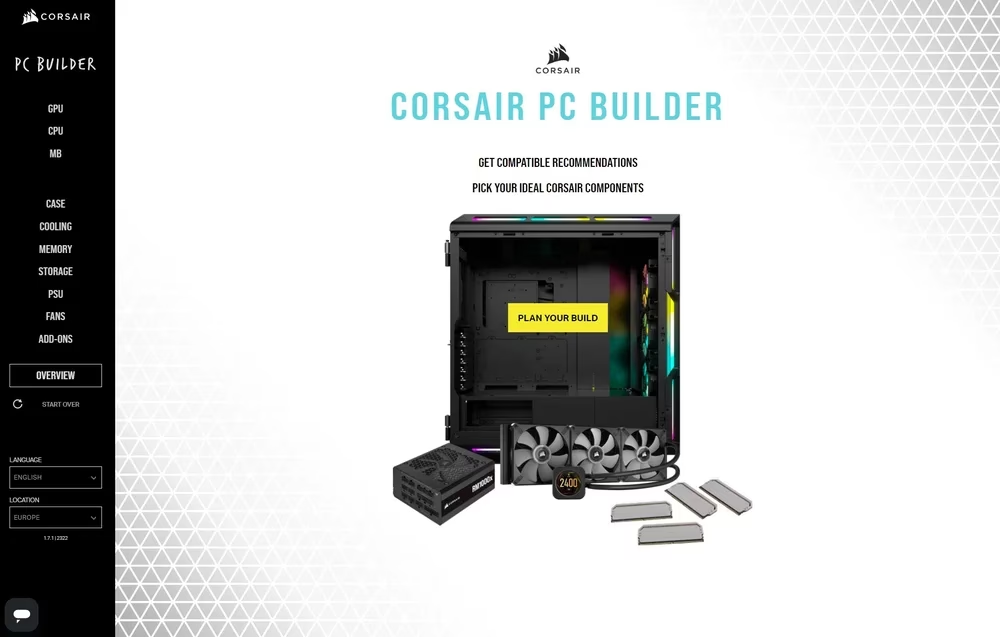
- ¿Cómo Funciona la Magia? Entendiendo la Compatibilidad en iCUE
- Enfoque Profundo: Placas Base Gigabyte y su Integración con iCUE
- ¿Qué Pasa con Otras Marcas como ASUS y MSI?
- Preguntas Frecuentes (FAQ)
- ¿Es obligatorio tener instalado el software de la placa base (ej. Gigabyte Control Center) para que la integración funcione?
- Mi placa base no es una Gigabyte de la serie 500 o 600, ¿funcionará?
- ¿Puedo controlar la velocidad de los ventiladores conectados a la placa base a través de iCUE?
- ¿La compatibilidad está garantizada para siempre una vez que la configuro?
¿Cómo Funciona la Magia? Entendiendo la Compatibilidad en iCUE
Antes de sumergirnos en marcas y modelos específicos, es crucial entender cómo Corsair logra que iCUE se comunique con hardware que no es de su propia fabricación. La respuesta está en dos conceptos clave: Plugins e Integraciones. Piensa en ellos como traductores o puentes que permiten que iCUE hable el mismo idioma que el software de otras compañías como Gigabyte, MSI, ASUS, Govee o Nanoleaf.
Estos puentes se construyen utilizando Kits de Desarrollo de Software (SDK) o Interfaces de Programación de Aplicaciones (API) que los propios socios de hardware (como Gigabyte) proporcionan. Corsair utiliza estas herramientas para crear un plugin que, una vez instalado en iCUE, puede enviar comandos al software nativo de la placa base. Por ejemplo, cuando ajustas un color en iCUE para tu placa base Gigabyte, iCUE le está diciendo al Gigabyte Control Center: "Oye, pon las luces de este color", y el software de Gigabyte se encarga de ejecutar la orden.
Es importante tener en cuenta una cosa: Corsair no tiene el control total. Son los socios de hardware quienes definen qué se puede controlar a través de su SDK. En la mayoría de los casos, esto se centra en la iluminación RGB, pero el alcance puede variar. Además, este ecosistema es dinámico. Una actualización del software de un socio o del firmware de una placa base podría cambiar, mejorar o incluso eliminar temporalmente la compatibilidad. Por eso, mantener tanto iCUE como el software de tus otros componentes siempre actualizado es fundamental.
Enfoque Profundo: Placas Base Gigabyte y su Integración con iCUE
Una de las integraciones más solicitadas y celebradas ha sido la de las placas base Gigabyte. A partir de la versión 5.19.101 de iCUE, los usuarios pueden finalmente controlar la iluminación de sus placas base Gigabyte directamente desde la interfaz de iCUE, permitiendo una sincronización total con el resto de sus periféricos y componentes Corsair.
¿Qué Placas Base Gigabyte son Compatibles?
Al momento de escribir este artículo, la compatibilidad oficial a través del plugin de Gigabyte se limita a las placas base con chipsets de las series 500 y 600. Esto incluye una amplia gama de modelos populares para procesadores Intel y AMD. Si tu placa base se encuentra dentro de estas series, estás de suerte. La cantidad y disposición de las zonas de iluminación dependerán del modelo específico de tu placa; algunas tienen sutiles acentos LED, mientras que otras pueden iluminar todo tu gabinete.
Guía Paso a Paso para Instalar el Plugin de Gigabyte
Hacer que tu placa base Gigabyte aparezca en iCUE es un proceso sencillo, pero requiere seguir unos pasos específicos. ¡No te preocupes, te guiaremos a través de ellos!
- Requisitos Previos: Antes de empezar, asegúrate de cumplir con dos condiciones indispensables. Primero, debes tener iCUE instalado y actualizado a la versión 5.19.101 o una más reciente. Segundo, y esto es muy importante, debes tener instalado el software Gigabyte Control Center (GCC). Recuerda que iCUE necesita comunicarse con GCC para controlar las luces.
- Abre iCUE y ve a Configuración: Inicia el software iCUE. En la esquina superior derecha de la ventana, verás un icono de engranaje. Haz clic en él para acceder al menú de configuración.
- Navega a la Sección de Plugins: En el panel de la izquierda, busca y haz clic en la opción "Plugins". Esto te mostrará una lista de todas las integraciones de terceros disponibles actualmente.
- Instala el Plugin de Gigabyte: Busca en la lista el "Gigabyte Plugin" y verás un botón de "Instalar" a su lado. Haz clic en él. El software comenzará a descargar e instalar los archivos necesarios.
- Reinicia para Aplicar los Cambios: Una vez finalizada la instalación, iCUE te pedirá que lo reinicies. Es una buena práctica no solo reiniciar el software, sino reiniciar por completo tu sistema operativo para asegurar que todos los servicios se carguen correctamente.
¡Y listo! Al volver a abrir iCUE, deberías ver tu placa base Gigabyte como un nuevo dispositivo listo para ser personalizado. Podrás controlar cada zona de iluminación de forma individual, sincronizarla con complejas escenas de Murals o simplemente apagar todas las luces para un look más sobrio.
¿Qué Pasa con Otras Marcas como ASUS y MSI?
Si bien la guía se centró en Gigabyte por la información detallada disponible, Corsair ha trabajado durante mucho tiempo para integrar otras marcas importantes. ASUS y MSI son dos de los socios más grandes en el ecosistema de placas base y también cuentan con integración en iCUE a través de un sistema de plugins similar.
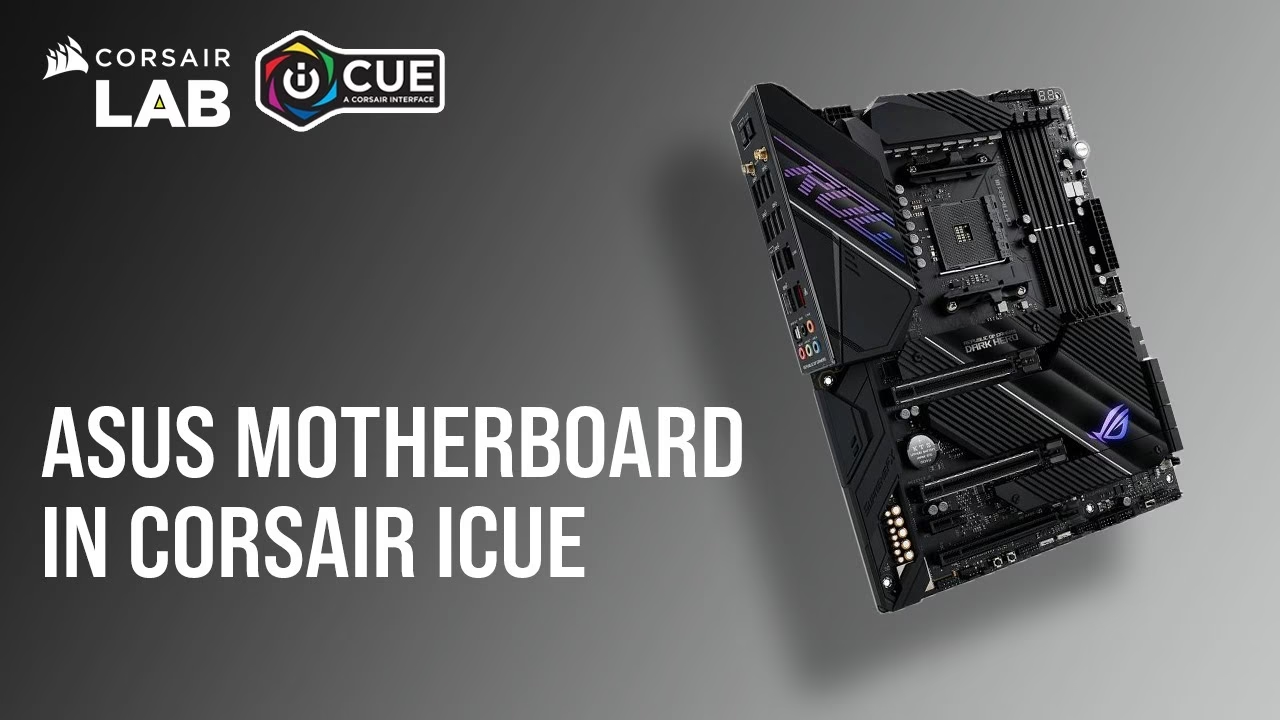
- ASUS: La integración con placas base ASUS generalmente requiere tener instalado su software de control, Armoury Crate, y el plugin de Aura Sync habilitado dentro de iCUE. Esto permite que iCUE tome el control de los dispositivos compatibles con Aura Sync.
- MSI: De manera similar, para las placas base MSI, necesitarás su software, MSI Center, con el módulo Mystic Light instalado. El plugin correspondiente en iCUE se comunicará con Mystic Light para sincronizar la iluminación.
El proceso para habilitar estos plugins es idéntico al de Gigabyte: ve a Configuración > Plugins en iCUE y busca los plugins de ASUS o MSI para instalarlos.
Tabla Comparativa de Compatibilidad
| Marca | Tipo de Dispositivo | Método de Integración | Software Requerido |
|---|---|---|---|
| Gigabyte | Placas Base (Series 500/600) | Plugin en iCUE | iCUE v5.19.101+ y Gigabyte Control Center |
| ASUS | Placas Base y otros dispositivos Aura Sync | Plugin en iCUE | iCUE y ASUS Armoury Crate |
| MSI | Placas Base y otros dispositivos Mystic Light | Plugin en iCUE | iCUE y MSI Center (con Mystic Light) |
| Govee / Nanoleaf | Tiras de luz y paneles inteligentes | Integración directa | iCUE y software/app del fabricante |
Preguntas Frecuentes (FAQ)
¿Es obligatorio tener instalado el software de la placa base (ej. Gigabyte Control Center) para que la integración funcione?
Sí, es absolutamente necesario. El plugin de iCUE no controla el hardware directamente; actúa como un intermediario que envía comandos al software nativo del fabricante. Sin ese software instalado y funcionando, iCUE no tiene cómo comunicarse con la placa base.
Mi placa base no es una Gigabyte de la serie 500 o 600, ¿funcionará?
Oficialmente, el soporte del plugin de Gigabyte está garantizado solo para esas series. Es posible que modelos más antiguos o más nuevos funcionen parcialmente, pero no está soportado oficialmente y podrías encontrar problemas. La recomendación es ceñirse a la lista de compatibilidad oficial.
¿Puedo controlar la velocidad de los ventiladores conectados a la placa base a través de iCUE?
Generalmente, no. La integración a través de estos plugins se centra casi exclusivamente en el control de la iluminación RGB. Para el control de ventiladores y sensores de temperatura de la placa base, deberás seguir utilizando el software del fabricante o la BIOS/UEFI de tu sistema.
¿La compatibilidad está garantizada para siempre una vez que la configuro?
No necesariamente. Como se mencionó, el ecosistema es dinámico. Una actualización importante del Gigabyte Control Center, de Armoury Crate o del propio iCUE podría romper temporalmente la integración. Los desarrolladores suelen trabajar rápido para solucionar estos problemas, pero es un factor a tener en cuenta. Mantener todo actualizado es tu mejor defensa.
En conclusión, Corsair iCUE se ha convertido en un centro de comando increíblemente robusto para el ecosistema de tu PC. Su capacidad para integrar y sincronizar la iluminación de componentes de terceros, como las placas base de las principales marcas, elimina la necesidad de jonglar con múltiples aplicaciones de software, ofreciendo una experiencia de usuario más limpia y unificada. Si estás construyendo un PC nuevo, elegir una placa base compatible con iCUE puede simplificar enormemente la personalización de tu setup y llevar tu estación de batalla al siguiente nivel estético.
Si quieres conocer otros artículos parecidos a Sincroniza tu PC: Guía de Compatibilidad iCUE puedes visitar la categoría Juegos.