
03/02/2007
¿Alguna vez has sentido ese microinfarto cuando abres tu escritorio y esa nota digital vital, con contraseñas, ideas geniales o la lista de la compra, simplemente ha desaparecido? Es una sensación terrible que nos ha pasado a muchos. En el mundo digital, nuestras notas son extensiones de nuestra memoria, y perderlas puede ser un verdadero desastre. Afortunadamente, aplicaciones como QuickMemo y, especialmente, las Notas Rápidas de Windows, nos ofrecen soluciones prácticas para apuntar todo lo que necesitamos. Pero, ¿qué pasa cuando fallan? En esta guía definitiva, no solo te enseñaremos a dominar estas herramientas, sino que te daremos las claves para recuperar esos apuntes que creías perdidos para siempre.
- Entendiendo las Herramientas: QuickMemo y Notas Rápidas
- ¡Pánico! Mis Notas Rápidas Han Desaparecido: Soluciones Inmediatas
- Recuperación Avanzada: El Mapa del Tesoro de tus Notas
- Preguntas Frecuentes (FAQ) sobre Notas Rápidas
- ¿Cómo encuentro o activo Notas Rápidas si no aparece?
- Eliminé una nota por accidente, ¿puedo deshacerlo?
- ¿Por qué mis notas no se quedan siempre encima de otras ventanas?
- La aplicación se desinstaló inesperadamente, ¿perdí todo?
- Tengo problemas para iniciar sesión (Error AadUnknownError 0x80070520). ¿Qué hago?
Entendiendo las Herramientas: QuickMemo y Notas Rápidas
Antes de sumergirnos en las soluciones, es importante conocer a nuestros protagonistas. Aunque a menudo se usan para fines similares, son aplicaciones distintas con orígenes y funcionalidades diferentes.
QuickMemo: Anotaciones al Vuelo en tu Móvil
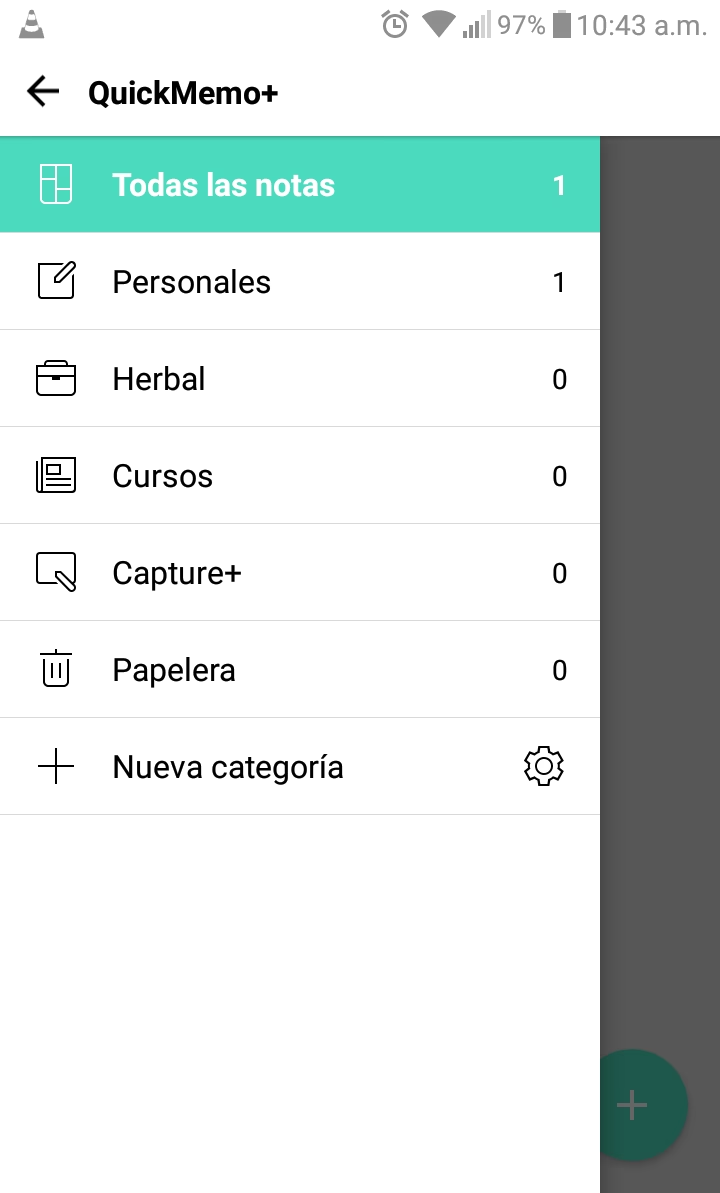
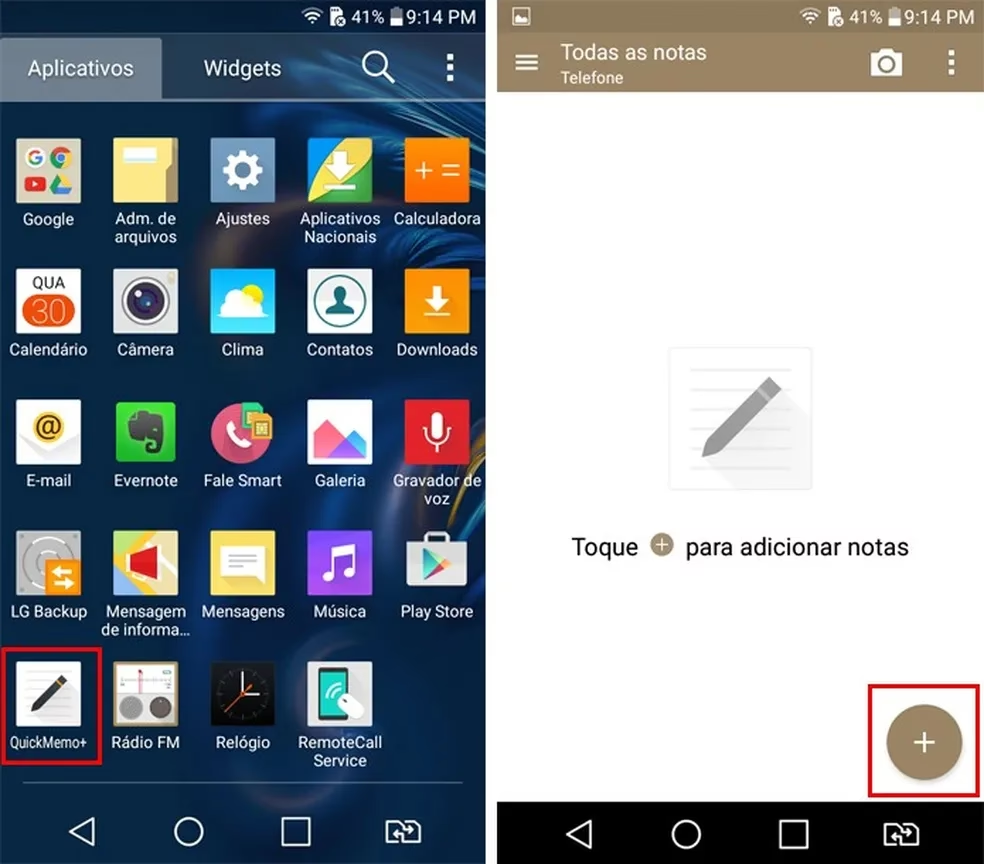
QuickMemo es una aplicación popularizada por los smartphones LG. Su gran ventaja es la capacidad de realizar capturas de pantalla de lo que sea que estés viendo y escribir o dibujar directamente sobre ellas. Es perfecta para señalar una dirección en un mapa, resaltar un párrafo en un artículo o simplemente crear un recordatorio visual rápido. Puedes usar tu dedo o un stylus para añadir notas manuscritas, creando una experiencia muy intuitiva y directa. Posteriormente, puedes compartir estas notas visuales al instante a través de tus aplicaciones de mensajería o redes sociales.
Notas Rápidas (Sticky Notes): Tu Pósit Digital en Windows
Por otro lado, tenemos las Notas Rápidas, la solución nativa de Microsoft integrada en Windows 10 y 11. Estas son el equivalente digital de los clásicos pósits de colores que pegamos en el monitor. Su función principal es permitirte crear notas de texto rápidas que permanecen en tu escritorio, siempre visibles para recordarte tareas pendientes, números de teléfono o cualquier inspiración repentina. Su mayor fortaleza es la sincronización con tu cuenta de Microsoft, lo que te permite acceder a tus notas desde diferentes dispositivos a través de la aplicación o incluso en la web.
¡Pánico! Mis Notas Rápidas Han Desaparecido: Soluciones Inmediatas
El problema más común que enfrentan los usuarios de Notas Rápidas es la desaparición misteriosa de sus apuntes, a menudo después de una actualización de Windows. No te preocupes, aquí te presentamos un plan de acción, de lo más simple a lo más complejo.
1. Verifica tu Cuenta de Microsoft
La causa más frecuente y fácil de solucionar es un problema de inicio de sesión. Tus notas están vinculadas a tu cuenta de Microsoft. Si has iniciado sesión con una cuenta diferente o si tu sesión ha caducado, las notas no aparecerán.
- Abre la aplicación Notas Rápidas.
- Busca la lista de notas (si solo ves una, haz clic en el icono de los tres puntos "..." y selecciona "Lista de notas").
- En la parte superior derecha de la lista, haz clic en el icono de "Configuración" (el engranaje).
- Verifica que has iniciado sesión con la cuenta de Microsoft correcta. Si no es así, cierra la sesión actual e inicia con la que usas habitualmente para tus notas. Mágicamente, tus notas sincronizadas deberían reaparecer.
2. Recupera la Lista de Notas Completa
A veces, la aplicación se cierra dejando solo una nota abierta en el escritorio. Al volver a abrirla, puede que solo veas esa única nota, creando la falsa impresión de que las demás se han borrado.
- Con la nota única visible, haz clic en el icono de los tres puntos "..." en su esquina superior derecha.
- En el menú desplegable, selecciona "Lista de notas".
- Esto abrirá la ventana principal con el listado completo, donde podrás buscar y volver a abrir las que necesites.
3. El Truco de la Barra de Tareas
Si cerraste una nota por error pero la aplicación sigue abierta, hay un atajo muy útil para recuperarla.
- Busca el icono de Notas Rápidas en tu barra de tareas.
- Haz clic derecho sobre él.
- Selecciona la opción "Todas las notas". Esto forzará a que todas tus notas activas vuelvan a aparecer en el escritorio.
Recuperación Avanzada: El Mapa del Tesoro de tus Notas
Si las soluciones anteriores no funcionaron, es hora de ponerse un poco más técnicos. Tus notas no son simples archivos de texto; se guardan en un archivo de base de datos específico en una carpeta oculta de tu sistema. Conocer su ubicación es clave.
¿Dónde Guarda Windows tus Notas Rápidas?
La ubicación del archivo ha cambiado con las versiones de Windows 10. Identificar cuál es tu caso es el primer paso para una posible recuperación manual.
| Versión de Windows 10 | Ruta del Archivo de Notas |
|---|---|
| Versión 1511 o anterior | %AppData%\Microsoft\Sticky Notes\StickyNotes.snt |
| Anniversary Update (1607) y posteriores | %LocalAppData%\Packages\Microsoft.MicrosoftStickyNotes_8wekyb3d8bbwe\LocalState\plum.sqlite |
Puedes copiar y pegar estas rutas directamente en la barra de direcciones del Explorador de Archivos de Windows para acceder a la carpeta.
Restaurando Versiones Anteriores (Método Clásico)
Si tienes activado el Historial de Archivos de Windows, es posible que puedas restaurar una versión anterior del archivo de notas. Este método funciona principalmente para la versión antigua que usaba el archivo StickyNotes.snt.
- Navega a la ruta mencionada:
C:\Usuarios\TUNOMBREDEUSUARIO\AppData\Roaming\Microsoft\Sticky Notes. - Haz clic derecho sobre el archivo
StickyNotes.snt. - Selecciona la opción "Restaurar versiones anteriores".
- Se abrirá una ventana que te mostrará las copias de seguridad disponibles del archivo. Elige una fecha anterior al momento en que tus notas desaparecieron y haz clic en "Restaurar".
¡Atención! Este proceso reemplazará tus notas actuales. Úsalo con precaución.
Uso de Software de Recuperación de Datos
Si el archivo `plum.sqlite` o `StickyNotes.snt` fue eliminado por alguna razón y no tienes un backup, tu última esperanza es un software de recuperación de datos. Herramientas como Recuva, EaseUS Data Recovery Wizard o FonePaw (mencionado en la información de origen) escanean tu disco duro en busca de restos de archivos eliminados.
El procedimiento general es:
- Instala y ejecuta el software de recuperación.
- Selecciona la unidad donde está instalado Windows (normalmente C:).
- Inicia un escaneo profundo. Esto puede tardar bastante tiempo.
- Una vez finalizado, busca los archivos `plum.sqlite` o `StickyNotes.snt`.
- Si el software los encuentra, selecciónalos y recupéralos en una ubicación segura (como un disco duro externo).
- Finalmente, copia el archivo recuperado de vuelta a su carpeta original para restaurar tus notas.
Preguntas Frecuentes (FAQ) sobre Notas Rápidas
Hemos recopilado las dudas más comunes para que tengas todas las respuestas en un solo lugar.
¿Cómo encuentro o activo Notas Rápidas si no aparece?
Simplemente haz clic en el botón de Inicio o en la barra de búsqueda de Cortana y escribe "Notas Rápidas". La aplicación aparecerá en los resultados. Puedes hacer clic derecho sobre ella y seleccionar "Anclar a la barra de tareas" para tenerla siempre a mano.
Eliminé una nota por accidente, ¿puedo deshacerlo?
Lamentablemente, la eliminación de una nota es una acción permanente y no se puede deshacer. Para evitar accidentes, te recomendamos activar la confirmación de eliminación. Ve a la lista de notas > Configuración (engranaje) y activa la opción "Confirmar antes de eliminar".
¿Por qué mis notas no se quedan siempre encima de otras ventanas?
Actualmente, la aplicación nativa de Notas Rápidas no tiene una función para mantenerse "siempre visible" o "en la parte superior". Sin embargo, al anclarlas a la barra de tareas, puedes acceder a ellas rápidamente con un solo clic.
La aplicación se desinstaló inesperadamente, ¿perdí todo?
Si tenías la sesión iniciada con tu cuenta de Microsoft, tus notas deberían estar a salvo en la nube. Simplemente ve a la Microsoft Store, busca "Microsoft Sticky Notes" y vuelve a instalar la aplicación. Al iniciar sesión con tu cuenta, tus notas deberían sincronizarse y aparecer de nuevo.
Tengo problemas para iniciar sesión (Error AadUnknownError 0x80070520). ¿Qué hago?
Este error suele estar relacionado con la configuración de tu sistema o de tu organización. Prueba lo siguiente:
- Busca actualizaciones de Windows: Asegúrate de que tu sistema operativo esté completamente actualizado.
- Reinicia tu PC: Un simple reinicio a menudo soluciona problemas de autenticación temporales.
- Consulta con tu administrador de TI: Si usas una cuenta de trabajo o de estudio, es posible que tu organización haya deshabilitado el inicio de sesión en ciertas aplicaciones.
Si quieres conocer otros artículos parecidos a Guía Definitiva de QuickMemo y Notas Rápidas puedes visitar la categoría Guías.