
30/11/2019
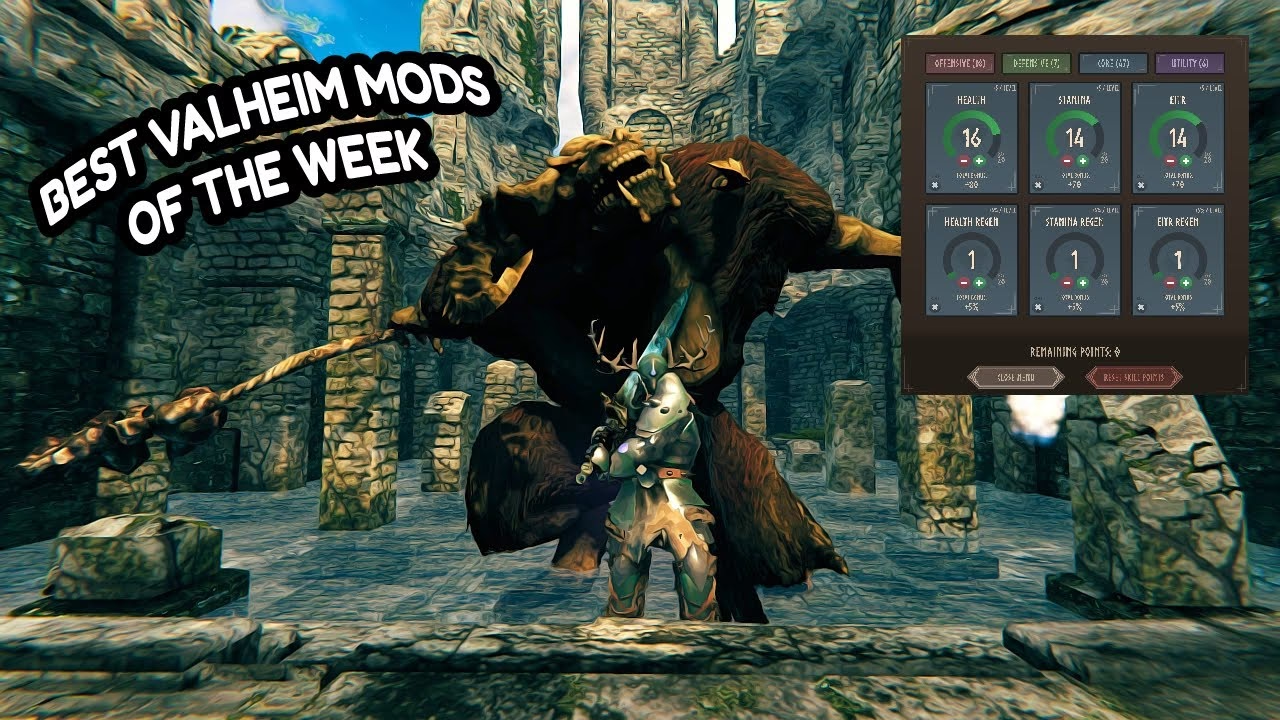
En el vasto universo de los juegos de supervivencia, pocos títulos han capturado la imaginación de los jugadores como Valheim. Con su rica mitología nórdica, exploración cooperativa y un sistema de crafteo robusto, ya ofrece una experiencia increíble. Pero, ¿y si pudieras llevarla aún más lejos? Aquí es donde entran en juego los mods. Modificar un juego es una parte intrínseca de la cultura de PC, y la enorme popularidad de Valheim ha dado lugar a una comunidad de modding vibrante y creativa. Desde mejoras visuales hasta cambios profundos en la jugabilidad, los mods te permiten personalizar tu viaje vikingo como nunca antes. Si te preguntas cómo instalar mods en Valheim y quieres sumergirte en este fascinante mundo, esta guía te llevará de la mano en cada paso del proceso.
¿Por qué Instalar Mods en Valheim?
Valheim es un juego excepcional por sí solo, pero los mods desbloquean nuevas dimensiones de creatividad, control y diversión. Te permiten adaptar la experiencia a tu gusto, solucionando pequeñas molestias o añadiendo sistemas de juego completamente nuevos. Los beneficios de modificar Valheim son innumerables:
- Potencial ilimitado: Activa el modo debug para obtener un control divino sobre el mundo, volar, construir sin coste o eliminar enemigos al instante.
- Creatividad sin fronteras: Usa mods para tener recursos infinitos y construir las fortalezas vikingas más épicas que puedas imaginar sin preocuparte por el farmeo.
- Experiencias personalizadas: Expande tu mundo con NPCs, nuevas estructuras, sistemas de clases y misiones que transforman el juego en un RPG completo.
- Mejoras visuales: Instala mods gráficos para mejorar las texturas, la iluminación y los efectos atmosféricos, haciendo que tu mundo se sienta más vivo e inmersivo.
Modificar el juego no solo mejora tu partida actual, sino que hace que Valheim se sienta como una experiencia nueva cada vez que inicias sesión.
Prerrequisitos: Pasos Esenciales Antes de Empezar
Antes de sumergirte en la instalación de mods, hay algunos pasos cruciales que debes seguir para garantizar un proceso seguro y sin problemas. Ignorar estos preparativos puede llevar a la pérdida de tu progreso.
1. Haz una Copia de Seguridad de tus Archivos
Este es el paso más importante de todos. El modding no está soportado oficialmente por los desarrolladores, por lo que siempre existe un riesgo. Para proteger tu mundo y tu personaje, haz una copia de seguridad.
Puedes encontrar tus archivos de guardado en la siguiente ruta: C:\Users\<tu_usuario>\AppData\LocalLow\IronGate\Valheim. Simplemente copia la carpeta completa de "Valheim" a un lugar seguro. Si algo sale mal, podrás restaurar tu partida pegando esta copia de nuevo en su ubicación original.
2. Instala el BepInEx Pack
BepInEx es un framework que permite que los mods se ejecuten en juegos desarrollados con el motor Unity, como es el caso de Valheim. Es un requisito absolutamente esencial para la gran mayoría de los mods. Descarga el pack desde su página oficial (generalmente en sitios como Thunderstore), descomprime el archivo ZIP y coloca todos los archivos dentro de tu carpeta de instalación de Valheim. Esta suele ser: C:\Program Files (x86)\Steam\steamapps\common\Valheim.
3. Descarga las DLLs "Unstripped"
Este es otro componente técnico necesario para que muchos mods funcionen correctamente. Estos archivos permiten a los mods acceder a más partes del código del juego. Se recomienda encarecidamente usar un gestor de mods como Vortex o Thunderstore para instalar estas DLLs, ya que lo hacen de forma segura sin sobrescribir los archivos originales del juego. Si prefieres hacerlo manualmente, las páginas de descarga suelen incluir instrucciones detalladas.
Gestores de Mods: La Forma Fácil y Segura
Aunque la instalación manual es una opción, usar un gestor de mods es la vía recomendada, especialmente para principiantes. Dos de los más populares son Vortex (de Nexus Mods) y Thunderstore Mod Manager.
Ventajas de usar un gestor de mods:
- Instalación con un clic: La mayoría de los mods se pueden instalar automáticamente.
- Gestión sencilla: Puedes ver fácilmente qué mods tienes instalados, activarlos, desactivarlos o eliminarlos sin riesgo de borrar archivos incorrectos.
- Detección de conflictos: El gestor te avisará si hay conflictos entre mods o si falta alguna dependencia (otro mod necesario para que funcione).
- Actualizaciones automáticas: Te notificará cuando haya nuevas versiones de tus mods disponibles.
Cómo usar Thunderstore Mod Manager:
- Descarga e instala Thunderstore Mod Manager.
- Al abrirlo, selecciona Valheim de la lista de juegos.
- Crea un nuevo perfil (por ejemplo, "Mi Valheim Moddeado").
- Usa la pestaña "Online" para buscar los mods que desees.
- Haz clic en "Download" para instalar un mod y sus dependencias automáticamente.
- Una vez instalados, haz clic en el botón "Start Modded" en la esquina superior derecha para lanzar el juego con los mods activados.
Cómo Instalar Mods Manualmente
Si prefieres tener un control total sobre los archivos, la instalación manual es para ti. El proceso es más técnico pero te da un conocimiento completo de lo que estás añadiendo al juego.
- Asegúrate de haber instalado BepInEx como se describió en los prerrequisitos.
- Dentro de la carpeta de BepInEx que añadiste a tu directorio de Valheim, busca o crea una carpeta llamada
plugins. La ruta sería:<Carpeta de Valheim>\BepInEx\plugins. - Descarga el archivo del mod que quieras instalar (normalmente un archivo .dll) desde sitios como Nexus Mods o Thunderstore.
- Arrastra y suelta el archivo .dll del mod dentro de la carpeta
plugins. - ¡Listo! La próxima vez que inicies Valheim, el mod debería estar activo.
Tabla Comparativa de Mods Populares
Para ayudarte a empezar, aquí tienes una tabla con algunos de los mods más populares y recomendados por la comunidad, clasificados por su función y dificultad de instalación.
| Nombre del Mod | Categoría | Función Principal | Ideal para | Dificultad |
|---|---|---|---|---|
| Valheim Plus | Calidad de Vida | Ajustes personalizables de stamina, peso, rango de construcción, etc. | Todos los jugadores | Fácil |
| BuildShare | Construcción | Permite importar y exportar construcciones. | Constructores | Fácil |
| Epic Loot | Combate / RPG | Añade equipo con estadísticas y afijos mágicos aleatorios (estilo Diablo). | Amantes del looteo | Moderada |
| Valheim RPG | Conversión Total | Transforma el juego con clases, árboles de habilidades y misiones. | Fans de los RPG | Compleja |
| Plant Everything | Agricultura | Permite plantar cualquier tipo de planta, árbol o arbusto. | Granjeros / Decoradores | Fácil |
| Valheim VR | Inmersión | Permite jugar Valheim en realidad virtual. | Jugadores con VR | Compleja |
Solución de Problemas Comunes
A veces, los mods pueden causar conflictos o hacer que el juego no se inicie. No te preocupes, la mayoría de los problemas tienen fácil solución.
- El juego no se abre: La causa más común es un mod obsoleto o la falta de una dependencia. Usa tu gestor de mods para verificar que todo esté actualizado.
- Conflictos entre mods: Si dos mods intentan modificar el mismo aspecto del juego (por ejemplo, dos mods que alteran la interfaz de usuario), pueden entrar en conflicto. Intenta desactivar uno de ellos.
- Cómo identificar el mod problemático: Si el juego falla después de instalar varios mods, desactívalos todos. Luego, ve activándolos uno por uno hasta que encuentres el que causa el problema.
- Lee siempre la descripción: Los creadores de mods suelen listar incompatibilidades conocidas y dependencias en la página de descripción del mod. Leerla te ahorrará muchos dolores de cabeza.
Preguntas Frecuentes (FAQ)
¿Es seguro instalar mods en Valheim?
Sí, siempre que los descargues de plataformas de confianza como Nexus Mods o Thunderstore y sigas el paso crucial de hacer una copia de seguridad de tus datos.
¿Funcionan los mods en el modo multijugador?
Sí, pero en la mayoría de los casos, todos los jugadores del servidor (incluido el anfitrión) deben tener exactamente los mismos mods instalados para evitar problemas de sincronización y errores.
¿Cómo activo el modo dios o debug con mods?
Estos son comandos de la consola del juego base, no necesariamente mods. Para activarlos, pulsa F5 en el juego, escribe devcommands y presiona Enter. Luego puedes usar comandos como god (invencibilidad) o debugmode (permite volar con la tecla Z y construir sin coste con la B).
¿Qué hago si un mod deja de funcionar después de una actualización de Valheim?
Es común que las actualizaciones del juego rompan la compatibilidad de los mods. Deberás esperar a que el creador del mod lo actualice a la nueva versión del juego. Los gestores de mods te notificarán cuando haya una actualización disponible.
Modificar Valheim es una puerta de entrada a un sinfín de sagas vikingas. Ya sea que quieras construir ciudades enteras, enfrentarte a nuevos y terroríficos enemigos o simplemente hacer tu vida en el décimo mundo un poco más cómoda, hay un mod para ti. ¡Tu saga personalizada comienza ahora!
Si quieres conocer otros artículos parecidos a Cómo Instalar Mods en Valheim: Guía Completa puedes visitar la categoría Guías.