
09/12/2011
Muchos pilotos de drones y aeromodelismo se sienten frustrados al intentar usar su equipo en el mundo virtual. Tienes en tus manos una emisora FrSky Taranis, una herramienta de precisión increíble, pero al intentar conectarla a tu PC para volar en un simulador, te encuentras con un muro de falta de información. No te preocupes, no es una pregunta tonta; es una duda muy común y estás en el lugar correcto. Olvídate de buscar perfiles pre-configurados. Hoy te enseñaremos a convertir tu Taranis en el joystick definitivo para cualquier simulador o juego, dándote el control y la precisión a los que ya estás acostumbrado.
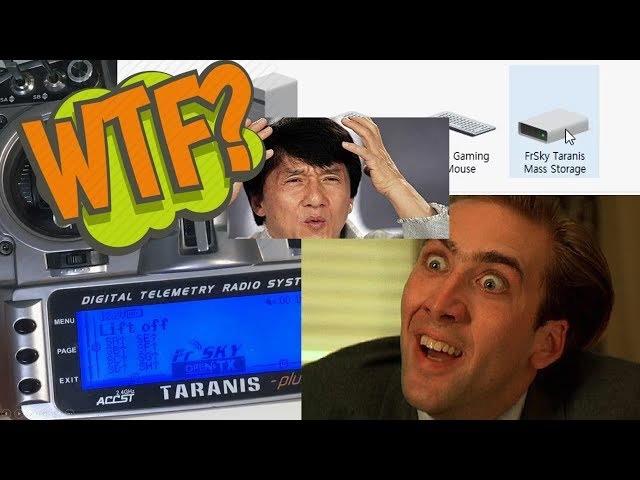
Esta guía te llevará de la mano, paso a paso, a través de todo el proceso. Desde los materiales que necesitas hasta la configuración fina dentro del software de la emisora, OpenTX o EdgeTX. Verás que es un proceso mucho más sencillo de lo que parece y que desbloqueará un nuevo mundo de posibilidades para tu Taranis, permitiéndote practicar tus habilidades de vuelo sin importar el clima y sin arriesgar tu equipo real.
¿Qué Necesitas para Empezar?
Antes de sumergirnos en la configuración, asegúrate de tener todo lo necesario a mano. La buena noticia es que probablemente ya lo tengas todo:
- Tu emisora FrSky Taranis: Este tutorial es válido para la mayoría de los modelos populares como la Taranis QX7, X9D+, X-Lite, y modelos más nuevos que corren firmware OpenTX o EdgeTX.
- Un cable USB: Dependiendo del modelo de tu Taranis, necesitarás un cable Mini-USB (para modelos más antiguos como la X9D+) o Micro-USB (para modelos como la QX7). Es el mismo tipo de cable que se usaba en cámaras digitales o teléfonos antiguos. Asegúrate de que sea un cable de datos y no solo de carga.
- Un ordenador: Cualquier PC con Windows, macOS o Linux servirá. Nos centraremos en Windows por ser el más común, pero los pasos son muy similares en otros sistemas operativos.
- Tu simulador o juego favorito: Liftoff, DRL Simulator, Velocidrone, Microsoft Flight Simulator, o cualquier otro juego que soporte un controlador de tipo joystick.
Conexión Física: El Modo Joystick USB Paso a Paso
Aquí está el núcleo del proceso. Sigue estos pasos en orden y verás cómo tu PC reconoce la Taranis sin problemas. El error más común es intentar conectar la radio cuando ya está encendida.
- Mantén la Taranis APAGADA: Este es el paso más importante. No enciendas la emisora todavía.
- Conecta el cable USB: Primero, conecta el extremo USB-A del cable a un puerto libre de tu ordenador. Luego, conecta el otro extremo (Mini o Micro-USB) al puerto correspondiente en tu Taranis. Generalmente se encuentra en la parte trasera o inferior.
- La Magia Sucede: En la mayoría de las Taranis modernas (como la QX7), al conectar el cable USB con la radio apagada, esta se encenderá automáticamente y te presentará una pantalla con dos o tres opciones.
- Selecciona el Modo Correcto: En la pantalla de la Taranis, verás las opciones "USB Storage (SD)" y "Joystick (HID)". Usando el dial o los botones de navegación de tu emisora, selecciona "Joystick (HID)" y presiona Enter. La opción "Storage" se usa para acceder a la tarjeta SD de la radio como si fuera un pendrive, pero para jugar, necesitamos el modo Joystick.
- Verificación en Windows: ¡Listo! Tu PC debería reconocer la Taranis como un nuevo dispositivo. Para confirmarlo, puedes hacer clic derecho en el botón de Inicio de Windows, buscar "Configuración de Dispositivos de Juego USB" (o "joy.cpl" en el buscador). Debería aparecer un dispositivo llamado "FrSky Taranis Joystick" o similar en la lista. Si lo seleccionas y vas a "Propiedades", podrás ver cómo se mueven los ejes y responden los botones cuando mueves los sticks y activas los interruptores en tu emisora.
Nota para modelos antiguos: En algunas Taranis más antiguas, puede que necesites entrar en el modo "bootloader" manualmente. Para ello, con la radio apagada, mantén presionados los dos botones de trim horizontales (el de alerón y el de rudder) hacia el centro mientras enciendes la emisora. Esto te llevará al modo bootloader desde donde podrás conectar el USB.
Configuración Esencial en OpenTX/EdgeTX: Tu Perfil de Simulador
Conectar la radio es solo la mitad del camino. Para una experiencia óptima y segura, es crucial crear un modelo específico en tu Taranis para usarlo exclusivamente con el simulador. Esto evita problemas como transmitir una señal de radio innecesariamente, lo que gasta batería y podría, en un caso muy raro, interferir con algo.
Paso 1: Crear un Nuevo Modelo
Enciende tu Taranis (desconectada del USB), ve al menú principal, y busca la opción para crear un nuevo modelo. No necesitas usar el asistente; un modelo simple y en blanco es perfecto. Ponle un nombre fácil de recordar, como "SIMULADOR" o "PC_JOY".
Paso 2: La Configuración Más Importante
Navega a la página de configuración de este nuevo modelo (generalmente la segunda página después de la de nombre del modelo). Aquí encontrarás las opciones de Módulo RF Interno y Externo.
La acción más crucial que debes realizar es desactivar el módulo RF. Para ello, tanto en "Internal RF" como en "External RF", selecciona la opción "OFF".
¿Por qué es tan importante? Al hacer esto, le dices a tu Taranis que no intente transmitir ninguna señal de radio. Esto tiene dos grandes beneficios: ahorra una cantidad enorme de batería y elimina cualquier posibilidad de interferencia o de conectar accidentalmente con un dron que puedas tener encendido cerca.
Paso 3: Calibración y Ajustes Finales
Una vez conectado como joystick y con tu perfil de simulador activo, el último paso es calibrar dentro del propio juego o simulador. Ve a las opciones de control de tu juego y busca la opción de calibrar controlador. Sigue las instrucciones en pantalla, que normalmente te pedirán mover cada stick a sus límites máximos y mínimos. Esto asegura que el juego entienda el rango completo de movimiento de tus gimbals, garantizando un control 1:1 y la máxima precisión.
Tabla Comparativa: Taranis vs. Joystick Convencional
¿Por qué tomarse la molestia en lugar de usar un gamepad estándar? La diferencia es abismal, especialmente para simuladores de vuelo.
| Característica | Taranis (como Joystick) | Joystick de Gaming Típico |
|---|---|---|
| Precisión de los Gimbals | Extremadamente alta. Gimbals con sensores Hall ofrecen una resolución y suavidad superiores, sin zonas muertas. | Variable. Generalmente usan potenciómetros que pueden desgastarse y perder precisión con el tiempo. |
| Número de Canales/Botones | Masivo. 4 ejes principales más 6-8 interruptores de 2 y 3 posiciones, potenciómetros y sliders. Altamente configurable. | Limitado. Generalmente 2 sticks, un D-pad, 4 botones frontales y 4 gatillos. |
| Personalización | Total. Gracias a OpenTX/EdgeTX puedes crear curvas, mezclas lógicas, y asignar cualquier función a cualquier interruptor. | Básica. Algunos modelos de gama alta permiten remapear botones a través de software. |
| Memoria Muscular | Perfecta. Practicas en el simulador con el mismo equipo con el que vuelas en la vida real. La transición es fluida. | Inexistente. La sensación y disposición de los controles es completamente diferente a la de una emisora de RC. |
Preguntas Frecuentes (FAQ)
¿Necesito instalar algún software especial en mi PC?
Para el uso básico como joystick, no. Windows y otros sistemas operativos modernos tienen los drivers HID (Human Interface Device) genéricos necesarios. Simplemente conectas y funciona. Para tareas más avanzadas como actualizar el firmware de la Taranis, sí necesitarás el software OpenTX Companion.
¿Este método funciona con cualquier simulador de vuelo o juego?
Sí. Mientras el juego o simulador sea capaz de reconocer un controlador de joystick genérico de Windows, funcionará perfectamente. Esto cubre el 99% de los simuladores de vuelo (drones, aviones, etc.) y muchos otros juegos de conducción o que se benefician de un control analógico preciso.
¡Cuidado! ¿Puedo cargar la batería de mi Taranis a través de este puerto USB?
En la gran mayoría de los modelos de Taranis, la respuesta es un rotundo NO. El puerto USB es exclusivamente para la transferencia de datos y para el modo joystick. Intentar cargar la batería a través de él puede no funcionar o, en el peor de los casos, dañar la electrónica de la emisora. Utiliza siempre el puerto de carga dedicado y el cargador que vino con tu Taranis.
Mi PC no reconoce la Taranis, ¿qué hago?
Primero, prueba con otro cable USB; a menudo son la causa del problema. Asegúrate de que es un cable de datos. Segundo, prueba en un puerto USB diferente de tu PC, preferiblemente uno directo de la placa base (en la parte trasera del PC). Por último, asegúrate de seguir la secuencia correcta: la radio debe estar apagada ANTES de conectar el cable.
Si quieres conocer otros artículos parecidos a Conecta tu Taranis al PC como un Joystick USB puedes visitar la categoría Guías.