
07/04/2013
Las actualizaciones de Windows son un arma de doble filo. Por un lado, nos traen nuevas funcionalidades, mejoras de seguridad y corrección de errores. Por otro, no es raro que después de instalar una, nuestro ordenador, que antes funcionaba a la perfección, comience a mostrar una lentitud exasperante. Si te encuentras en esta situación, sintiendo que cada clic es una prueba de paciencia, has llegado al lugar correcto. Esta guía completa te mostrará paso a paso cómo diagnosticar y solucionar la ralentización de tu PC después de una actualización de Windows, devolviéndole la agilidad que había perdido.
¿Por qué mi PC se ha vuelto lento después de una actualización?
Antes de saltar a las soluciones, es importante entender las posibles causas del problema. Identificar el origen puede ayudarte a elegir la solución más efectiva. Estas son las razones más comunes:
- La actualización tiene errores (bugs): A veces, la propia actualización liberada por Microsoft contiene errores no detectados que afectan al rendimiento general del sistema en ciertos equipos.
- Archivos de sistema corruptos: Durante el proceso de actualización, algunos archivos vitales del sistema operativo pueden dañarse o corromperse, provocando inestabilidad y lentitud.
- Conflictos con aplicaciones en segundo plano: Una nueva actualización puede entrar en conflicto con programas que se ejecutan en segundo plano, generando un consumo excesivo de recursos como CPU o memoria RAM.
- Controladores (drivers) incompatibles: Es posible que los controladores de tus componentes (tarjeta gráfica, red, etc.) no sean totalmente compatibles con la nueva versión de Windows, causando problemas de rendimiento.
- Unidad de disco fragmentada o llena: La actualización puede haber desorganizado los datos en tu disco duro (HDD) o haber llenado el espacio disponible en tu unidad de sistema (especialmente en SSDs pequeños), lo que ralentiza el acceso a la información.
- Presencia de virus o malware: Aunque menos común, es posible que un malware preexistente interactúe negativamente con los cambios de la actualización, magnificando su impacto en el sistema.
Soluciones para acelerar tu PC: De lo simple a lo complejo
A continuación, te presentamos una serie de métodos ordenados por dificultad y nivel de intervención. Te recomendamos empezar por los primeros y avanzar si el problema persiste.
1. Desinstalar la actualización problemática
Si la lentitud comenzó justo después de instalar una actualización concreta, la solución más directa es revertir ese cambio. Es un proceso seguro que a menudo resuelve el problema de raíz.
- Presiona las teclas Windows + I para abrir la Configuración.
- Ve a Windows Update en el menú de la izquierda.
- Haz clic en Historial de actualizaciones.
- Desplázate hacia abajo y selecciona Desinstalar actualizaciones.
- En la nueva ventana, localiza la actualización más reciente (fíjate en la fecha de instalación), selecciónala y haz clic en el botón Desinstalar.
- Sigue las instrucciones en pantalla y reinicia tu PC cuando se te solicite.
2. Reparar archivos de sistema corruptos
Windows incluye herramientas muy potentes para verificar la integridad del sistema y reparar automáticamente los archivos dañados. Este es un paso fundamental para asegurar la estabilidad y el rendimiento.
- Abre el menú Inicio y escribe "Símbolo del sistema" o "cmd".
- Haz clic derecho sobre el resultado y selecciona Ejecutar como administrador.
- En la ventana negra que aparece, escribe el siguiente comando y presiona Enter:
sfc /scannow - El sistema comenzará a escanear. Este proceso puede tardar varios minutos. Espera a que finalice y te muestre los resultados.
- Si SFC encuentra problemas pero no puede repararlos, ejecuta el siguiente comando, también como administrador, y presiona Enter:
DISM /Online /Cleanup-Image /RestoreHealth - Una vez finalizado el comando DISM, vuelve a ejecutar
sfc /scannow. - Reinicia tu ordenador al terminar.
3. Desactivar programas de inicio innecesarios
Muchos programas se configuran para iniciarse automáticamente con Windows, consumiendo recursos desde el primer momento. Reducir esta carga puede mejorar drásticamente el tiempo de arranque y la agilidad del sistema.
- Presiona Ctrl + Shift + Esc para abrir el Administrador de Tareas.
- Ve a la pestaña Aplicaciones de arranque (o "Inicio" en versiones anteriores).
- Verás una lista de programas y su "Impacto de inicio" (Alto, Medio, Bajo).
- Haz clic derecho en cada programa que no necesites que se inicie con el sistema (como actualizadores de software, lanzadores de juegos, etc.) y selecciona Deshabilitar.
- Reinicia el PC para notar la diferencia.
4. Optimizar las unidades de disco
Mantener tus unidades de almacenamiento en buen estado es crucial. El proceso es diferente para discos duros tradicionales (HDD) y unidades de estado sólido (SSD).
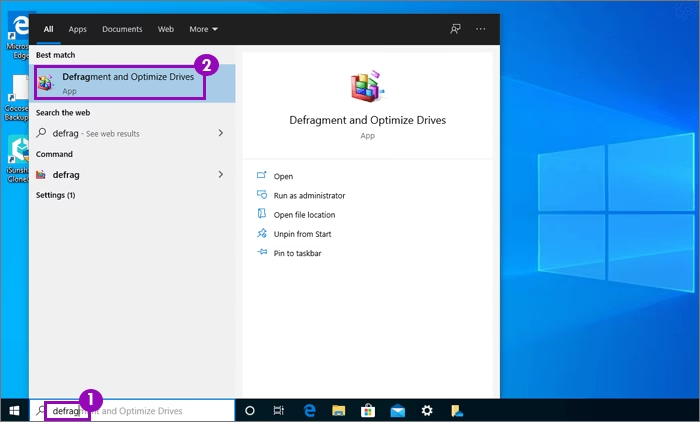
- Abre el menú Inicio y escribe "Desfragmentar y optimizar unidades".
- Abre la aplicación que aparece.
- Selecciona la unidad donde tienes instalado Windows (normalmente C:).
- Haz clic en el botón Optimizar. El sistema detectará si es un HDD o un SSD y aplicará el proceso adecuado (desfragmentación para HDD, TRIM para SSD).
5. Limpiar la caché de Windows Update
A veces, los archivos temporales descargados durante la actualización pueden corromperse y causar problemas. Limpiarlos puede ser la solución.
- Abre el menú Inicio, escribe "Servicios" y abre la aplicación.
- Busca en la lista el servicio llamado Windows Update, haz clic derecho sobre él y selecciona Detener.
- Abre el Explorador de archivos y navega a la siguiente ruta:
C:\Windows\SoftwareDistribution\Download - Selecciona todos los archivos y carpetas dentro de esta ubicación y elimínalos.
- Vuelve a la ventana de Servicios, haz clic derecho en Windows Update y selecciona Iniciar.
- Reinicia tu PC.
6. Restablecer el PC (Último recurso)
Si ninguna de las soluciones anteriores ha funcionado, puedes considerar restablecer tu PC. Este proceso reinstala Windows, pero te da la opción de conservar tus archivos personales.
¡Atención! Aunque elijas conservar tus archivos, siempre es recomendable hacer una copia de seguridad de tus datos importantes antes de proceder.
- Presiona Windows + I para abrir Configuración.
- Ve a Sistema > Recuperación.
- En la opción "Restablecer este equipo", haz clic en Restablecer PC.
- Se te ofrecerán dos opciones: Mantener mis archivos o Quitar todo. La primera es la recomendada para solucionar problemas sin perder tus datos.
- Sigue las instrucciones en pantalla para completar el proceso.
Tabla Comparativa de Soluciones
Para ayudarte a decidir qué método probar, aquí tienes una tabla que resume las principales soluciones:
| Solución | Dificultad | Tiempo Estimado | Riesgo para los Datos |
|---|---|---|---|
| Deshabilitar apps de inicio | Baja | 5 minutos | Nulo |
| Desinstalar actualización | Baja | 10-20 minutos | Nulo |
| Reparar archivos de sistema | Media | 15-45 minutos | Nulo |
| Restablecer el PC | Alta | 45-90 minutos | Bajo (si eliges mantener archivos) |
Preguntas Frecuentes (FAQ)
¿Es seguro desinstalar una actualización de Windows?
Sí, es completamente seguro. Windows está diseñado para permitir la desinstalación de actualizaciones en caso de que causen problemas. Simplemente estarás volviendo a un estado anterior del sistema. Sin embargo, ten en cuenta que las actualizaciones de seguridad son importantes, por lo que esta debe ser una solución temporal hasta que Microsoft lance una nueva versión corregida.
¿Perderé mis archivos si restablezco mi PC?
No necesariamente. Durante el proceso de restablecimiento, Windows te dará la opción de "Mantener mis archivos". Si seleccionas esta opción, tus documentos, fotos y otros datos personales se conservarán. No obstante, todos los programas que hayas instalado se eliminarán, por lo que tendrás que volver a instalarlos.
Mi PC sigue lento después de intentarlo todo, ¿qué hago?
Si has probado todas las soluciones de software sin éxito, el problema podría estar relacionado con el hardware. Podría ser que tu ordenador sea antiguo y sus componentes (CPU, RAM, disco duro) ya no sean suficientes para ejecutar las versiones más recientes de Windows de manera fluida. Considera ampliar la memoria RAM o, la mejora más impactante, cambiar tu viejo disco duro mecánico (HDD) por una unidad de estado sólido (SSD).
Si quieres conocer otros artículos parecidos a PC lento tras actualizar Windows: Guía de solución puedes visitar la categoría Juegos.