
13/03/2016
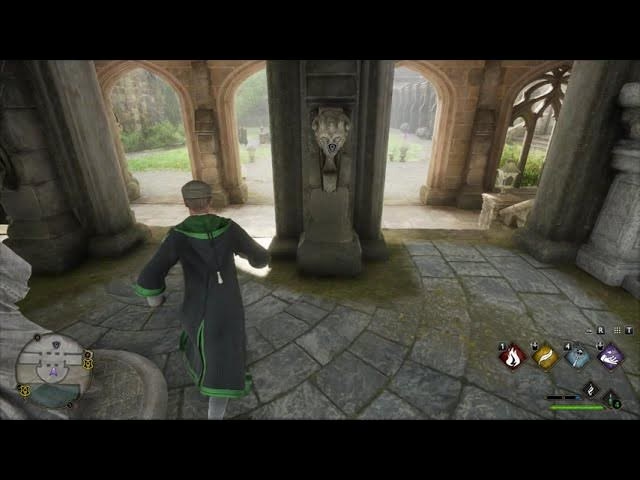
Hogwarts Legacy ha sido un lanzamiento monumental, transportando a millones de jugadores al mundo mágico que tanto aman. Desarrollado por Avalanche Software, este RPG de acción nos permite forjar nuestro propio camino como estudiantes de Hogwarts. Sin embargo, para muchos jugadores en PC, la experiencia se ha visto empañada por un problema frustrante y recurrente: el juego se cierra o se bloquea inesperadamente. Si eres uno de los magos o brujas que sufre de estos molestos crasheos, has llegado al lugar correcto. En este artículo, desglosaremos las causas más comunes de este problema y te guiaremos paso a paso a través de las soluciones más efectivas para que puedas volver a explorar los pasillos del castillo sin interrupciones.
- ¿Por Qué se Cierra Hogwarts Legacy en mi PC? Las Causas Principales
- Guía Definitiva para Arreglar los Crasheos de Hogwarts Legacy
- Solución 1: Verifica que tu PC Cumple los Requisitos
- Solución 2: Actualiza tus Controladores Gráficos (¡Crucial!)
- Solución 3: Verifica la Integridad de los Archivos del Juego
- Solución 4: Optimiza la Configuración Gráfica
- Solución 5: Cierra Aplicaciones en Segundo Plano
- Solución 6: Ejecuta el Juego como Administrador
- Solución 7: La Última Opción, Reinstalar el Juego
- Preguntas Frecuentes (FAQ)
¿Por Qué se Cierra Hogwarts Legacy en mi PC? Las Causas Principales
Antes de sumergirnos en las soluciones, es fundamental entender qué podría estar causando que el juego falle. Identificar la raíz del problema a menudo nos lleva directamente a la solución correcta. Los crasheos en juegos de PC suelen ser el resultado de un conflicto entre el software del juego y el hardware o software de tu sistema. Aquí están los culpables más comunes:
- Requisitos del sistema no cumplidos: El juego es gráficamente exigente. Si tu ordenador no cumple con las especificaciones mínimas, es muy probable que tenga dificultades para ejecutarlo de manera estable.
- Controladores (drivers) de la tarjeta gráfica: Unos controladores obsoletos, corruptos o mal instalados son una de las causas más frecuentes de problemas de rendimiento y estabilidad en los videojuegos.
- Archivos del juego dañados: Durante la descarga o instalación, algunos archivos del juego pueden corromperse o no instalarse correctamente, lo que provoca errores críticos durante la ejecución.
- Conflictos con software en segundo plano: Programas como overlays (Discord, MSI Afterburner), software de grabación o incluso algunos antivirus pueden interferir con el funcionamiento del juego.
- Configuración gráfica demasiado alta: Intentar ejecutar el juego con ajustes gráficos que tu hardware no puede soportar de manera consistente puede sobrecargar la GPU y la CPU, provocando un cierre inesperado.
- Versión de DirectX o Windows desactualizada: El juego depende de componentes del sistema operativo para funcionar. Si tu Windows o DirectX no están al día, pueden surgir problemas de compatibilidad.
Guía Definitiva para Arreglar los Crasheos de Hogwarts Legacy
Ahora que conocemos las posibles causas, vamos a aplicar las soluciones una por una, empezando por las más sencillas y comunes. Te recomendamos seguir los pasos en orden.
Solución 1: Verifica que tu PC Cumple los Requisitos
Este es el primer y más importante paso. Si tu hardware no está a la altura, ninguna optimización de software hará milagros. Compara las especificaciones de tu PC con los requisitos oficiales del juego.
Para revisar las especificaciones de tu PC:
- Presiona la tecla de Windows + I para abrir la Configuración.
- Ve a la sección Sistema.
- En el menú de la izquierda, selecciona Acerca de.
- Ahí podrás ver tu Procesador (CPU), la Memoria RAM instalada y el tipo de sistema operativo. Para ver tu tarjeta gráfica, busca "Administrador de dispositivos" en la barra de búsqueda de Windows y despliega la sección "Adaptadores de pantalla".
A continuación, te mostramos una tabla con los requisitos del juego para que puedas comparar:
| Componente | Requisitos Mínimos (1080p/60fps, Calidad Baja) | Requisitos Recomendados (1080p/60fps, Calidad Alta) |
|---|---|---|
| SO | Windows 10 64-bit | Windows 10 64-bit |
| CPU | Intel Core i5-8400 o AMD Ryzen 5 2600 | Intel Core i7-8700 o AMD Ryzen 5 3600 |
| RAM | 16 GB | 16 GB |
| GPU | NVIDIA GeForce GTX 1070 o AMD RX Vega 56 | NVIDIA GeForce 1080 Ti o AMD RX 5700 XT |
| DirectX | Versión 12 | Versión 12 |
| Almacenamiento | 85 GB (se recomienda SSD) | 85 GB (se recomienda SSD) |
Solución 2: Actualiza tus Controladores Gráficos (¡Crucial!)
Esta es, sin duda, la solución más efectiva para la mayoría de los jugadores. Tanto NVIDIA como AMD lanzan actualizaciones de sus controladores específicamente optimizadas para los nuevos juegos, mejorando el rendimiento y corrigiendo errores. Asegúrate de tener la última versión.
- Para tarjetas NVIDIA: Utiliza la aplicación GeForce Experience para buscar actualizaciones automáticamente o visita el sitio web oficial de NVIDIA para descargar el controlador correspondiente a tu modelo de tarjeta.
- Para tarjetas AMD: Utiliza el software AMD Software: Adrenalin Edition para detectar e instalar la última versión, o descárgalo manualmente desde la página de soporte de AMD.
Solución 3: Verifica la Integridad de los Archivos del Juego
Un archivo corrupto puede causar que el juego se cierre al intentar cargarlo. Afortunadamente, plataformas como Steam tienen una herramienta integrada para solucionar esto.
- Abre tu biblioteca de Steam.
- Haz clic derecho sobre Hogwarts Legacy y selecciona Propiedades.
- Ve a la pestaña Archivos locales.
- Haz clic en el botón "Verificar integridad de los archivos del juego...".
- Steam analizará los archivos y reemplazará cualquiera que esté dañado o falte. El proceso puede tardar unos minutos.
Solución 4: Optimiza la Configuración Gráfica
Si tu PC cumple los requisitos pero sigue fallando, es posible que la configuración gráfica sea demasiado ambiciosa. Intenta reducir la calidad para ganar estabilidad.
- Inicia el juego y ve al menú de Opciones -> Configuración de Gráficos.
- Prueba a bajar la calidad general a "Media" o "Baja".
- Desactiva opciones exigentes como el Ray Tracing (trazado de rayos), que es una de las funciones que más recursos consume.
- Reduce la calidad de las sombras, las texturas y los efectos visuales.
- Juega con estos ajustes hasta encontrar un equilibrio entre calidad visual y estabilidad.
Solución 5: Cierra Aplicaciones en Segundo Plano
Otras aplicaciones pueden robar recursos valiosos o crear conflictos. Antes de jugar, cierra todos los programas innecesarios.
- Haz clic derecho en la barra de tareas y selecciona Administrador de tareas.
- En la pestaña Procesos, busca aplicaciones que consuman mucha CPU o Memoria RAM, como navegadores web con muchas pestañas, software de edición, etc.
- Selecciona el proceso y haz clic en Finalizar tarea.
- Presta especial atención a programas con overlays, como Discord o RivaTuner. Intenta desactivar el overlay antes de iniciar el juego.
Solución 6: Ejecuta el Juego como Administrador
A veces, el juego necesita permisos elevados para acceder a ciertos archivos del sistema. Ejecutarlo como administrador puede resolver problemas de crasheo relacionados con permisos.
- Navega hasta la carpeta de instalación de Hogwarts Legacy.
- Busca el archivo ejecutable del juego (normalmente algo como
Hogwarts.exe). - Haz clic derecho sobre él y selecciona Propiedades.
- Ve a la pestaña Compatibilidad.
- Marca la casilla que dice "Ejecutar este programa como administrador".
- Haz clic en Aplicar y luego en Aceptar.
Solución 7: La Última Opción, Reinstalar el Juego
Si has probado todo lo anterior y el problema persiste, puede que la instalación esté irremediablemente dañada. Desinstalar y volver a instalar el juego desde cero puede ser la solución definitiva.
- En tu biblioteca de Steam, haz clic derecho en Hogwarts Legacy.
- Ve a Administrar -> Desinstalar.
- Una vez desinstalado, vuelve a la página del juego en tu biblioteca y haz clic en Instalar para descargarlo de nuevo.
Preguntas Frecuentes (FAQ)
- ¿Actualizar los drivers realmente hace una gran diferencia?
- Absolutamente. Es una de las soluciones más importantes y efectivas. Los fabricantes de GPUs lanzan constantemente actualizaciones que incluyen optimizaciones específicas para mejorar el rendimiento y la estabilidad de los juegos más recientes como Hogwarts Legacy. Ignorar esta actualización es dejar pasar la solución más probable.
- Mi PC cumple los requisitos mínimos, ¿por qué sigue fallando?
- Los requisitos mínimos garantizan que el juego pueda arrancar, pero no aseguran una experiencia fluida o estable, especialmente con configuraciones gráficas medias o altas. Si cumples solo con lo mínimo, es crucial que optimices la configuración gráfica (bajándola) y te asegures de que no haya problemas de software (drivers, archivos corruptos) interfiriendo.
- ¿Desactivar el antivirus puede ayudar?
- En raras ocasiones, un antivirus puede identificar incorrectamente un archivo del juego como una amenaza (un "falso positivo") y bloquearlo, causando un crasheo. Puedes probar a añadir la carpeta de instalación de Hogwarts Legacy a la lista de excepciones de tu antivirus. Desactivarlo por completo solo debe ser una medida temporal y bajo tu propio riesgo.
Esperamos que esta guía te haya sido de gran ayuda para solucionar los frustrantes crasheos de Hogwarts Legacy. La clave es la paciencia y seguir los pasos de manera metódica. Ahora, ¡es hora de volver a tomar tu varita y continuar tu legendaria aventura en el mundo mágico!
Si quieres conocer otros artículos parecidos a Soluciona los Crasheos de Hogwarts Legacy en PC puedes visitar la categoría Guías.