
13/10/2016
La experiencia de Minecraft es una combinación de su icónica estética visual y su inolvidable banda sonora. Los sonidos ambientales, los pasos de los enemigos acercándose o el relajante piano de fondo son cruciales tanto para la jugabilidad como para la inmersión. Por eso, cuando el sonido deja de funcionar, la frustración es inmensa. Si te encuentras en un mundo silencioso, no te alarmes. Este artículo es una guía completa diseñada para ayudarte a diagnosticar y solucionar cualquier problema de audio en Minecraft, devolviendo la vida sonora a tus bloques.
¿Por Qué Mi Minecraft No Tiene Sonido? Las Causas Más Comunes
Antes de sumergirnos en las soluciones, es útil entender qué podría estar causando el problema. Un diagnóstico correcto es el primer paso para una solución rápida. Generalmente, la ausencia de sonido en Minecraft se debe a una de las siguientes razones:
- Juego o Sistema Silenciado: La causa más simple y frecuente. Es posible que hayas silenciado Minecraft accidentalmente desde el mezclador de volumen de Windows o que el volumen maestro del juego esté en cero.
- Bugs Temporales del Juego: A veces, Minecraft puede experimentar fallos menores que afectan la carga de los recursos de audio.
- Configuración de Audio Incorrecta: Tanto en el juego como en el sistema operativo, una configuración inadecuada puede impedir que el sonido se reproduzca correctamente.
- Problemas con los Niveles de Mipmap: Esta es una configuración gráfica que, en raras ocasiones, puede entrar en conflicto con el motor de sonido del juego, especialmente en la edición Java.
- Controladores de Sonido (Drivers) Obsoletos o Corruptos: Unos controladores de audio desactualizados son una de las principales causas de problemas de sonido en cualquier aplicación o juego.
- Conflictos con Mejoras de Audio de Windows: Ciertas mejoras de software de audio que vienen con Windows o con los drivers pueden ser incompatibles con Minecraft.
- Instalación Corrupta: Si algunos archivos del juego se han dañado durante la instalación o una actualización, el audio puede ser uno de los componentes afectados.
Soluciones Rápidas para Recuperar el Sonido
Comencemos con los métodos más sencillos y rápidos. En la mayoría de los casos, uno de estos pasos resolverá tu problema sin necesidad de procedimientos complejos.
1. Revisa el Mezclador de Volumen y la Barra de Juego
Asegúrate de que Minecraft no esté silenciado en Windows.
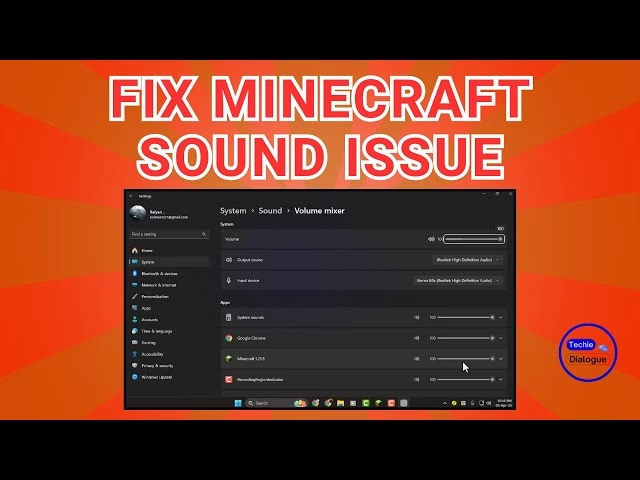
- Haz clic derecho en el ícono del altavoz en tu barra de tareas y selecciona "Abrir mezclador de volumen".
- Busca la aplicación de Minecraft en la lista. Asegúrate de que el control deslizante de volumen no esté en la parte inferior y que el ícono del altavoz no esté tachado (silenciado).
- Alternativamente, con el juego abierto, presiona
Windows + Gpara abrir la Barra de Juego de Xbox. En el widget de Audio, busca Minecraft y ajusta su volumen.
2. Verifica la Configuración de Audio Dentro del Juego
El siguiente paso es revisar las opciones de sonido dentro del propio Minecraft.
- Inicia Minecraft y ve al menú principal.
- Haz clic en "Opciones..." y luego en "Música y Sonidos...".
- Verás varios controles deslizantes. Asegúrate de que el "Volumen Maestro" y la "Música" estén subidos a un nivel audible (por ejemplo, 100%).
- Revisa también los otros canales de sonido (Clima, Bloques, Criaturas hostiles, etc.) y ajústalos a tu gusto.
3. Fuerza el Recargado de Recursos del Juego
Este es un truco específico de Minecraft que a menudo soluciona bugs de audio y texturas al instante. Es una de las soluciones más efectivas.
- Dentro del juego, presiona las teclas
F3 + Tsimultáneamente. Esto forzará al juego a recargar todas las texturas, sonidos y recursos. Verás una pantalla de carga de Mojang por unos segundos. - Una alternativa es presionar
F3 + S, que recarga específicamente los recursos de sonido y web.
Una vez que el juego termine de cargar, comprueba si el sonido ha vuelto.
Métodos Avanzados para Problemas Persistentes
Si las soluciones rápidas no funcionaron, es hora de investigar un poco más a fondo. Estos métodos abordan problemas relacionados con los drivers, la configuración del sistema y la instalación del juego.
4. Actualiza tus Controladores de Sonido
Unos drivers desactualizados pueden causar todo tipo de incompatibilidades. Mantenerlos al día es fundamental.
- Haz clic derecho en el botón de Inicio y selecciona "Administrador de dispositivos".
- Expande la categoría "Controladoras de sonido y video y dispositivos de juego".
- Verás tu dispositivo de audio principal (por ejemplo, Realtek High Definition Audio, NVIDIA High Definition Audio). Haz clic derecho sobre él y selecciona "Actualizar controlador".
- Elige la opción "Buscar controladores automáticamente". Windows buscará e instalará la versión más reciente si la encuentra.
- Reinicia tu ordenador después de la actualización para que los cambios surtan efecto.
5. Ajusta los Niveles de Mipmap
Esta configuración de texturas puede, extrañamente, afectar el sonido. Probar diferentes niveles puede solucionar el problema.
- En Minecraft, ve a "Opciones..." y luego a "Ajustes de Vídeo...".
- Busca la opción "Niveles de Mipmap". Es un control deslizante que va de 0 a 4.
- Cambia el valor actual a otro (si está en 4, bájalo a 2 o a 0).
- Aplica los cambios y reinicia el juego para ver si el sonido funciona. Puedes probar todos los niveles disponibles.
6. Configura Correctamente tu Dispositivo de Salida (Estéreo vs. Envolvente)
Un desajuste entre la configuración de sonido de Windows y tus altavoces o auriculares puede causar problemas.
- Haz clic derecho en el ícono del altavoz en la barra de tareas y selecciona "Sonidos".
- Ve a la pestaña "Reproducción".
- Selecciona tu dispositivo de salida predeterminado (el que tiene una marca de verificación verde) y haz clic en "Configurar".
- En la nueva ventana, si usas auriculares o dos altavoces, asegúrate de que la configuración de audio esté en "Estéreo". Si tienes un sistema de sonido envolvente, configúralo como 5.1 o 7.1 según corresponda.
- Completa el asistente de configuración y prueba el sonido en Minecraft.
7. Desactiva las Mejoras de Audio de Windows
Las mejoras de software pueden entrar en conflicto con el motor de audio de Minecraft.
- Vuelve a la pestaña "Reproducción" de la configuración de Sonidos.
- Haz clic derecho en tu dispositivo de salida y selecciona "Propiedades".
- Busca una pestaña llamada "Mejoras" o "Enhancements". Si la tienes, marca la casilla "Deshabilitar todos los efectos de sonido" o "Disable all enhancements".
- Si no tienes esa pestaña, ve a la pestaña "Avanzado". Desmarca la casilla que dice "Habilitar mejoras de audio".
- Aplica los cambios y reinicia el juego.
8. Reinstala Minecraft (El Último Recurso)
Si nada de lo anterior ha funcionado, es posible que tu instalación del juego esté corrupta. Una reinstalación limpia debería solucionar cualquier problema de archivos.
¡Importante! Antes de desinstalar, haz una copia de seguridad de tus mundos. Ve a la barra de búsqueda de Windows, escribe %appdata%, presiona Enter y busca la carpeta .minecraft. Copia la carpeta "saves" a un lugar seguro.
- Abre el Panel de Control, ve a "Programas" y luego a "Desinstalar un programa".
- Busca Minecraft en la lista, selecciónalo y haz clic en "Desinstalar".
- Una vez desinstalado, vuelve a la carpeta
%appdata%y elimina la carpeta.minecraftpor completo. - Reinicia tu PC.
- Descarga la última versión de Minecraft desde su sitio web oficial e instálala.
- Mueve tu carpeta "saves" de vuelta a la nueva carpeta
.minecrafty prueba el juego.
Tabla Comparativa de Soluciones
Aquí tienes un resumen para ayudarte a decidir por dónde empezar.
| Síntoma del Problema | Solución Rápida Sugerida | Solución Avanzada Posible |
|---|---|---|
| No hay ningún sonido en el juego. | Revisar Mezclador de Volumen y opciones de audio del juego. | Actualizar o reinstalar los controladores de audio. |
| El sonido desapareció de repente durante una partida. | Forzar recarga de recursos con F3 + T. | Ajustar los niveles de Mipmap. |
| El sonido se escucha distorsionado o extraño. | Configurar el dispositivo en modo Estéreo. | Desactivar las mejoras de audio de Windows. |
| El problema persiste tras reiniciar el juego. | Reiniciar el PC. | Reinstalar Minecraft como último recurso. |
Preguntas Frecuentes (FAQ)
¿Cómo restauro el sonido de Minecraft rápidamente?
La forma más rápida y efectiva es usar el atajo de teclado F3 + T dentro del juego. Esto recarga todos los recursos, incluyendo los archivos de sonido, y a menudo soluciona fallos temporales sin necesidad de salir del juego.
¿Por qué solo la música no funciona en Minecraft?
Si escuchas los sonidos de los bloques y las criaturas pero no la música de fondo, lo más probable es que el control deslizante de "Música" en las opciones de "Música y Sonidos..." esté en 0. Asegúrate de que esté subido.
¿Cómo subo el volumen de Minecraft específicamente desde Windows?
Haz clic derecho en el ícono del altavoz en la barra de tareas y abre el "Mezclador de volumen". Mientras Minecraft está en ejecución, aparecerá una barra de volumen dedicada para la aplicación. Puedes ajustarla independientemente del volumen general del sistema.
¿Actualizar los drivers de sonido realmente soluciona el problema?
Sí, con mucha frecuencia. Los controladores de audio son el software que permite que tu sistema operativo se comunique con tu hardware de sonido. Si están desactualizados o corruptos, pueden surgir todo tipo de problemas de audio en juegos y otras aplicaciones. Es uno de los pasos de mantenimiento más importantes para un PC de gaming.
Recuperar el sonido en Minecraft es esencial para disfrutar plenamente de la experiencia. Esperamos que esta guía te haya proporcionado las herramientas necesarias para solucionar el problema. Sigue los pasos en orden, y con un poco de paciencia, volverás a escuchar el familiar crujido de los bloques y las melodías que hacen de Minecraft un mundo tan especial.
Si quieres conocer otros artículos parecidos a Minecraft sin sonido: Guía de soluciones definitiva puedes visitar la categoría Guías.