
13/04/2007
Es uno de los momentos más frustrantes para cualquier jugador de PC: enciendes tu equipo, listo para sumergirte en tu mundo virtual favorito, y te recibe una pantalla con una resolución bajísima, iconos gigantes y un mensaje desolador que indica que el sistema se está ejecutando en "modo de gráficos bajos". De repente, ese juego de última generación que debería verse espectacular parece un título de hace dos décadas. Este problema, aunque alarmante, es más común de lo que crees, especialmente en sistemas operativos como Ubuntu u otras distribuciones de Linux después de una actualización importante. La buena noticia es que tiene solución, y aunque requiere un poco de trabajo en la consola, te guiaremos a través de cada paso para que puedas recuperar el esplendor visual de tu máquina.
El corazón de este problema casi siempre reside en los controladores de la tarjeta gráfica, también conocidos como drivers. Piensa en ellos como el traductor universal entre tu hardware (la tarjeta gráfica Nvidia, en este caso) y tu software (el sistema operativo). Cuando actualizas tu sistema, a veces el "traductor" antiguo ya no sabe cómo comunicarse con las nuevas partes del software, generando un conflicto que obliga al sistema a recurrir a un modo de emergencia, visualmente muy limitado, para poder funcionar. Nuestro objetivo será despedir al traductor obsoleto e instalar el correcto y actualizado.
¿Por Qué Ocurre el Temido "Modo de Gráficos Bajos"?
Como mencionamos, el culpable principal es una incompatibilidad de controladores. Esto puede suceder por varias razones:
- Actualización del Kernel: El kernel es el núcleo de tu sistema operativo. Una actualización mayor puede hacer que el módulo del driver de Nvidia que tenías instalado ya no sea compatible.
- Driver Propietario Incorrecto: A veces, el sistema instala por defecto una versión del driver que no es la óptima para tu modelo específico de tarjeta gráfica. En el caso que nos ocupa, un usuario pasó de un driver nvidia-304 que funcionaba bien a necesitar el nvidia-340 tras una actualización.
- Conflictos con Drivers Anteriores: Restos de configuraciones de controladores antiguos pueden interferir con los nuevos, creando un bucle de errores que impide que el entorno gráfico se inicie correctamente.
Entender la causa nos ayuda a enfocar la solución: debemos realizar una instalación limpia y precisa del controlador que nuestra tarjeta gráfica necesita.
Guía Paso a Paso para Rescatar tus Gráficos
A continuación, te presentamos el proceso detallado. Puede parecer intimidante al principio por el uso de la línea de comandos, pero si sigues las instrucciones con atención, tendrás éxito.
Paso 1: Identificar el Controlador Correcto para tu Tarjeta Nvidia
Antes de instalar nada, necesitamos saber qué estamos buscando. No todos los drivers sirven para todas las tarjetas. Para ello, usaremos la propia web de Nvidia.
- Abre un navegador web (si es necesario, desde otro dispositivo como tu móvil o un portátil).
- Ve a la página de descargas de drivers de Nvidia.
- Introduce los datos de tu tarjeta gráfica (Tipo de producto, Serie, Familia, etc.). En el campo "Sistema Operativo", selecciona "Linux 64-bit".
- Haz clic en "Buscar". La página te mostrará la versión recomendada del controlador, por ejemplo: "Versión: 340.102".
- El número que nos interesa es el primero: 340. Este es el número de la serie del driver que debemos instalar. Anótalo bien.
Paso 2: Acceder a la Consola de Texto (TTY)
Como el entorno gráfico no funciona, debemos trabajar desde una interfaz de solo texto. No te asustes, es como usar el PC en modo "Matrix".
- En la pantalla de inicio de sesión o en el escritorio de bajos gráficos, presiona la combinación de teclas
CTRL + ALT + F1(en algunos sistemas puede ser de F2 a F6). - Verás una pantalla negra con un cursor parpadeante que te pide tu nombre de usuario y contraseña. Ingrésalos para iniciar sesión. Ya estás dentro de la consola.
Paso 3: Instalar el Controlador Adecuado
Ahora que sabemos qué driver necesitamos y estamos en la consola, vamos a instalarlo. Usaremos el gestor de paquetes apt, muy común en distribuciones como Ubuntu, Debian o Mint.
Escribe el siguiente comando, reemplazando "XXX" con el número que anotaste en el primer paso (en nuestro ejemplo, sería 340):
sudo apt install nvidia-XXX
Por ejemplo:
sudo apt install nvidia-340
El sistema te pedirá tu contraseña y luego comenzará a descargar e instalar los paquetes necesarios. Este proceso puede tardar unos minutos.
El Obstáculo Oculto: Cuidado con Bumblebee y el Bucle de Inicio Infinito
¡Casi hemos terminado! Pero hay un último escollo que puede arruinar todo nuestro trabajo. En sistemas más antiguos, especialmente portátiles con gráficos híbridos (Intel + Nvidia), se usaba un software llamado "Bumblebee" para gestionar qué tarjeta gráfica usar. Si tu instalación previa lo utilizaba y el nuevo driver no, sus archivos de configuración residuales pueden causar un conflicto conocido como el "bucle de inicio infinito", donde la pantalla de login aparece una y otra vez sin dejarte entrar.
Para evitarlo, debemos asegurarnos de que no queden rastros de Bumblebee.
- Verifica si Bumblebee está instalado: Ejecuta este comando en la consola:
apt list --installed | grep bumblebee
Si el comando no devuelve nada, significa que no está instalado, pero aún podría haber un archivo de configuración. - Elimina la configuración residual: Este es el paso más importante. Si el archivo existe, bloqueará al nuevo driver. Ejecuta el siguiente comando para borrarlo:
sudo rm /etc/modprobe.d/bumblebee.conf
Si el archivo no existe, simplemente te dará un error de "No such file or directory", lo cual está bien. Significa que no tenías ese problema.
Paso 4: Reiniciar y Disfrutar
Con el driver correcto instalado y los posibles conflictos eliminados, es hora de la verdad. Simplemente reinicia tu ordenador con el siguiente comando:
sudo reboot
Tu ordenador se reiniciará y, si todo ha ido bien, deberías ser recibido por tu entorno de escritorio habitual, con la resolución correcta y todo el potencial gráfico de tu tarjeta a tu disposición. ¡Problema resuelto!
Tabla Comparativa: Drivers Propietarios vs. Drivers de Código Abierto
En Linux, a menudo tienes la opción de elegir entre los drivers propietarios (creados por Nvidia) y los de código abierto (creados por la comunidad, como "Nouveau"). Aquí tienes una breve comparativa para entender por qué solemos optar por los propietarios para jugar.
| Característica | Drivers Propietarios (Nvidia) | Drivers de Código Abierto (Nouveau) |
|---|---|---|
| Rendimiento en Juegos | Generalmente muy superior. Exprime al máximo el potencial del hardware. | Inferior. Adecuado para tareas de escritorio, pero limitado para juegos 3D exigentes. |
| Estabilidad | Muy estable, pero puede romperse con actualizaciones mayores del sistema (como en nuestro caso). | Suele ser más resistente a las actualizaciones del kernel, ya que se desarrolla junto a él. |
| Soporte a Hardware Nuevo | Inmediato. Nvidia lanza drivers para sus nuevas tarjetas desde el día uno. | Lento. La comunidad necesita tiempo para aplicar ingeniería inversa al nuevo hardware. |
| Funciones Avanzadas | Compatible con todas las tecnologías de Nvidia (CUDA, DLSS, Ray Tracing, etc.). | Soporte limitado o nulo para tecnologías específicas del fabricante. |
Preguntas Frecuentes (FAQ)
¿Este tutorial sirve para tarjetas gráficas AMD o Intel?
No, este procedimiento es específico para tarjetas Nvidia en distribuciones basadas en Debian/Ubuntu. Aunque los problemas de drivers también pueden ocurrir con AMD e Intel, los comandos y los nombres de los paquetes son completamente diferentes.
¿Qué hago si después de reiniciar la pantalla se queda en negro?
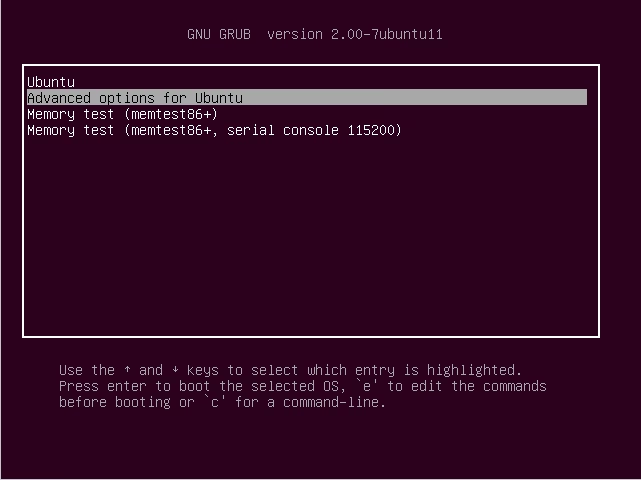
¡Que no cunda el pánico! Es posible que la versión del driver que instalaste no sea compatible. Reinicia el PC, entra en el modo de recuperación (generalmente accesible desde el menú de arranque GRUB), y desde una consola de root, desinstala el driver con apt-get purge nvidia-* y luego reinicia. Después, puedes intentar el proceso de nuevo con una versión de driver diferente (quizás una más antigua pero más estable).
He introducido el comando de instalación y me dice que no encuentra el paquete. ¿Por qué?
Asegúrate de tener conexión a internet (un cable de red es lo más fiable en esta situación). También verifica que has escrito correctamente el nombre del paquete. A veces los repositorios de software necesitan ser actualizados, puedes probar a ejecutar sudo apt update antes de intentar la instalación de nuevo.
Si quieres conocer otros artículos parecidos a ¡Adiós al Modo Gráficos Bajos en tu PC! puedes visitar la categoría Juegos.