
09/06/2024
Hablar de The Elder Scrolls V: Skyrim es hablar de un universo que, más de una década después de su lanzamiento, sigue vivo y en constante expansión. ¿El secreto de su eterna juventud? La increíble comunidad de modding. Los mods, o modificaciones, son capaces de transformar por completo la experiencia de juego, desde mejoras gráficas espectaculares hasta nuevas misiones, personajes y mecánicas que añaden cientos de horas de contenido. Si eres nuevo en este fascinante mundo o simplemente buscas una forma ordenada y segura de empezar, has llegado al lugar correcto. Esta guía te llevará de la mano a través de todo el proceso para que conviertas tu Skyrim en la aventura épica que siempre soñaste.
¿Qué son los Mods y por qué deberías usarlos?
Antes de sumergirnos en la instalación, es fundamental entender qué es un mod. En pocas palabras, un mod es un paquete de archivos creado por la comunidad de jugadores que altera, añade o mejora algún aspecto del juego original. Las posibilidades son prácticamente infinitas.
Los beneficios de usar mods en Skyrim son enormes:
- Mejoras Gráficas: Transforma los paisajes de Skyrim con texturas en alta resolución, sistemas de iluminación fotorrealistas, efectos climáticos mejorados y modelos de personajes mucho más detallados.
- Contenido Adicional: Añade nuevas misiones con historias complejas, mazmorras por explorar, ciudades enteras, armas, armaduras y compañeros de viaje con sus propias personalidades.
- Personalización del Juego: ¿No te gusta el sistema de combate? ¿Quieres un árbol de habilidades completamente nuevo? Los mods te permiten ajustar la dificultad, añadir mecánicas de supervivencia, mejorar la inteligencia artificial de los enemigos y mucho más.
Sin embargo, es importante tener en cuenta dos consideraciones clave. Primero, instalar mods generalmente desactiva la obtención de logros o trofeos. Segundo, al ser contenido no oficial, algunos mods pueden contener errores o entrar en conflicto con otros, lo que podría dañar tu partida. La instalación y el uso de mods son responsabilidad de cada jugador, pero siguiendo esta guía, minimizaremos los riesgos al máximo.
Preparativos Esenciales Antes de Modificar Skyrim
La preparación es el 90% del éxito en el modding. Antes de descargar tu primer mod, asegúrate de cumplir con estos pasos cruciales para garantizar una experiencia estable y sin problemas.
1. Realiza una Copia de Seguridad
Este es el paso más importante y no es negociable. Antes de modificar un solo archivo, haz una copia de seguridad de tus partidas guardadas. Un mod mal instalado o un conflicto inesperado podría corromper tu progreso. Tus partidas se encuentran generalmente en la siguiente ruta: Documentos/My Games/Skyrim Special Edition/Saves (la ruta puede variar ligeramente según tu versión del juego). Simplemente copia esta carpeta a un lugar seguro.
2. Conoce tu Versión de Skyrim
Existen principalmente dos versiones de Skyrim en PC: la original de 2011 (a menudo llamada Legendary Edition, que incluye todos los DLC) y la Skyrim Special Edition (SE) de 2016 (que también incluye la más reciente Anniversary Edition). Es VITAL que sepas qué versión tienes, ya que los mods creados para una no son compatibles con la otra. Descargar un mod para la versión incorrecta es una causa segura de que el juego no funcione. La mayoría de los mods nuevos se desarrollan para la Special Edition.
3. Actualiza tu Juego
Asegúrate de que tu copia de Skyrim esté completamente actualizada a través de Steam. Los creadores de mods y de las herramientas de modding trabajan sobre la última versión del juego, por lo que tener una versión desactualizada puede causar incompatibilidades.
La Herramienta Clave: Gestores de Mods
Aunque es posible instalar mods manualmente, es un proceso engorroso y propenso a errores, especialmente para principiantes. La mejor práctica es utilizar un gestor de mods. Estos programas automatizan la instalación, desinstalación y gestión de tus mods, haciendo todo el proceso infinitamente más sencillo y seguro. Para esta guía, nos centraremos en Vortex, el gestor oficial de la página de mods más grande del mundo: Nexus Mods.
Guía Paso a Paso: Instalando Mods con Vortex y Nexus Mods
Ahora sí, vamos al núcleo del asunto. Sigue estos pasos en orden y estarás disfrutando de tus mods en poco tiempo.
Paso 1: Crea una cuenta en Nexus Mods
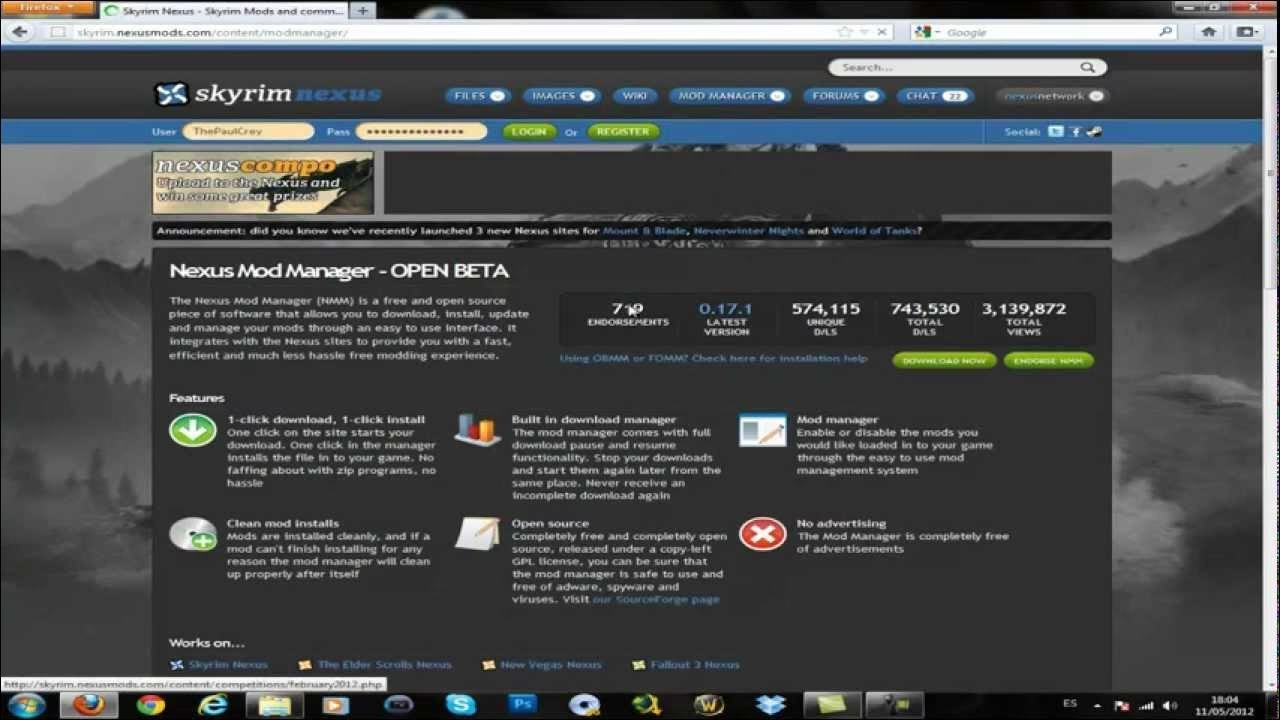
Nexus Mods es el repositorio de mods más grande y confiable para Skyrim y cientos de otros juegos. Es indispensable tener una cuenta.
- Visita
nexusmods.comen tu navegador. - Haz clic en "Register" en la esquina superior derecha.
- Ingresa tu correo electrónico y completa el captcha de verificación.
- Revisa tu correo para obtener un código de verificación e ingrésalo en la página.
- Completa el formulario de creación de cuenta con un nombre de usuario y una contraseña. ¡Listo! Tu cuenta está creada.
Paso 2: Descarga e Instala Vortex
Con tu cuenta de Nexus lista, es hora de obtener el gestor.
- Dentro de Nexus Mods, ve a la sección de Vortex o búscalo directamente.
- Descarga la última versión del programa e instálalo en tu ordenador como cualquier otra aplicación.
- Al abrir Vortex por primera vez, te pedirá que inicies sesión con tu cuenta de Nexus Mods. Autoriza la conexión en el navegador.
Paso 3: Configura Vortex para Skyrim
Vortex necesita saber dónde está tu juego y dónde manejar los mods.
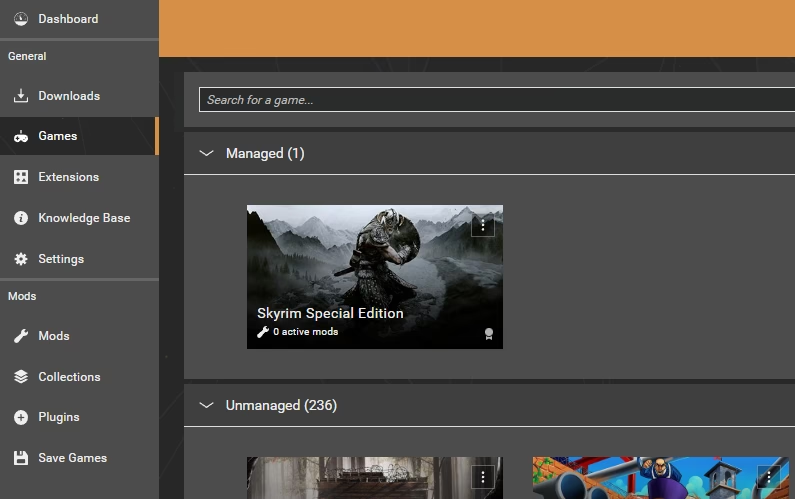
- Ve a la pestaña "Games" (Juegos) dentro de Vortex.
- Busca "Skyrim Special Edition" (o tu versión) y haz clic en "Manage" (Gestionar).
- Vortex puede pedirte que establezcas una "Mod Staging Folder". Esta es la carpeta donde Vortex trabajará con los archivos de los mods. Es recomendable crear una carpeta nueva en el mismo disco duro que tu juego, pero fuera de las carpetas de Steam o del propio juego (por ejemplo,
C:/Vortex Mods/SkyrimSE). - El programa está listo para empezar a recibir mods.
Paso 4: Descarga tu Primer Mod
Ahora viene la parte divertida.
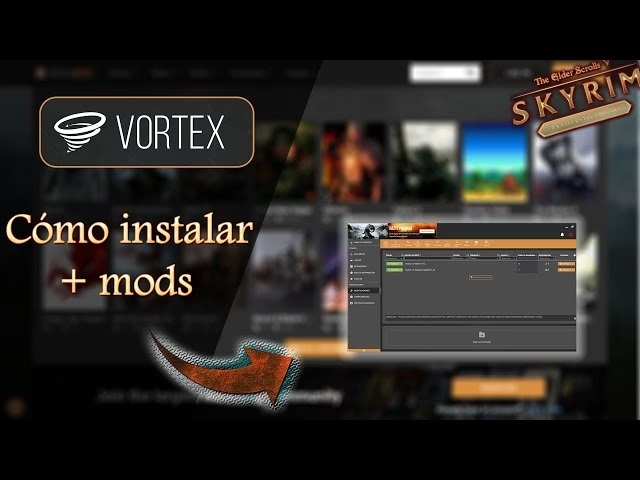
- Vuelve a la página de Nexus Mods y busca la sección de Skyrim Special Edition.
- Navega por las categorías o busca un mod que te interese. Lee siempre su descripción para entender qué hace y si tiene requisitos especiales (como otros mods que deban instalarse primero).
- Una vez que hayas elegido un mod, ve a su pestaña "Files" (Archivos).
- Busca el archivo principal y haz clic en el botón "Mod Manager Download". Tu navegador te preguntará si quieres abrir el enlace con Vortex. Acepta.
Paso 5: Instala y Activa el Mod en Vortex
Vortex se encargará del resto.
- El mod aparecerá en la pestaña "Downloads" (Descargas) de Vortex. Una vez que termine de bajar, se moverá a la pestaña "Mods".
- En la pestaña "Mods", busca el mod que acabas de descargar. Estará como "Never Installed" (Nunca Instalado). Simplemente haz clic en el botón "Enable" (Activar).
- Vortex instalará y activará el mod. Es posible que aparezca una notificación en la esquina superior derecha pidiéndote que "Deploy Mods". Haz clic en ella. Esto finaliza la instalación y permite que el juego reconozca los nuevos archivos.
¡Felicidades! Has instalado tu primer mod de forma segura y ordenada.
El Orden de Carga: La Clave para un Juego Estable
Cuando instalas varios mods, el juego los carga en una secuencia específica. Este es el orden de carga. Si dos mods modifican el mismo elemento (por ejemplo, la textura de una espada), el mod que se carga al final será el que veas en el juego. Un orden de carga incorrecto es la principal causa de conflictos y crasheos. Afortunadamente, Vortex incluye una herramienta integrada similar a LOOT (Load Order Optimisation Tool) que ordena automáticamente tus mods para minimizar conflictos. Siempre que instales un nuevo mod, ve a la pestaña "Plugins" y deja que Vortex ordene la lista por ti.
Tabla Comparativa: Instalación Manual vs. Gestor de Mods
| Característica | Instalación Manual | Gestor de Mods (Vortex) |
|---|---|---|
| Facilidad de Instalación | Difícil y propensa a errores | Muy fácil (un solo clic) |
| Desinstalación | Complicada, riesgo de dejar archivos residuales | Limpia y segura (un solo clic) |
| Gestión de Conflictos | Manual y muy difícil de detectar | Automática, con avisos y reglas de carga |
| Orden de Carga | Debe ajustarse manualmente, muy complejo | Ordenamiento automático integrado |
| Recomendado para... | Usuarios muy avanzados o para mods muy específicos | Todos los usuarios, especialmente principiantes |
Solución de Problemas Comunes
Incluso con las mejores herramientas, a veces surgen problemas. Aquí te explicamos cómo solucionar los más comunes.
- CTD (Crash To Desktop): El juego se cierra inesperadamente. Esto suele ser causado por un mod incompatible, un requisito que no instalaste o un orden de carga incorrecto. La mejor forma de solucionarlo es desactivar los mods que instalaste más recientemente, uno por uno, hasta que el juego vuelva a ser estable. Así identificarás al culpable.
- Conflictos entre Mods: Vortex te avisará si dos mods intentan modificar los mismos archivos. Te dará la opción de establecer una regla, decidiendo qué mod debe cargarse antes o después para resolver el conflicto.
- Problemas de Rendimiento: Algunos mods, especialmente los gráficos de alta resolución (ENB, texturas 4K), pueden consumir muchos recursos. Si tu juego empieza a funcionar lento, considera usar versiones de menor resolución de esos mods o desactivarlos. Lee siempre la descripción del mod, ya que muchos autores indican el impacto en el rendimiento.
Preguntas Frecuentes (FAQ)
¿Instalar mods desactiva los logros de Steam?
Sí, en la Skyrim Special Edition, el juego detecta los mods y desactiva los logros. Sin embargo, existe un mod llamado "SSE Engine Fixes" que, entre otras cosas, vuelve a habilitarlos.
¿Puedo instalar mods en una partida ya comenzada?
Depende del mod. Los mods simples como nuevas armas o texturas suelen ser seguros de añadir. Sin embargo, los mods grandes que alteran la jugabilidad o los scripts del juego (como un overhaul de perks) generalmente requieren una partida nueva para funcionar correctamente. La regla de oro es: siempre lee la descripción del mod. El autor especificará si es seguro instalarlo a mitad de la partida.
¿Cuántos mods puedo instalar?
Técnicamente, hay un límite de 255 plugins (.esp/.esm), pero puedes superar este límite con plugins de tipo .esl. Sin embargo, la verdadera limitación es la estabilidad. Es mejor tener 50 mods bien escogidos y compatibles que 300 mods que causen conflictos y crasheos. La calidad siempre es mejor que la cantidad.
¿Es seguro usar Nexus Mods y Vortex?
Absolutamente. Son las herramientas estándar y más confiables utilizadas por millones de jugadores en la comunidad de modding de Skyrim y otros juegos.
Si quieres conocer otros artículos parecidos a Guía Definitiva para Instalar Mods en Skyrim en PC puedes visitar la categoría Guías.