
15/05/2005
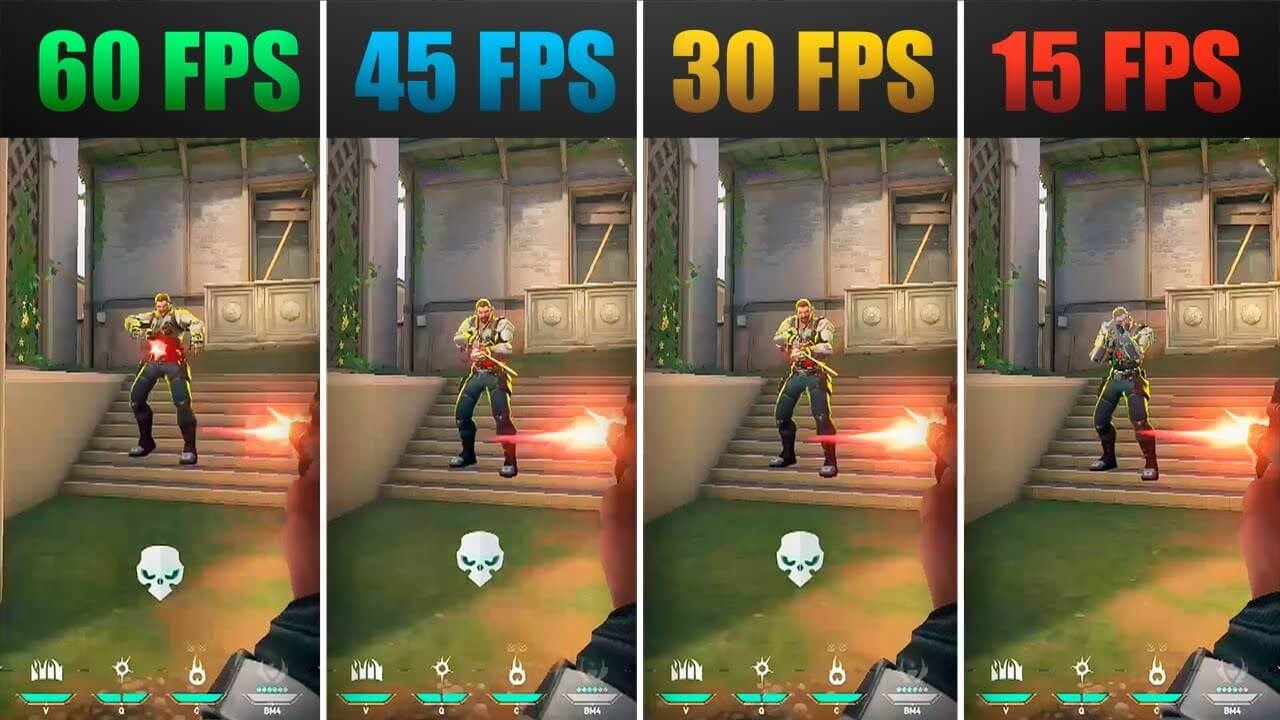
Si eres un verdadero apasionado de los videojuegos, seguro que has experimentado esa frustrante sensación de ver cómo tu juego favorito sufre caídas de fotogramas en el momento más inoportuno. La pregunta es inevitable: ¿cómo puedo hacer que mi PC funcione más rápido y obtener una experiencia de juego superior? La respuesta, afortunadamente, está a tu alcance. Existen múltiples estrategias y ajustes que puedes implementar para optimizar tu equipo y conseguir un rendimiento mucho más fluido y satisfactorio. En esta guía definitiva, te acompañaremos paso a paso para optimizar Windows 11 y 10 para juegos, logrando un aumento significativo en los FPS (fotogramas por segundo) en títulos tan exigentes como Baldur's Gate 3, GTA V, Call of Duty, Fortnite, Cyberpunk 2077 y Destiny 2. Prepárate para descubrir consejos prácticos, herramientas útiles y el poder de software especializado como AVG TuneUp, diseñado para exprimir cada gota de rendimiento de tu PC y llevar tus sesiones de juego a un nivel completamente nuevo.
- Ajustes Esenciales para una Mejora de FPS Inmediata
- 1. Activar el Modo de Juego en Windows
- 2. Reducir la Resolución del Juego
- 3. Modificar los Ajustes de Vídeo del Juego
- 4. Actualizar los Controladores de la Tarjeta Gráfica
- 5. Eliminar Programas Innecesarios y Bloatware
- 6. Potenciar tu Conexión a Internet
- 7. Ajustar la Frecuencia de Actualización del Monitor
- 8. Configurar los Ajustes del Ratón
- 9. Desactivar la Game Bar de Windows
- Técnicas Avanzadas para Exprimir Cada FPS de tu Equipo
- 1. Instalar un Contador de FPS
- 2. Hacer Overclocking a la Tarjeta Gráfica
- 3. Actualizar la Tarjeta Gráfica
- 4. Instalar un SSD
- 5. Actualizar la Memoria RAM
- 6. Desactivar SuperFetch (SysMain) y Prefetch
- 7. Desfragmentar u Optimizar el Disco Duro
- 8. Ajustar el Panel de Control de Nvidia / AMD
- 9. Activar la Programación de GPU Acelerada por Hardware
- 10. Instalar DirectX 12 Ultimate
- 11. Desactivar el Algoritmo de Nagle
- 12. Optimizar los Ajustes de Energía
- Preguntas Frecuentes (FAQ)
Ajustes Esenciales para una Mejora de FPS Inmediata
Antes de sumergirnos en configuraciones complejas, es crucial conocer las acciones más sencillas y eficaces que puedes realizar para notar una mejora instantánea en el rendimiento de tus juegos. Estas son algunas de las optimizaciones más directas para potenciar tu PC.
1. Activar el Modo de Juego en Windows
El Modo de Juego es una funcionalidad integrada en Windows, diseñada específicamente para optimizar el sistema operativo mientras juegas. Sin importar si tienes un PC antiguo o una máquina de última generación, esta herramienta puede marcar la diferencia. Su principal función es limitar las actividades en segundo plano que consumen recursos, como las actualizaciones de Windows y las notificaciones de aplicaciones, permitiendo que tu equipo concentre toda su potencia en aumentar los FPS de tus juegos.
En las versiones más recientes de Windows 10 y 11, el Modo de Juego suele estar activado por defecto. Windows detecta automáticamente cuándo estás jugando y prioriza los recursos en consecuencia. Sin embargo, nunca está de más verificarlo:
- Accede a Configuración pulsando las teclas Windows + i.
- En el menú de la izquierda, selecciona Juegos.
- Haz clic en Modo de juego.
- Asegúrate de que el interruptor esté en la posición de Activado.
2. Reducir la Resolución del Juego
A menos que poseas un PC de gama alta, es probable que debas hacer ciertos sacrificios en la calidad gráfica para obtener una mayor cantidad de FPS. Un equipo de gama media generalmente no puede ejecutar juegos modernos a resoluciones muy altas manteniendo una tasa de 60 FPS de forma constante. Al aumentar la resolución, la tarjeta gráfica (GPU) tiene que renderizar un número mayor de píxeles, lo que exige un esfuerzo mucho mayor. Reducir la resolución del juego puede mejorar significativamente los FPS, ya que la GPU trabajará de forma más holgada. Aunque los gráficos no se verán tan nítidos, el juego funcionará de manera mucho más fluida. Por ejemplo, bajar de 1080p (1920x1080) a 900p (1600x900) reduce la carga de píxeles en un 30%.
3. Modificar los Ajustes de Vídeo del Juego
Dentro de cada juego, encontrarás un menú de opciones gráficas que te permite ajustar diversos parámetros. Experimentar con estos ajustes es clave para encontrar el equilibrio perfecto entre calidad visual y rendimiento.
| Ajuste Gráfico | Impacto en FPS (Aproximado) | Impacto Visual |
|---|---|---|
| Resolución | Muy Alto | Muy Alto |
| Calidad de Sombras | Alto | Alto |
| Antialiasing | Medio-Alto | Medio |
| Distancia de dibujado | Medio | Medio-Alto |
| Calidad de Texturas | Bajo-Medio | Alto |
- Detalles gráficos: Reduce la calidad de sombras, luces, texturas y reflejos. El juego se verá menos realista, pero ganarás fluidez.
- Antialiasing (AA): Suaviza los bordes dentados de los objetos. Desactívalo y auméntalo gradualmente para ver el impacto en los FPS.
- Distancia de dibujado: Reduce la distancia a la que el juego renderiza objetos lejanos. Con menos objetos en pantalla, la GPU se concentra en tu entorno inmediato.
- Sincronización Vertical (VSync): Sincroniza los FPS del juego con la tasa de refresco de tu monitor para evitar el desgarro de la imagen (tearing). Desactívalo para un posible aumento de FPS, pero si notas tearing, vuelve a activarlo.
4. Actualizar los Controladores de la Tarjeta Gráfica
Tu tarjeta gráfica es el corazón de tu experiencia de juego, pero no puede rendir al máximo sin los controladores adecuados. Los fabricantes como Nvidia, AMD e Intel lanzan actualizaciones de controladores constantemente, optimizadas para los últimos juegos y con mejoras de rendimiento generales. Mantenerlos al día es crucial.
5. Eliminar Programas Innecesarios y Bloatware
Cada programa que instalas puede ralentizar tu PC. Muchos de ellos ejecutan procesos en segundo plano incluso cuando no los estás usando, consumiendo memoria y potencia de la CPU. Desinstalar programas que ya no necesitas y el bloatware (software preinstalado) liberará recursos valiosos para tus juegos. Herramientas como AVG TuneUp pueden ayudarte a identificar y eliminar este software, e incluso a poner en suspensión programas que sí usas pero que no necesitas que se ejecuten constantemente en segundo plano.
6. Potenciar tu Conexión a Internet
Una conexión a internet lenta no reduce los FPS directamente, pero en juegos online causa lag y latencia, arruinando la experiencia. Asegúrate de tener una señal Wi-Fi fuerte o, preferiblemente, utiliza una conexión por cable Ethernet para obtener la máxima estabilidad y velocidad.
7. Ajustar la Frecuencia de Actualización del Monitor
De nada sirve tener 120 FPS si tu monitor solo puede mostrar 60 imágenes por segundo (60 Hz). Asegúrate de que tu monitor esté configurado en su máxima frecuencia de actualización en la configuración de pantalla de Windows para aprovechar al máximo la potencia de tu PC.
8. Configurar los Ajustes del Ratón
Windows activa por defecto la "aceleración del ratón" (Mejorar la precisión del puntero). Muchos jugadores profesionales la desactivan para obtener un movimiento más predecible y consistente, donde la distancia que mueves el ratón se corresponde directamente con el movimiento del cursor en el juego. Puedes desactivarla en las "Opciones de mouse adicionales" en la configuración de Windows.
9. Desactivar la Game Bar de Windows
Aunque puede ser útil para grabar clips o chatear, la Game Bar de Windows consume recursos en segundo plano. Si tu objetivo es maximizar los FPS, desactivarla desde el menú de Configuración > Juegos puede darte un pequeño pero valioso impulso.
Técnicas Avanzadas para Exprimir Cada FPS de tu Equipo
Si ya has aplicado los consejos básicos y quieres ir un paso más allá, estas técnicas avanzadas te ayudarán a alcanzar el máximo rendimiento posible.
1. Instalar un Contador de FPS
Para medir el impacto real de tus optimizaciones, necesitas ver los FPS en tiempo real. Herramientas como MSI Afterburner o la superposición de Steam te permiten monitorizar el rendimiento y ajustar la configuración para ver qué funciona mejor.
2. Hacer Overclocking a la Tarjeta Gráfica
El overclocking consiste en aumentar la velocidad de reloj de tu GPU más allá de las especificaciones de fábrica. Aunque suena intimidante, las tarjetas gráficas modernas tienen sistemas de protección que evitan daños. Un overclock ligero, de un 10-15%, puede proporcionar un aumento de FPS muy notable. Es fundamental hacerlo de forma gradual y monitorizando las temperaturas.
3. Actualizar la Tarjeta Gráfica
Si tu GPU es antigua, la forma más efectiva de mejorar el rendimiento es, sin duda, actualizarla. Una tarjeta gráfica más potente te permitirá jugar a resoluciones más altas, con mejores gráficos y, por supuesto, muchos más FPS.
4. Instalar un SSD
Un SSD (Unidad de Estado Sólido) no aumentará tus FPS, pero transformará tu experiencia de juego. Los tiempos de carga de los juegos y del sistema operativo se reducirán drásticamente, haciendo que todo se sienta increíblemente más rápido y fluido.
5. Actualizar la Memoria RAM
La memoria RAM es esencial para que los juegos se ejecuten sin problemas. Hoy en día, 16 GB es el estándar recomendado para la mayoría de los títulos modernos. Si tienes 8 GB o menos, actualizar a 16 GB o incluso 32 GB puede eliminar el stuttering (micro-parones) y mejorar la estabilidad general.
6. Desactivar SuperFetch (SysMain) y Prefetch
Estas son funciones de Windows que intentan predecir qué aplicaciones usarás para cargarlas más rápido. Sin embargo, a veces pueden causar actividad en el disco en segundo plano, afectando al rendimiento de los juegos. Desactivarlas puede liberar recursos, especialmente en sistemas con discos duros mecánicos.
7. Desfragmentar u Optimizar el Disco Duro
Si usas un disco duro mecánico (HDD), los archivos pueden fragmentarse con el tiempo, ralentizando los tiempos de acceso. Usar la herramienta de "Desfragmentar y optimizar unidades" de Windows puede mejorar el rendimiento. Nota: Los SSD no necesitan ser desfragmentados; la herramienta de Windows aplicará una optimización TRIM en su lugar.
8. Ajustar el Panel de Control de Nvidia / AMD
Tanto Nvidia como AMD ofrecen paneles de control con docenas de ajustes gráficos que puedes configurar. Puedes forzar ciertos ajustes a nivel global o por juego para priorizar el rendimiento sobre la calidad visual, como ajustar el filtrado de texturas o la sincronización vertical.
9. Activar la Programación de GPU Acelerada por Hardware
Esta función de Windows 10 y 11 permite que la GPU gestione su propia memoria de vídeo, reduciendo la carga de trabajo de la CPU y mejorando potencialmente el rendimiento, especialmente en sistemas donde la CPU es el cuello de botella.
10. Instalar DirectX 12 Ultimate
Asegúrate de que tu sistema operativo y tus controladores estén actualizados para tener la última versión de DirectX. Esta API de gráficos es esencial para acceder a las últimas tecnologías, como el Ray Tracing, y obtener el mejor rendimiento en juegos compatibles.
11. Desactivar el Algoritmo de Nagle
Esta es una optimización de red que agrupa pequeños paquetes de datos. Desactivarla (modificando el registro de Windows, solo para usuarios avanzados) puede reducir mínimamente la latencia en algunos juegos online.
12. Optimizar los Ajustes de Energía
Especialmente en portátiles, pero también aplicable a PCs de escritorio, asegúrate de que el plan de energía de Windows esté configurado en "Alto rendimiento". Esto garantiza que tu CPU y otros componentes no reduzcan su velocidad para ahorrar energía mientras juegas.
Preguntas Frecuentes (FAQ)
¿Cuántos FPS se consideran buenos para jugar?
La respuesta depende del tipo de jugador que seas. Generalmente, se considera lo siguiente:
- 30 FPS: Es el mínimo absoluto para que un juego se considere jugable. Común en consolas de generaciones pasadas.
- 60 FPS: Es el estándar de oro para la mayoría de los jugadores de PC. Ofrece una experiencia muy fluida y receptiva.
- 120+ FPS: Considerado ideal para juegos competitivos (shooters, MOBAs), ya que proporciona la menor latencia de entrada y la máxima fluidez, lo que puede dar una ventaja competitiva. Requiere un monitor con una alta tasa de refresco (120 Hz o más).
¿Actualizar mi tarjeta gráfica es la única forma de mejorar los FPS?
No. Aunque es la forma más efectiva de lograr un gran salto en el rendimiento, no es la única. Como hemos visto en esta guía, optimizar la configuración del juego y de Windows, actualizar la RAM, instalar un SSD y mantener los controladores actualizados puede proporcionar mejoras significativas sin necesidad de gastar dinero en hardware nuevo.
¿Hacer overclocking es seguro para mi PC?
El overclocking moderno es mucho más seguro que antes. Las tarjetas gráficas y las CPUs actuales tienen mecanismos de protección que reducen la velocidad o apagan el sistema si las temperaturas se vuelven peligrosas. Sin embargo, sigue siendo un procedimiento para usuarios con ciertos conocimientos. Si se hace de forma gradual, monitorizando las temperaturas y la estabilidad, el riesgo es mínimo y las ganancias de rendimiento pueden ser notables.
¿Realmente necesito 16 GB de RAM para jugar?
Para los juegos más recientes y exigentes, sí. Aunque algunos juegos más antiguos o menos demandantes pueden funcionar bien con 8 GB, tener 16 GB se ha convertido en el estándar recomendado. Esto no solo asegura que el juego tenga suficiente memoria para funcionar sin problemas, sino que también permite que el sistema operativo y otras aplicaciones en segundo plano (como Discord o un navegador) se ejecuten sin causar caídas de rendimiento o stuttering en tu partida.
Si quieres conocer otros artículos parecidos a Aumenta tus FPS: Guía para Optimizar tu PC puedes visitar la categoría Juegos.