
16/02/2021
Has pasado incontables horas diseñando niveles, puliendo las animaciones de tu personaje principal y escribiendo una historia épica. Tu juego para Android finalmente está tomando forma. Lleno de emoción, lo instalas en tu dispositivo para una prueba de fuego, y de repente... ¡la aplicación se cierra! Un silencio frustrante. No te preocupes, no es el fin del mundo; de hecho, es el comienzo de una de las fases más importantes y formativas del desarrollo: la depuración. Dominar el arte de encontrar y corregir errores, conocidos como 'bugs', es lo que separa a los desarrolladores novatos de los veteranos. Es el proceso que transforma un proyecto inestable en una experiencia pulida y profesional lista para conquistar la Play Store.
En esta guía completa, te llevaremos de la mano a través de las herramientas y técnicas de depuración dentro de Android Studio, el entorno de desarrollo oficial para Android. Olvídate de los métodos arcaicos de imprimir mensajes en la consola para adivinar qué está pasando. Aprenderás a usar el poder del depurador para pausar tu juego en cualquier momento, espiar el valor de tus variables y seguir el flujo de tu código línea por línea, como si tuvieras superpoderes de programación.
Preparando el Campo de Batalla: Tu Entorno de Depuración
Antes de poder cazar bugs, necesitas asegurarte de que tu entorno está correctamente configurado. Unos pocos clics incorrectos pueden hacer que el depurador no se conecte, dejándote a ciegas. Sigue estos pasos para garantizar que tu Android Studio y tu dispositivo estén listos para la acción.
1. La Conexión es Clave: El Puente de Depuración de Android (ADB)
Piensa en el ADB (Android Debug Bridge) como el traductor universal entre tu ordenador y tu dispositivo Android (ya sea físico o un emulador). Es una herramienta de línea de comandos que permite a Android Studio comunicarse con tu juego para instalarlo, ejecutarlo y, lo más importante, depurarlo. Para que funcione, la integración debe estar activa.
- Habilitar Integración ADB: Ve al menú superior en Android Studio y navega a
Tools > Android > Enable ADB Integration. Si la opción ya está marcada, a veces desactivarla y volverla a activar puede solucionar problemas de conexión extraños. Es el equivalente a 'apagar y volver a encender'. - Verifica tu Conexión USB: Si usas un dispositivo físico, asegúrate de que el cable USB esté en buen estado y bien conectado tanto al PC como al dispositivo. A veces, un simple desconectar y reconectar el cable es todo lo que se necesita. Además, recuerda que en tu dispositivo Android debes haber habilitado las 'Opciones de desarrollador' y, dentro de ellas, la 'Depuración por USB'.
2. Elige la Herramienta Correcta: Modo Depuración vs. Modo Ejecución
En la barra de herramientas de Android Studio, verás dos botones principales con iconos de 'play': uno verde (Run) y otro con un pequeño insecto (Debug). Es crucial que uses el correcto.
- Icono de Ejecución (Run): Simplemente instala y lanza tu juego en el dispositivo. No adjunta ninguna herramienta de depuración. Es útil para probar el rendimiento general o la experiencia de usuario.
- Icono de Depuración (Debug): Hace lo mismo que 'Run', pero además conecta el depurador de Android Studio a tu juego. Esto te permite usar puntos de interrupción y analizar el estado de la aplicación en tiempo real. Para cazar bugs, siempre debes usar este botón.
3. Construyendo para el Éxito: Variantes de Compilación (Build Variants)
Tu proyecto de Android puede ser compilado de diferentes maneras. Las dos más comunes son 'debug' y 'release'. La variante 'release' es la que subes a la tienda; está optimizada, a menudo ofuscada, y no está pensada para ser depurada. La variante 'debug' es tu mejor amiga durante el desarrollo.
Para asegurarte de que estás en el modo correcto, ve a Build > Select Build Variant... en el menú. En la ventana que aparece, asegúrate de que la columna 'Active Build Variant' para tu módulo de aplicación esté configurada en 'debug'.
El Arsenal del Cazador de Bugs: Herramientas Imprescindibles
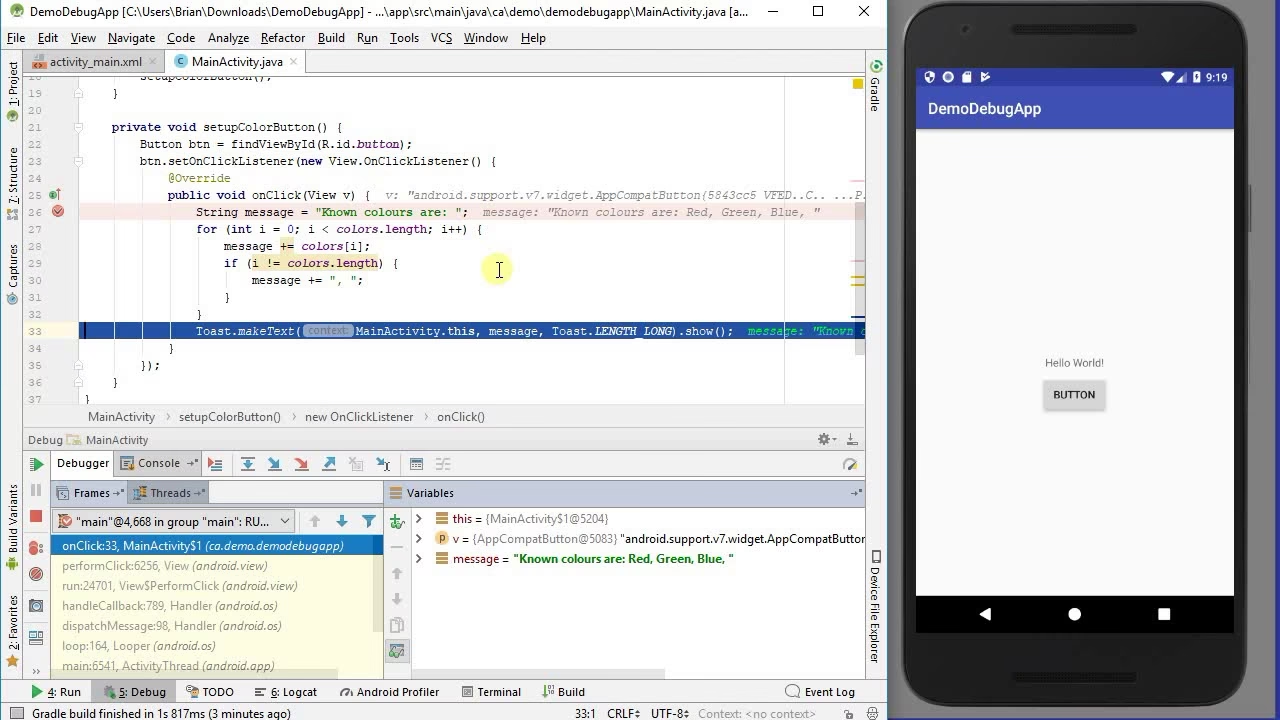
Una vez que tu juego se está ejecutando en modo de depuración, se abre un nuevo mundo de herramientas en la parte inferior de Android Studio, en la pestaña 'Debug'. Aquí es donde ocurre la magia.
Puntos de Interrupción (Breakpoints): Congelando el Tiempo
Los breakpoints son, sin duda, la herramienta más poderosa a tu disposición. Un breakpoint es una marca que pones en una línea específica de tu código. Cuando la ejecución del juego llega a esa línea, se detiene por completo, congelando el estado de tu aplicación en ese instante preciso.
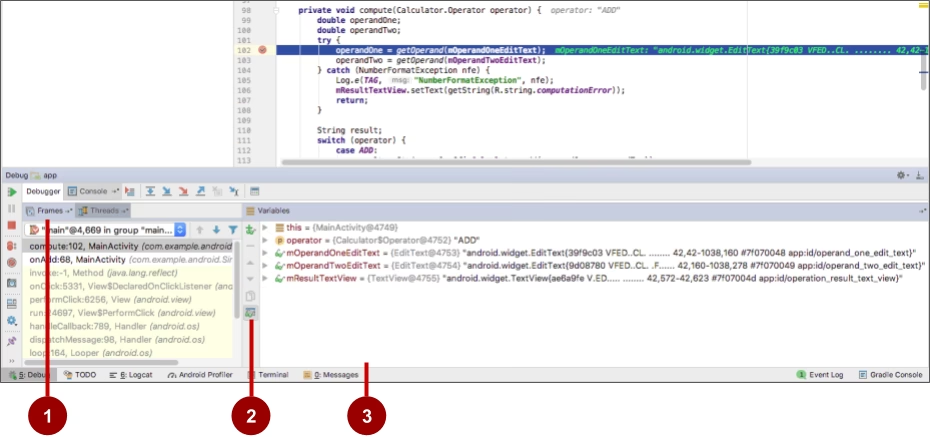
Para establecer un breakpoint, simplemente haz clic en el margen izquierdo del editor de código, junto al número de línea. Aparecerá un punto rojo. Cuando tu juego se pause en ese punto, podrás:
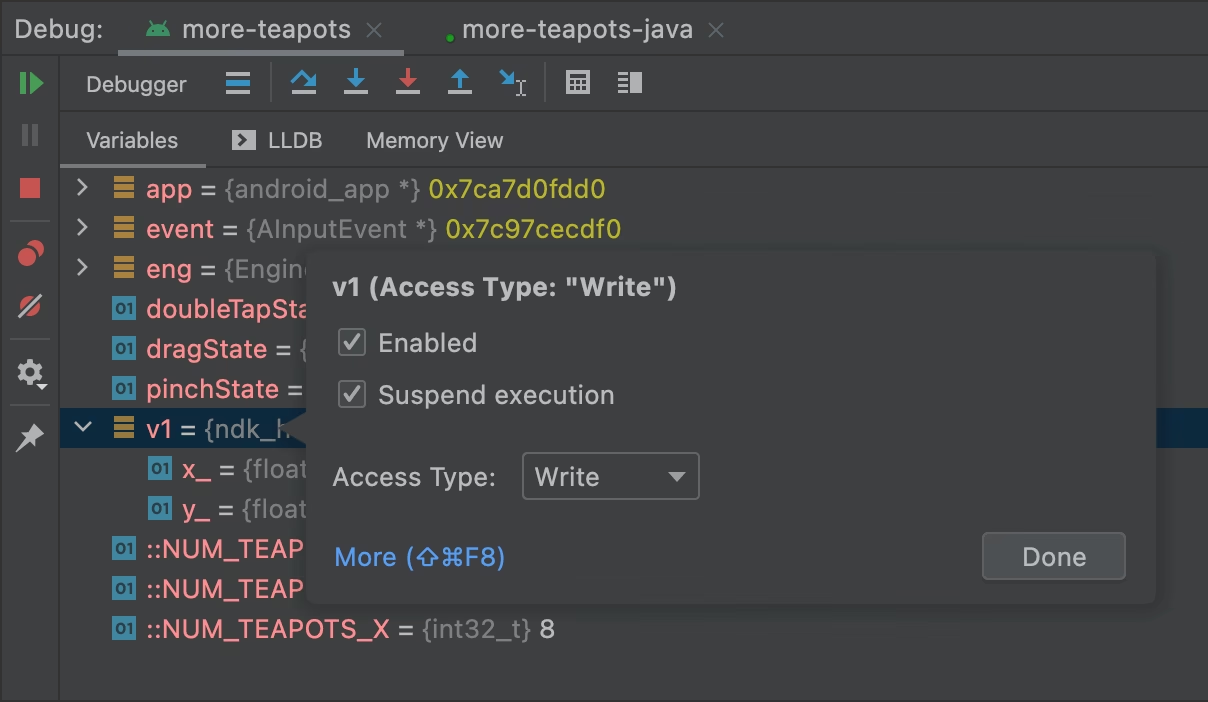
- Inspeccionar Variables: En la ventana del depurador, verás una lista de todas las variables activas en ese momento y sus valores. ¿La vida del jugador no baja cuando recibe daño? Pon un breakpoint en la función de daño y comprueba el valor de la variable 'vida' antes y después del cálculo.
- Ejecución Paso a Paso: Una vez pausado, puedes avanzar en el código línea por línea (Step Over), entrar dentro de una función para ver qué hace (Step Into) o salir de la función actual (Step Out). Esto te permite seguir el flujo exacto que está tomando tu lógica.
Logcat: La Caja Negra de tu Juego
El Logcat es una ventana que muestra un flujo constante de mensajes del sistema y de tu propia aplicación. Es como la caja negra de un avión; registra todo lo que sucede. Cuando tu juego crashea, el Logcat es el primer lugar al que debes mirar. Contendrá un 'stack trace', que es una lista detallada de las llamadas a funciones que llevaron al error, señalando exactamente la línea de código que causó el problema.
Puedes (y debes) usar el Logcat para tus propios fines. Usando la clase Log de Android, puedes imprimir mensajes personalizados para rastrear valores o confirmar que ciertas partes de tu código se están ejecutando. Por ejemplo: Log.d("PlayerState", "El jugador ha saltado con una fuerza de: " + jumpForce);. Esto es mucho más potente que un simple System.out.println porque puedes filtrar los mensajes por etiqueta ('PlayerState' en este caso) o por nivel de importancia (debug, error, warning, etc.).
Tabla Comparativa: Modo Ejecución vs. Modo Depuración
Entender la diferencia fundamental entre estos dos modos es vital para un flujo de trabajo eficiente. Aquí tienes una comparación directa:
| Característica | Modo Ejecución (Run) | Modo Depuración (Debug) |
|---|---|---|
| Propósito Principal | Probar la experiencia y el rendimiento final. | Encontrar, analizar y solucionar errores. |
| Puntos de Interrupción | Son completamente ignorados. | La ejecución se pausa al alcanzarlos. |
| Rendimiento | Óptimo, similar al que tendrá el usuario. | Ligeramente más lento debido a la conexión constante con el depurador. |
| Inspección de Variables | No es posible en tiempo real. | Es la función principal. Total visibilidad del estado de la app. |
| Ideal para... | Pruebas de jugabilidad, medir FPS, testear la interfaz. | Resolver crashes, corregir lógica de juego, analizar algoritmos. |
Soluciones a Problemas Comunes: Cuando el Depurador se Rebela
A veces, incluso con todo bien configurado, el depurador no coopera. Aquí tienes algunas soluciones para los problemas más frecuentes.
El Servidor ADB no Responde
Si Android Studio no detecta tu dispositivo o el depurador no se conecta, puede que el servidor ADB esté bloqueado. Reiniciarlo suele ser la solución. Abre una terminal o línea de comandos y ejecuta:
adb kill-server adb start-serverEsto forzará el reinicio del servicio de comunicación y, en la mayoría de los casos, resolverá los problemas de detección de dispositivos.
Cuidado con Proguard en Builds de Depuración
Proguard (o R8) es una herramienta que minimiza y ofusca tu código para la versión de lanzamiento. Hace que tu app sea más pequeña y más difícil de descompilar. Sin embargo, si por error está habilitado en tu build de 'debug', renombrará tus clases y variables, haciendo que los informes de error sean incomprensibles y que los breakpoints no funcionen correctamente. Asegúrate de que en tu archivo build.gradle, la ofuscación (minifyEnabled) esté en false para el 'buildType' de depuración.
Preguntas Frecuentes (FAQ) del Desarrollador Guerrero
¿Es normal que mi juego funcione más lento en modo depuración?
Sí, es completamente normal. El proceso de depuración requiere una comunicación constante entre tu juego y Android Studio. Esta sobrecarga de comunicación consume recursos y puede reducir la tasa de fotogramas por segundo (FPS) y la velocidad de respuesta general. No te alarmes por el rendimiento mientras depuras; utiliza siempre el modo 'Run' para hacer pruebas de rendimiento reales.
¿Puedo depurar en un emulador en lugar de un dispositivo físico?
¡Absolutamente! El emulador de Android Studio es muy potente y te permite depurar de la misma manera que en un dispositivo físico. La ventaja es que puedes probar diferentes tamaños de pantalla, versiones de Android y configuraciones de hardware fácilmente. La desventaja es que el rendimiento nunca será idéntico al de un dispositivo real, y ciertos sensores (como el acelerómetro) pueden ser más difíciles de simular.
Logcat me muestra demasiada información, ¿cómo puedo encontrar lo que busco?
El Logcat puede ser abrumador. Usa la barra de búsqueda y los filtros en la parte superior de la ventana. Puedes filtrar por el nombre de tu paquete de aplicación para ver solo los mensajes de tu juego, por una etiqueta específica que hayas definido en tu código (como 'PlayerState'), o por el nivel de mensaje (por ejemplo, mostrar solo los 'Error').
La depuración no es un castigo, es una habilidad. Cada bug que aplastas te enseña algo nuevo sobre tu propio código y sobre la plataforma Android. Ármate de paciencia, utiliza las herramientas que te hemos mostrado y transforma cada error en una oportunidad para hacer tu juego más fuerte, más estable y más divertido para tus futuros jugadores. ¡Feliz caza de bugs!
Si quieres conocer otros artículos parecidos a Depura tu Juego Android como un Profesional puedes visitar la categoría Juegos.