
12/08/2008
En un mundo donde nuestra vida digital es tan importante como la física, la seguridad cibernética ha dejado de ser una opción para convertirse en una necesidad imperativa. Cada día, miles de amenazas acechan en la red, buscando la más mínima vulnerabilidad para infiltrarse en nuestros dispositivos. Ante este panorama, existe una herramienta fundamental que actúa como el guardián de nuestra fortaleza digital: el firewall o cortafuegos. Este componente esencial es tu primera línea de defensa, un centinela incansable que filtra el tráfico de Internet. Pero, ¿sabes si está activo y bien configurado? En esta guía definitiva, te llevaremos de la mano para que entiendas su importancia, aprendas a gestionarlo y te asegures de que tu entorno digital sea lo más seguro posible.
¿Qué es un Firewall y por qué es tu primera línea de defensa?
Imagina tu conexión a Internet como una gran autopista con miles de vehículos (paquetes de datos) circulando constantemente. Un firewall es como un puesto de control en la entrada de tu ciudad (tu red o dispositivo). Su trabajo es inspeccionar cada vehículo, revisar sus credenciales y decidir si puede entrar o salir. En términos técnicos, un firewall es un sistema de seguridad que monitoriza y controla el tráfico de red entrante y saliente basándose en un conjunto de reglas de seguridad predeterminadas.
Puede ser un dispositivo físico (hardware) o un programa (software), y su principal objetivo es establecer una barrera entre una red interna de confianza y una red externa que no es de confianza, como Internet. Sus funciones clave incluyen:
- Bloqueo de accesos no autorizados: Impide que hackers, malware y otras entidades maliciosas accedan a tu equipo desde Internet.
- Filtrado de paquetes de datos: Analiza la información que viaja por la red y bloquea aquella que no cumple con las reglas establecidas, protegiéndote de posibles amenazas.
- Control de aplicaciones: Te permite decidir qué programas en tu ordenador pueden acceder a Internet y cuáles no, evitando que software malicioso envíe tu información personal sin tu consentimiento.
- Creación de un registro de eventos: Almacena un historial de los intentos de conexión, tanto permitidos como bloqueados, lo que puede ser vital para detectar patrones de ataque.
En resumen, tener un firewall activo y bien configurado es tan esencial como cerrar con llave la puerta de tu casa. Es la medida de protección más básica y efectiva contra la gran mayoría de los peligros que habitan en la red.
¿Tengo un Firewall Activo? Cómo Verificarlo en Segundos
La mayoría de los sistemas operativos modernos, como Windows y macOS, incluyen un firewall de software integrado que suele estar activado por defecto. Sin embargo, es crucial saber cómo verificar su estado. Para los usuarios de Windows, el proceso es muy sencillo:
- Accede al Panel de Control: Pulsa la tecla de Windows, escribe "Panel de Control" y ábrelo.
- Navega a Sistema y Seguridad: Haz clic en esta categoría.
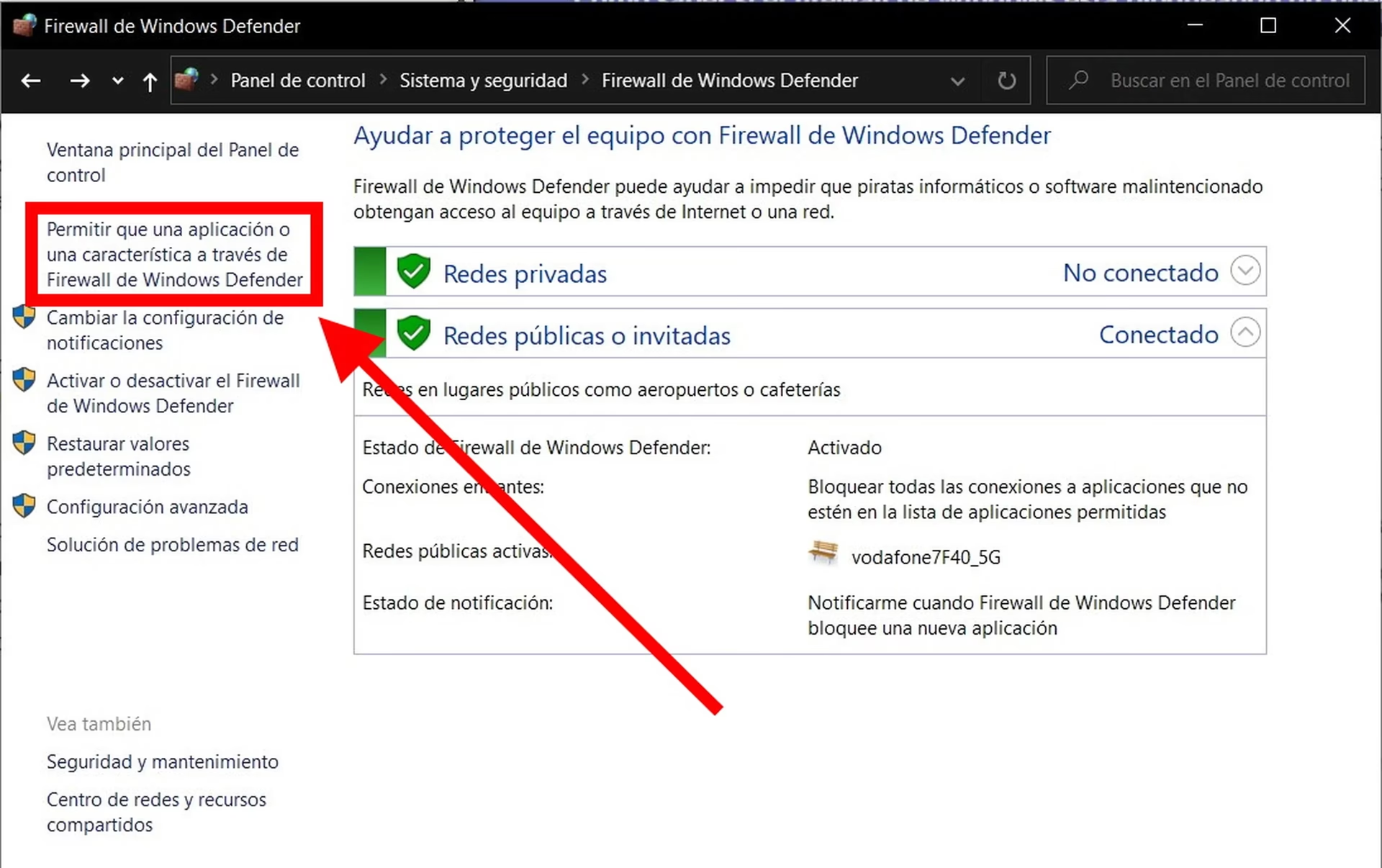
- Selecciona Firewall de Windows Defender: Aquí verás el estado de tu firewall. Un escudo verde indica que está activo y protegiendo tu equipo para las redes privadas y públicas.
- Activar o Desactivar: En el panel izquierdo, encontrarás la opción "Activar o desactivar Firewall de Windows Defender". Desde ahí puedes gestionar su estado, aunque no se recomienda desactivarlo a menos que sea estrictamente necesario para una prueba específica.
Además, muchas suites de seguridad y antivirus de terceros (como Bitdefender, Avast, etc.) vienen con su propio firewall, que a menudo reemplaza o trabaja junto al de Windows. Si tienes uno de estos programas, deberás revisar su panel de configuración para gestionar la protección del cortafuegos.
El Firewall de Windows vs. Soluciones de Terceros
Una pregunta común es si el firewall integrado de Windows es suficiente o si es necesario invertir en una solución de terceros. Ambas opciones tienen sus pros y sus contras.
Tabla Comparativa de Firewalls
| Característica | Firewall de Windows Defender | Firewalls de Terceros (Premium) |
|---|---|---|
| Costo | Gratuito, incluido en el sistema operativo. | Generalmente de pago (suscripción). |
| Integración | Perfecta. Se actualiza con Windows Update. | Puede requerir configuración adicional para evitar conflictos. |
| Facilidad de Uso | Sencillo para configuraciones básicas. | Variable, a menudo con interfaces más detalladas pero complejas. |
| Funciones Avanzadas | Limitadas (no incluye inspección profunda de paquetes, prevención de intrusiones avanzada). | Suelen incluir protección contra malware, sandboxing, control parental, etc. |
| Nivel de Protección | Básico pero muy efectivo para usuarios domésticos y pequeñas empresas. | Más robusto, ideal para entornos que requieren seguridad avanzada. |
Para la gran mayoría de los usuarios, el Firewall de Windows Defender ofrece una protección sólida y suficiente. Sin embargo, si manejas información muy sensible o te conectas frecuentemente a redes públicas, una solución de terceros podría ofrecerte esa capa extra de tranquilidad.
El Peligro de Desactivar tu Firewall
Puede que en alguna ocasión, siguiendo un tutorial o para solucionar un problema de conexión, te hayas planteado desactivar el firewall. Hacerlo, aunque sea temporalmente, es extremadamente arriesgado. Es el equivalente digital a dejar la puerta de tu casa abierta de par en par en un barrio peligroso. Al desactivarlo, todos los puertos de tu ordenador quedan expuestos a Internet, convirtiendo tu equipo en un blanco fácil para escaneos automáticos que buscan víctimas vulnerables. Un atacante podría explotar un servicio desactualizado, instalar malware o incluso tomar el control de tu sistema. La recomendación es clara: nunca desactives tu firewall de forma permanente. Si un programa necesita acceso, lo correcto es crear una regla específica para permitirlo, no derribar todo el muro de protección.
Guía Práctica: Configuración y Gestión de Reglas
Saber gestionar las reglas de tu firewall te da un control granular sobre la seguridad de tu equipo. Te permite tanto bloquear aplicaciones sospechosas como permitir que programas legítimos, como videojuegos o software de P2P, funcionen correctamente.
Cómo ver qué aplicaciones bloquea el firewall
Dentro de la ventana principal del "Firewall de Windows Defender", haz clic en "Permitir una aplicación o una característica a través de Firewall de Windows Defender". Se abrirá una lista con todas las aplicaciones que tienen reglas configuradas. Aquí puedes ver qué programas tienen permiso para comunicarse a través de redes privadas o públicas y modificar dichos permisos.
Cómo crear una nueva regla (Ej: para un videojuego)
Si un juego online no conecta correctamente, es posible que el firewall esté bloqueando su acceso. Para solucionarlo, puedes crear una regla de entrada:
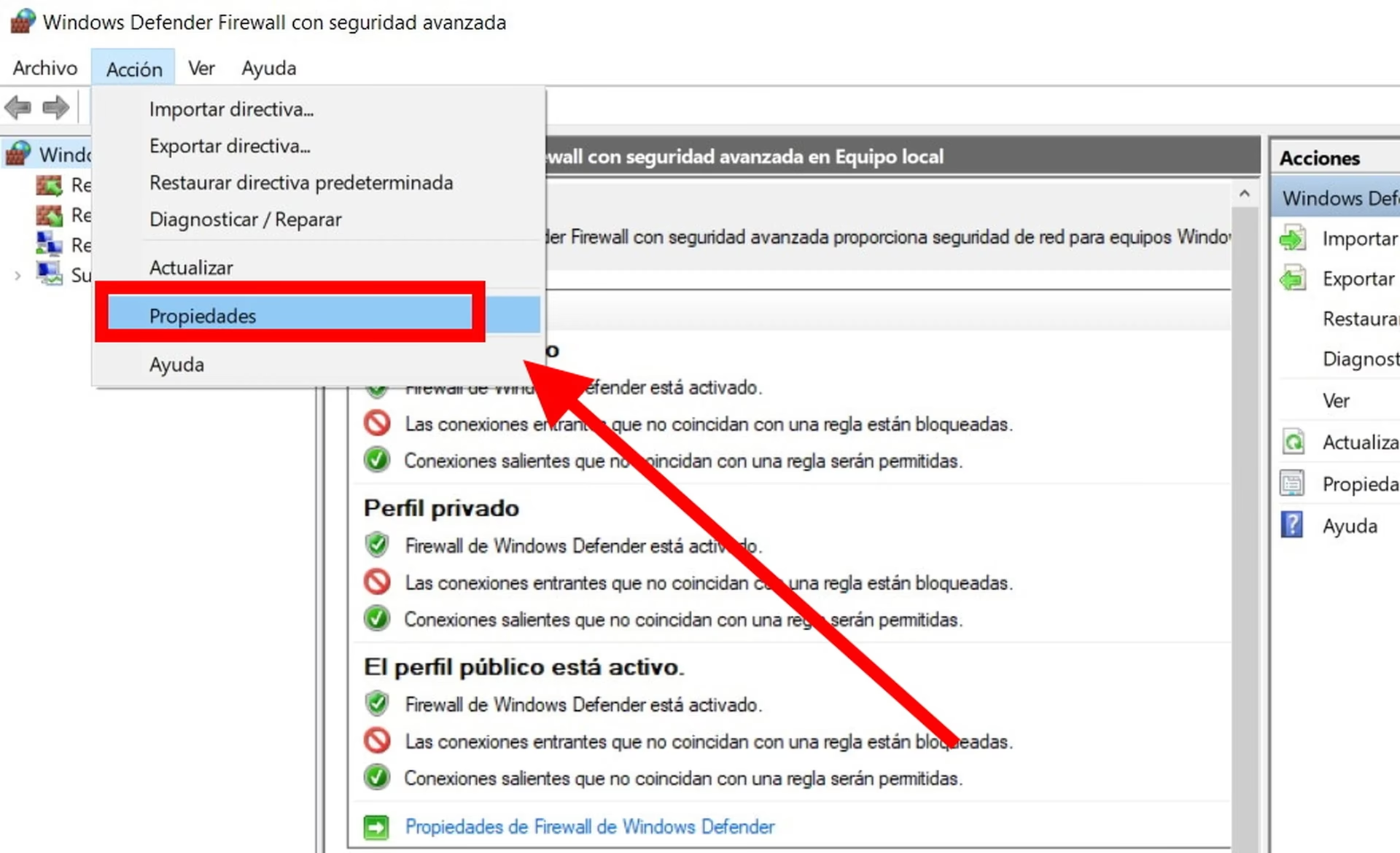
- En la ventana del Firewall, ve a "Configuración avanzada".
- En el panel izquierdo, selecciona "Reglas de entrada" y luego, en el panel derecho, "Nueva regla...".
- Selecciona "Programa" y haz clic en "Siguiente".
- Busca la ruta del archivo ejecutable (.exe) del juego.
- Elige "Permitir la conexión" y pulsa "Siguiente".
- Selecciona los perfiles de red donde quieres que se aplique la regla (generalmente "Privado" es suficiente si solo juegas en casa).
- Dale un nombre descriptivo a la regla (ej. "Permitir mi Juego Online") y finaliza.
Este mismo proceso se aplica para crear reglas de bloqueo o para configurar puertos específicos si la aplicación lo requiere.
Preguntas Frecuentes (FAQ)
¿Es seguro desactivar el firewall temporalmente para hacer una prueba?
Si es absolutamente necesario, puedes hacerlo, pero solo durante el mínimo tiempo posible y siendo consciente del riesgo. Lo ideal es desconectarte físicamente de Internet mientras el firewall está desactivado. Una vez terminada la prueba, reactívalo inmediatamente.
Mi antivirus ya tiene un firewall, ¿necesito también el de Windows?
Normalmente, cuando instalas una suite de seguridad con su propio firewall, esta deshabilita automáticamente el de Windows para evitar conflictos. Es una práctica estándar. Debes gestionar la protección desde el panel de tu antivirus.
¿Cómo restauro la configuración predeterminada del firewall?
En la ventana principal del Firewall de Windows Defender, en el panel izquierdo, encontrarás la opción "Restaurar valores predeterminados". Esto eliminará todas las reglas personalizadas que hayas creado y devolverá el firewall a su estado original de fábrica.
¿Qué es un "falso positivo" y cómo lo soluciono?
Un falso positivo ocurre cuando el firewall (o antivirus) identifica un programa o archivo legítimo como una amenaza y lo bloquea. Esto es común en videojuegos o software menos conocido. La solución es crear manualmente una regla de excepción o una "lista blanca" para permitir que esa aplicación específica se conecte a Internet.
¿El firewall ralentiza mi conexión a Internet?
Un firewall moderno y bien configurado tiene un impacto insignificante en la velocidad de la conexión para el usuario promedio. La pequeña latencia que introduce al inspeccionar los paquetes de datos es imperceptible. Los beneficios de seguridad superan con creces cualquier posible y mínima reducción de rendimiento.
En conclusión, el firewall no es solo un programa más en tu ordenador; es un pilar fundamental de tu seguridad y privacidad digital. Entender su funcionamiento y saber cómo gestionarlo te empodera para navegar con mayor tranquilidad y confianza. Tómate un momento para revisar su configuración, asegúrate de que está activo y no dudes en personalizar sus reglas para adaptarlo a tus necesidades. Proteger tu mundo digital está en tus manos.
Si quieres conocer otros artículos parecidos a Configura tu firewall: Guía de seguridad digital puedes visitar la categoría Juegos.