
08/03/2019
Fortnite sigue siendo uno de los gigantes del Battle Royale, atrayendo a millones de jugadores cada día con sus constantes actualizaciones y desafíos creativos. Sin embargo, para ser competitivo y disfrutar de una experiencia de juego fluida, es crucial tener una alta y estable tasa de fotogramas por segundo, o FPS. Si has notado que tu juego se siente entrecortado, con tirones o simplemente no es tan fluido como te gustaría, has llegado al lugar correcto. Esta guía completa te enseñará todos los métodos probados para aumentar los FPS en Fortnite, permitiéndote reaccionar más rápido, apuntar mejor y, en definitiva, disfrutar más del juego.
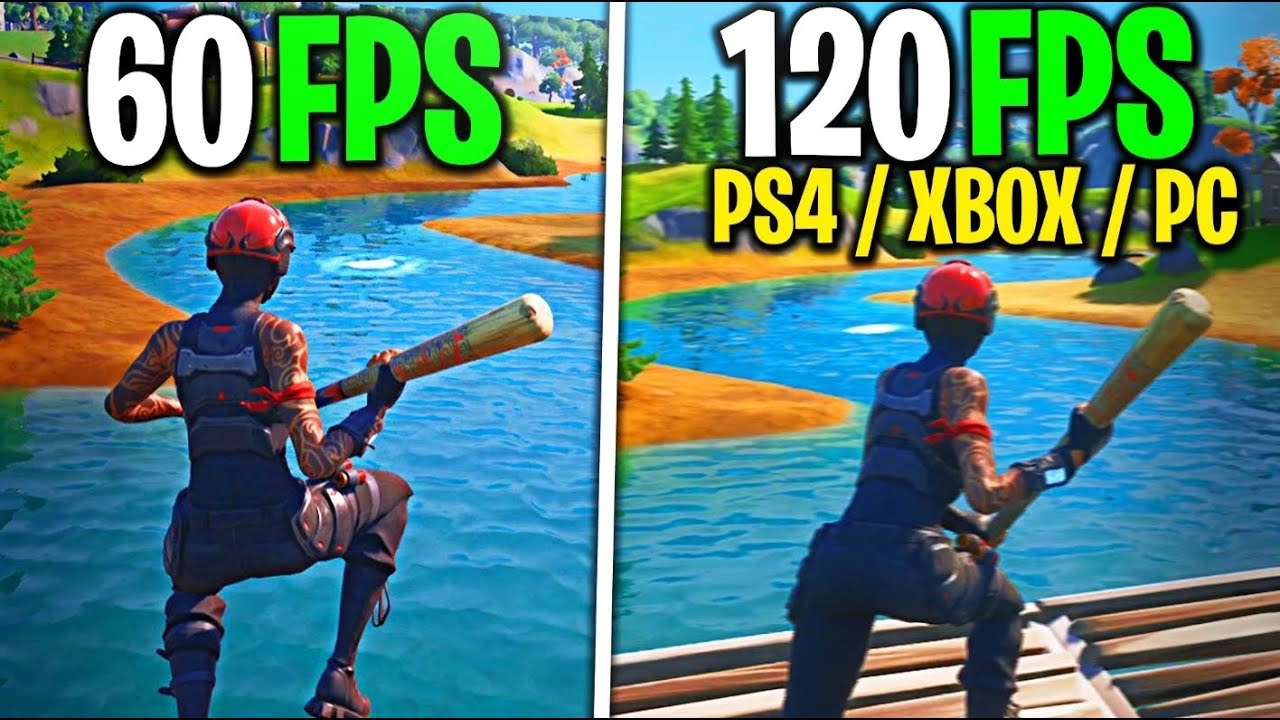
Entender qué son los FPS y por qué son tan importantes es el primer paso. Piénsalo como las imágenes que componen una película; cuantos más fotogramas se muestren por segundo, más suave y realista será el movimiento. En un juego de ritmo rápido como Fortnite, un bajo recuento de FPS (generalmente por debajo de 30) puede significar la diferencia entre ganar y perder un enfrentamiento. A continuación, desglosaremos desde los ajustes más básicos dentro del juego hasta optimizaciones más avanzadas en tu sistema para exprimir cada fotograma posible de tu hardware.
¿Qué es FPS y cuál es el número ideal para Fortnite?
Los FPS, o Fotogramas Por Segundo (Frames Per Second en inglés), miden la fluidez con la que un juego se ejecuta en tu pantalla. Una tasa de FPS más alta se traduce en animaciones más suaves, menor desenfoque de movimiento y una sensación de mayor capacidad de respuesta, lo que te da una ventaja competitiva.
Pero, ¿cuál es el objetivo? La respuesta depende de tu hardware, pero aquí tienes una referencia general:
- 30 FPS: Considerado el mínimo jugable, pero puede sentirse entrecortado y ponerte en desventaja.
- 60 FPS: El estándar de oro para la mayoría de los jugadores. Ofrece una experiencia fluida y consistente, ideal para la mayoría de los PCs y consolas de la generación anterior.
- 120-144 FPS: El objetivo para jugadores competitivos con monitores de alta tasa de refresco (120Hz o 144Hz). La diferencia en fluidez es notable y puede mejorar significativamente tu tiempo de reacción.
- 240 FPS y más: Reservado para PCs de gama alta y jugadores profesionales. Ofrece la máxima fluidez posible, donde cada milisegundo cuenta.
Es crucial recordar que la estabilidad es más importante que el pico máximo. Es preferible tener 60 FPS constantes que una tasa que fluctúa salvajemente entre 80 y 140 FPS, ya que estas caídas (o "bajones") son las que provocan la sensación de tirones.
Optimización de la Configuración Gráfica en Fortnite
El lugar más efectivo para empezar a ganar FPS es dentro de la propia configuración del juego. Estos ajustes tienen el mayor impacto en el rendimiento. Dirígete a Ajustes > Vídeo para empezar.
Ajustes de Pantalla Fundamentales
- Modo de Ventana: Establécelo siempre en Pantalla Completa. Este modo le da a Fortnite control exclusivo sobre los recursos gráficos, lo que resulta en un mejor rendimiento en comparación con los modos "Ventana" o "Pantalla completa en ventana".
- Resolución: Utiliza la resolución nativa de tu monitor (por ejemplo, 1920x1080 para un monitor Full HD). Bajar la resolución puede aumentar los FPS drásticamente, pero a costa de una calidad de imagen borrosa. Considéralo como último recurso.
- Límite de Frecuencia de Imágenes: Ajústalo para que coincida con la tasa de refresco de tu monitor (por ejemplo, 60 FPS para un monitor de 60Hz, 144 FPS para uno de 144Hz). Esto evita que tu tarjeta gráfica trabaje innecesariamente y puede proporcionar una experiencia más estable.
- VSync: Desactívalo. Aunque VSync puede eliminar el desgarro de la pantalla (screen tearing), introduce un notable retraso de entrada (input lag) y limita tus FPS a la tasa de refresco de tu monitor. Para juegos competitivos, es mejor desactivarlo.
Ajustes de Calidad Gráfica para Máximo Rendimiento
Aquí es donde sacrificarás la belleza visual por un rendimiento puro. Para la mayoría de los jugadores que buscan FPS altos, esta es la configuración recomendada:
- Distancia de Visión: Épica. Este es el único ajuste que se recomienda mantener alto, ya que te permite ver a los enemigos y estructuras a largas distancias.
- Sombras: No. Este es uno de los ajustes que más recursos consume. Desactivarlo te dará un aumento masivo de FPS.
- Antialiasing: No. Suaviza los bordes dentados, pero consume recursos. Puedes desactivarlo o, si tienes una tarjeta compatible, usar NVIDIA DLSS o AMD FSR en modo "Rendimiento".
- Texturas: Baja.
- Efectos: Baja.
- Posprocesamiento: Baja.
- Desenfoque de Movimiento: No. Este efecto no solo consume FPS, sino que también puede dificultar la visión de los enemigos al moverte rápidamente.
El Secreto del Rendimiento: El Modo de Renderización
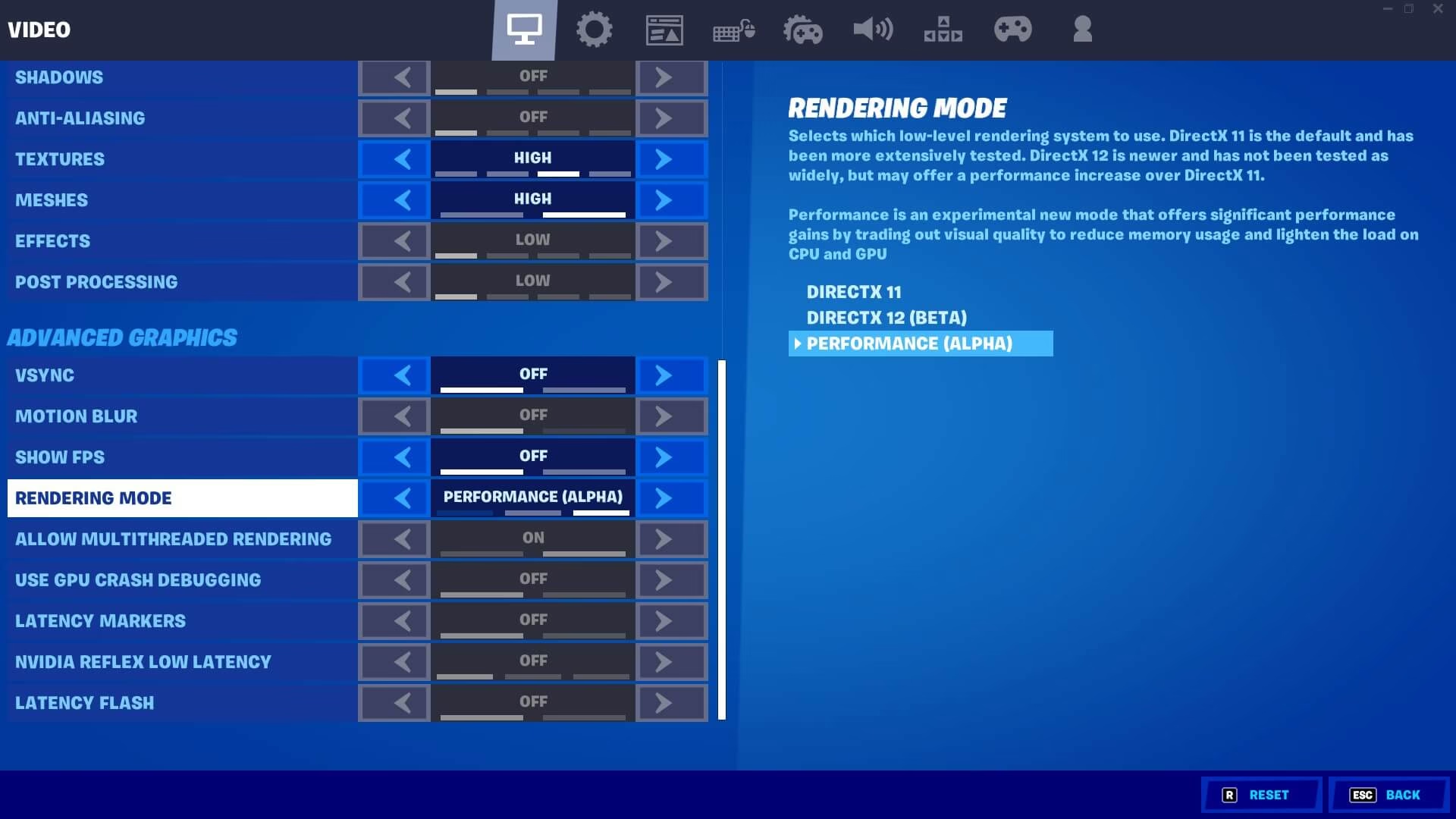
Dentro de los ajustes de vídeo avanzados, encontrarás la opción "Modo de Renderización". Esta es una de las configuraciones más importantes.
- DirectX 11/12: Ofrecen la mejor calidad visual y son adecuados para PCs de gama media a alta.
- Modo Rendimiento (Alfa): Esta es la opción clave para PCs de gama baja o para cualquiera que busque los FPS más altos posibles. Este modo reduce drásticamente la calidad gráfica, llegando a cambiar la apariencia de las construcciones (el famoso "modo móvil"), pero el aumento de rendimiento es espectacular. Para activar el Modo Rendimiento, selecciónalo y reinicia el juego.
Tabla Comparativa de Ajustes: Calidad vs. Rendimiento
| Ajuste Gráfico | Configuración para Calidad Visual | Configuración para Máximo FPS | Impacto en el Rendimiento |
|---|---|---|---|
| Modo de Renderización | DirectX 12 | Modo Rendimiento | Muy Alto |
| Sombras | Épica | No | Muy Alto |
| Distancia de Visión | Épica | Épica | Medio (Importante para jugabilidad) |
| Texturas | Alta / Épica | Baja | Medio |
| Posprocesamiento | Alta | Baja | Alto |
| VSync | Sí | No | Alto (Añade input lag) |
Optimizaciones Fuera del Juego
No todo se limita a la configuración de Fortnite. Tu sistema operativo y el lanzador de Epic Games también juegan un papel crucial.
Desactiva las Repeticiones
Fortnite tiene una función que graba tus partidas para que puedas verlas más tarde. Aunque es útil, esta grabación constante consume recursos de la CPU y del disco duro. Si no usas esta función, desactivarla puede darte un pequeño pero bienvenido aumento de FPS.
- En los ajustes de Fortnite, ve a la pestaña "Juego" (el ícono del engranaje).
- Desplázate hacia abajo hasta la sección "Repeticiones".
- Desactiva "Grabar repeticiones", "Grabar repeticiones de equipos grandes" y "Grabar repeticiones de modo Creativo".
Desactiva las Texturas de Alta Resolución
Epic Games ofrece un paquete de texturas de alta resolución opcional. Si lo tienes instalado en un PC que no es de gama alta, estás desperdiciando recursos y valioso espacio en disco.
- Abre el Epic Games Launcher.
- Ve a tu "Biblioteca".
- Busca Fortnite y haz clic en los tres puntos (...) al lado del título.
- Selecciona "Opciones".
- Desmarca la casilla que dice "Texturas de alta resolución" y aplica los cambios.
- ¡Esto no solo mejorará el rendimiento, sino que también liberará más de 14 GB de espacio!
Cierra Aplicaciones en Segundo Plano
Cualquier programa que se ejecute en segundo plano (navegadores web, Discord, Spotify, etc.) consume RAM y ciclos de CPU que podrían ser utilizados por Fortnite.
- Antes de jugar, presiona Ctrl + Shift + Esc para abrir el Administrador de Tareas.
- En la pestaña "Procesos", busca aplicaciones que no necesites y que estén consumiendo mucha memoria o CPU.
- Selecciónalas y haz clic en "Finalizar tarea". Ten cuidado de no cerrar procesos esenciales del sistema.
Mantén tus Controladores Actualizados
Tanto NVIDIA como AMD lanzan regularmente actualizaciones para sus controladores de tarjetas gráficas. Estas actualizaciones a menudo incluyen optimizaciones específicas para juegos populares como Fortnite. Asegúrate de tener siempre la última versión instalada para garantizar el mejor rendimiento posible.
Preguntas Frecuentes (FAQ)
¿Cuántos FPS son buenos para Fortnite?
Una tasa estable de 60 FPS es ideal para una experiencia de juego excelente. Los PCs de gama baja deberían apuntar a un rango estable entre 30 y 60 FPS. Los equipos de gama alta pueden y deben aspirar a 120, 144 o incluso 240 FPS para una máxima ventaja competitiva.
¿Qué necesito para correr Fortnite a 240 FPS?
Necesitarás un hardware de alto rendimiento. Esto incluye una CPU potente (como un Intel Core i7/i9 o un AMD Ryzen 7/9 de últimas generaciones), una tarjeta gráfica de gama alta (como una NVIDIA GeForce RTX 3080/4070 o superior) y al menos 16 GB de RAM rápida. Además, es indispensable un monitor de 240Hz para poder visualizar esos fotogramas.
¿Cómo puedo jugar a 120 FPS en PS5 o Xbox Series X/S?
Sí, estas consolas soportan un modo de 120 FPS. Para activarlo, primero debes asegurarte de que tienes un televisor o monitor compatible con 120Hz y que está conectado con un cable HDMI 2.1. Luego, en la configuración de vídeo de tu consola, habilita la salida de 120Hz. Finalmente, dentro de los ajustes de vídeo de Fortnite, activa el "Modo 120 FPS".
¿Por qué mis FPS bajan de repente?
Las caídas de FPS pueden deberse a varios factores: procesos en segundo plano que se activan, sobrecalentamiento de la CPU o GPU, controladores desactualizados o escenas en el juego que son particularmente exigentes (como enfrentamientos con muchas construcciones y efectos).
Aplicando estos consejos, deberías notar una mejora significativa en el rendimiento de Fortnite. Recuerda que cada PC es diferente, así que no dudes en experimentar con los ajustes para encontrar el equilibrio perfecto entre calidad visual y fluidez que mejor se adapte a tu equipo. ¡Ahora ve a por esa Victoria Magistral!
Si quieres conocer otros artículos parecidos a Guía Definitiva para Aumentar FPS en Fortnite puedes visitar la categoría Guías.