
08/03/2013
En el vasto universo del modelado 3D, la eficiencia y la capacidad de generar geometrías complejas de manera rápida son habilidades cruciales. ZBrush, conocido por su enfoque orgánico y detallado, esconde herramientas de una potencia inmensa para el modelado de superficies duras y patrones repetitivos. Una de las más destacadas y versátiles es, sin duda, Array Mesh. Esta funcionalidad no es simplemente una forma de duplicar objetos; es un sistema avanzado de generación de matrices de instancias dinámicas que opera en tiempo real, permitiendo a los artistas construir desde cadenas y orugas de tanques hasta fachadas de edificios con una facilidad y un control asombrosos.
A diferencia de la duplicación tradicional, donde cada copia es una entidad independiente que consume recursos y debe ser modificada individualmente, Array Mesh trabaja con instancias. Esto significa que todas las copias generadas están vinculadas a una malla original. Cualquier cambio que realices en el modelo base —ya sea una modificación en la escultura, una adición de detalles o un cambio de forma— se propagará instantáneamente a todas las instancias del array. Este flujo de trabajo no destructivo es la clave de su poder, permitiéndote experimentar y refinar tus diseños sin comprometer el trabajo ya realizado.
- ¿Qué es Exactamente Array Mesh y Cómo se Diferencia de Duplicar?
- Primeros Pasos: Activando tu Primer Array
- Modificadores Clave para Desatar su Potencial
- El Poder de los Arrays Anidados
- Array Mesh y TransPose: Control Totalmente Interactivo
- De Instancias a Geometría Real: El Paso Final
- Preguntas Frecuentes (FAQ)
¿Qué es Exactamente Array Mesh y Cómo se Diferencia de Duplicar?
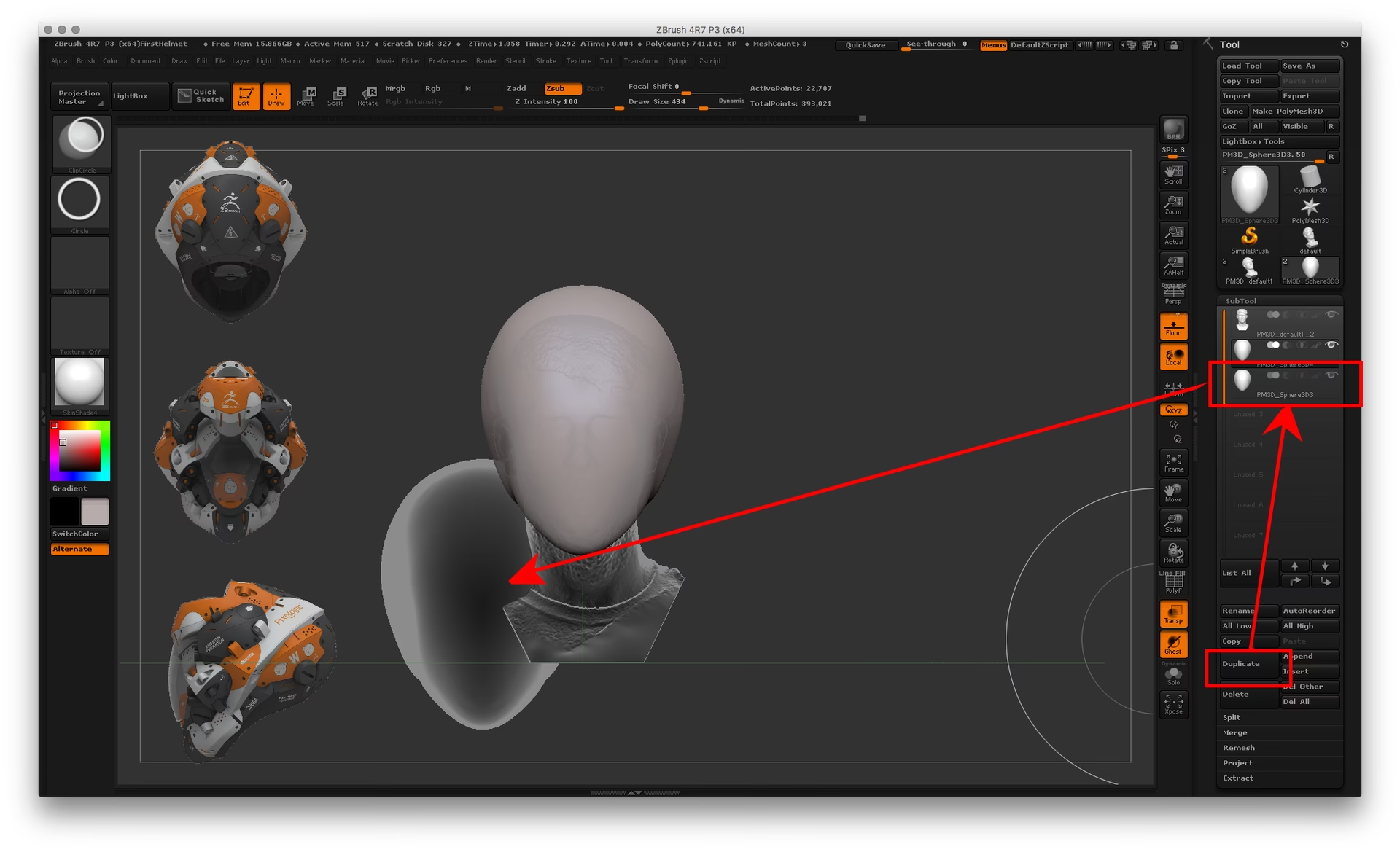
Para comprender la magia de Array Mesh, es fundamental distinguir entre una copia y una instancia. Cuando duplicas un Subtool en ZBrush (usando el botón "Duplicate" en la paleta de Subtool), estás creando una réplica exacta e independiente del objeto original. Si tienes 100 tornillos duplicados y decides que todos necesitan una ranura más profunda, tendrías que modificar los 100 tornillos uno por uno. Sería una tarea tediosa y propensa a errores.
Array Mesh resuelve este problema de raíz. Al activar Array Mesh sobre un objeto, no creas copias completas, sino representaciones ligeras (instancias) que apuntan al original. Ahora, si tienes 100 tornillos creados como un Array Mesh y decides modificar el original, los 99 restantes se actualizarán automáticamente en tiempo real. Esta es la principal ventaja: un control centralizado y una optimización de recursos, ya que el programa solo necesita almacenar la información de una malla y las reglas de transformación para crear el resto.
Este sistema te permite ajustar la cantidad de repeticiones, la distancia entre ellas, la rotación, la escala y mucho más, todo a través de deslizadores o de forma interactiva, viendo los resultados al instante sin que el rendimiento de tu sistema se vea afectado drásticamente.
Primeros Pasos: Activando tu Primer Array
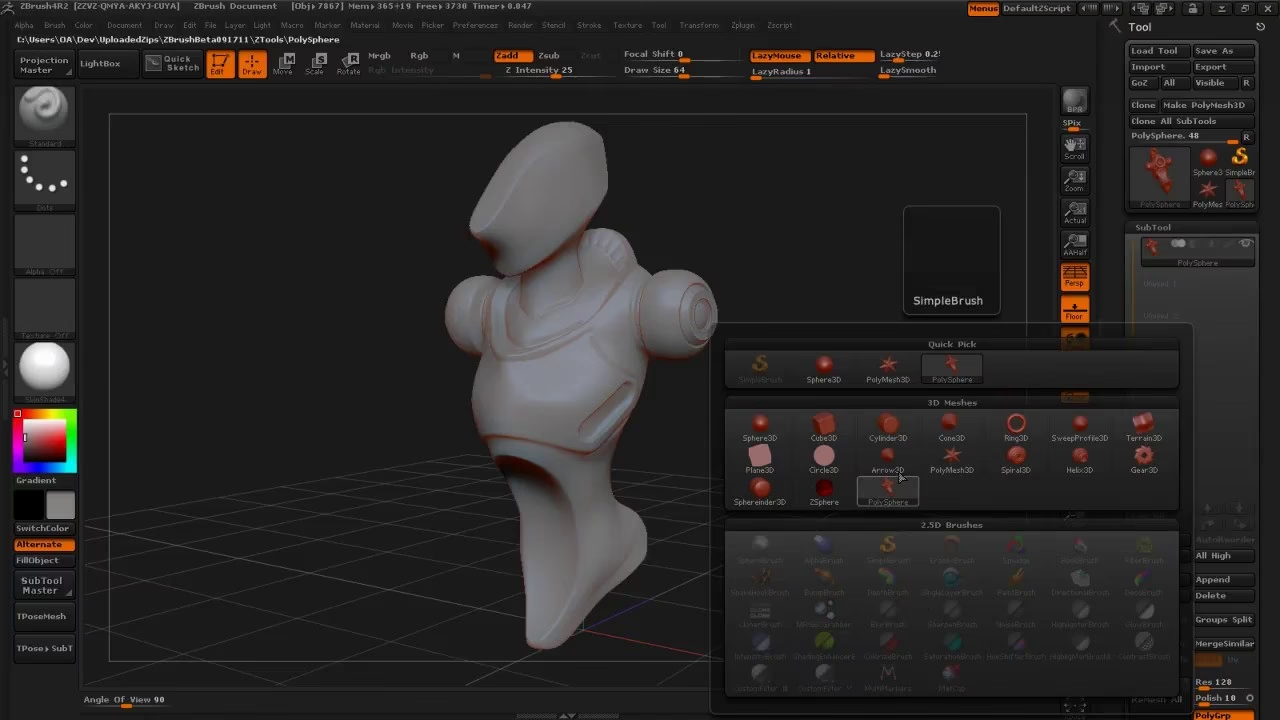
Empezar a usar Array Mesh es sorprendentemente sencillo. La funcionalidad se encuentra en su propia sub-paleta, anidada en el menú "Tool".
Sigue estos pasos para crear tu primer array básico:
- Selecciona el Subtool que deseas utilizar como base para tu array. Puede ser cualquier PolyMesh3D.
- Navega hasta el menú Tool > Array Mesh.
- Haz clic en el gran botón que dice "Array Mesh".
¡Y listo! Al principio, puede que no parezca que ha sucedido mucho. Verás una única copia de tu objeto justo al lado del original. Esto es porque, por defecto, ZBrush crea un array con una repetición y un desplazamiento predeterminado. Ahora es cuando empieza la verdadera diversión: jugar con los modificadores.
Modificadores Clave para Desatar su Potencial
La sub-paleta de Array Mesh está llena de deslizadores y opciones que te permiten controlar cada aspecto de la matriz. Al principio pueden parecer abrumadores, pero los más importantes son muy intuitivos.
Controles Básicos de Transformación
- Repeat: Este deslizador controla el número total de instancias que se crearán en la matriz actual.
- X Amount, Y Amount, Z Amount: Estos tres deslizadores definen la distancia o el desplazamiento entre cada instancia consecutiva a lo largo de los ejes X, Y y Z. Aumentar el valor de "X Amount", por ejemplo, separará las instancias a lo largo del eje X.
- Offset: Permite un ajuste fino de la posición de todas las instancias de manera uniforme.
- Scale: Controla el tamaño de cada instancia de forma acumulativa. Un valor ligeramente superior a 1 hará que cada instancia sea un poco más grande que la anterior, creando un efecto de expansión.
- Rotate: Similar a Scale, este control aplica una rotación acumulativa a cada instancia. Es la clave para crear espirales, formas circulares y patrones curvos.
Para ayudarte a entender mejor, aquí tienes una tabla resumen de los modificadores más comunes:
| Modificador | Función Principal | Ejemplo de Uso |
|---|---|---|
| Repeat | Define el número de instancias. | Crear una fila de 10 ladrillos. |
| X/Y/Z Amount | Establece la distancia entre instancias en cada eje. | Separar los ladrillos para formar una pared. |
| Rotate | Aplica una rotación acumulativa a cada instancia. | Crear una escalera de caracol o los eslabones de una cadena. |
| Scale | Aplica una escala acumulativa a cada instancia. | Crear un efecto de túnel que se aleja o se acerca. |
| Pivot | Define el punto de pivote para las transformaciones. | Moverlo fuera del objeto para crear arreglos circulares perfectos. |
El Poder de los Arrays Anidados
Una de las características más avanzadas y potentes de este sistema es la capacidad de crear arrays anidados o de múltiples etapas. Esto significa que puedes aplicar un nuevo conjunto de reglas de Array Mesh al resultado del array anterior. Las posibilidades se vuelven prácticamente infinitas.
Imagina que quieres crear la oruga de un tanque. El proceso sería así:
- Etapa 1: Modela un único eslabón de la oruga. Activa Array Mesh y usa "Repeat" y "X Amount" para crear una fila recta de eslabones.
- Etapa 2: En la paleta de Array Mesh, presiona el botón "Append New". Esto añade una nueva etapa. Ahora, los modificadores que ajustes se aplicarán al conjunto completo de la fila de eslabones.
- Etapa 3: En esta nueva etapa, podrías usar el modificador "Rotate" y ajustar el "Pivot" para curvar una sección de la oruga, creando la forma que rodea las ruedas del tanque.
- Etapa 4: Podrías añadir otra etapa ("Append New" de nuevo) para crear otra sección recta, y así sucesivamente hasta completar la forma completa de la oruga.
Este enfoque por etapas permite construir estructuras increíblemente complejas a partir de un único y simple componente, todo de forma procedural y editable en cualquier momento.
Array Mesh y TransPose: Control Totalmente Interactivo
Si prefieres un enfoque más visual y práctico que mover deslizadores, ZBrush te permite usar la conocida línea de acción TransPose para definir las transformaciones del array. Simplemente activa el modo Move, Scale o Rotate (teclas W, E, R) y, con el objeto original sin enmascarar, mantén presionada la tecla Ctrl mientras arrastras el gizmo de TransPose. Al soltar, la transformación que acabas de realizar (mover, escalar o rotar) se aplicará como la regla para el Array Mesh. Esto te permite "dibujar" la posición de la siguiente instancia directamente en el lienzo, ofreciendo un control muy intuitivo.
De Instancias a Geometría Real: El Paso Final
Es importante recordar que mientras trabajas con Array Mesh, las instancias son solo una vista previa. No son geometría real que puedas esculpir individualmente. Cuando estés satisfecho con el resultado y necesites convertir tu array en una malla tangible, el proceso es muy simple.
En la parte inferior de la paleta de Array Mesh, encontrarás el botón "Make Mesh". Al hacer clic en él, ZBrush procesará el array y creará un nuevo Tool en la paleta de herramientas. Este nuevo Tool contendrá toda la geometría del array como una única malla PolyMesh3D, lista para ser esculpida, combinada con DynaMesh, ZRemesheada o lo que tu proyecto requiera.
Preguntas Frecuentes (FAQ)
¿Cuál es la diferencia entre "Duplicate" en Subtool y Array Mesh?
"Duplicate" crea una copia completa e independiente de un objeto. Array Mesh crea instancias ligeras que están vinculadas al objeto original. Cualquier cambio en el original se refleja en todas las instancias, lo que no ocurre con los duplicados.
¿Usar Array Mesh consume muchos recursos de mi PC?
No mientras se mantiene como un array de instancias. El sistema está muy optimizado, ya que solo maneja una malla y sus transformaciones. El consumo de recursos solo aumenta significativamente cuando conviertes el array en geometría real con "Make Mesh", ya que en ese momento se crean todos los polígonos.
¿Cómo puedo crear un array en círculo?
La clave para los arrays circulares es el modificador "Pivot". Por defecto, el pivote está en el centro del objeto. Desplázalo lejos del centro del objeto usando los deslizadores de Pivot. Luego, aplica una rotación en el eje deseado (por ejemplo, el eje Y para un círculo en el suelo). Con cada repetición, el objeto rotará alrededor de ese punto de pivote distante, formando un círculo perfecto.
¿Puedo aplicar materiales o PolyPaint a las instancias por separado?
No. Dado que todas las instancias reflejan el objeto original, cualquier material o PolyPaint aplicado al original se mostrará en todas ellas. Para tener variaciones, primero debes convertir el array en una malla real ("Make Mesh") y luego podrás tratar cada parte como geometría independiente.
Si quieres conocer otros artículos parecidos a Array Mesh en ZBrush: Multiplica tu Creatividad puedes visitar la categoría Juegos.