
07/05/2011
El Préstamo Familiar de Steam es una de las funcionalidades más apreciadas por la comunidad de jugadores. Permite que amigos y familiares compartan sus bibliotecas de juegos, ahorrando dinero y descubriendo nuevos títulos sin coste adicional. Sin embargo, la emoción inicial puede convertirse en frustración cuando descubres que ese juego que tanto querías probar de la biblioteca de un amigo aparece con un candado. ¿La razón? No todos los juegos son compatibles con esta función. En este artículo, desglosaremos a fondo por qué sucede esto, cómo identificar los juegos que no se pueden compartir y todas las reglas que necesitas conocer para convertirte en un experto del Préstamo Familiar.
El "Pero" del Préstamo Familiar: ¿Por Qué No Todos los Juegos se Pueden Compartir?
La pregunta del millón es simple: si Steam ofrece la función, ¿por qué no aplica a todo su catálogo? La respuesta se encuentra casi siempre en factores técnicos y de licencias que escapan al control directo de Valve. La principal barrera son los DRM de terceros y los lanzadores externos.
Muchos de los grandes editores de videojuegos, como Ubisoft, Electronic Arts o Rockstar Games, utilizan sus propias plataformas para gestionar sus juegos, incluso cuando los compras a través de Steam. Esto significa que para jugar a un título como Assassin's Creed Valhalla o Grand Theft Auto V, no solo necesitas tu cuenta de Steam, sino también una cuenta en Ubisoft Connect o el Rockstar Games Launcher, respectivamente.
Este requisito de una cuenta de terceros crea una capa de verificación adicional. El juego no está vinculado únicamente a la cuenta de Steam que lo compró, sino también a la cuenta personal del jugador en la plataforma del editor. Debido a esta vinculación externa, Steam no puede "prestar" la licencia del juego a otra cuenta, ya que técnicamente no tiene la autoridad completa sobre ella. Es una limitación técnica que protege los ecosistemas de estos editores.
En resumen, los principales tipos de juegos que no podrás compartir son:
- Juegos que requieren una clave de activación de terceros: Títulos que, al instalarse, te piden un código que se registra en otra plataforma.
- Juegos que necesitan una cuenta o suscripción de terceros: La gran mayoría de juegos de publishers como Ubisoft, EA, y Rockstar.
- Juegos Free-to-Play y su contenido: Aunque el juego base es gratuito para todos, el contenido de pago como skins o pases de batalla está ligado a tu cuenta y no se puede compartir.
- Juegos que los propios desarrolladores han decidido excluir: Algunos desarrolladores, por decisión propia, optan por no permitir el uso compartido de sus títulos.
Identificando los Juegos "Egoístas": ¿Cómo Saber si un Título es Compatible?
Averiguar si un juego se puede compartir antes de que surja el problema es clave. Aunque Steam no tiene una etiqueta gigante que diga "No compatible con Préstamo Familiar", hay varias pistas que puedes seguir.
Antes de Comprar: Revisa la Página de la Tienda
La forma más proactiva es investigar en la propia página del juego en la Tienda de Steam. Desplázate hacia abajo, a la derecha de la descripción del juego. Fíjate en la sección de detalles. Si ves avisos como "Requiere una cuenta de terceros: Ubisoft Connect" o "Incorpora DRM de terceros", es casi seguro que ese juego no se podrá compartir. Esta es la señal de alerta más clara que encontrarás.
Desde tu Biblioteca: El Método Práctico
Si ya tienes el juego o estás viendo la biblioteca de un amigo, el proceso es más directo. Verás toda la lista de juegos de la persona que te comparte su biblioteca. Si un juego es compatible, simplemente verás el botón verde de "Jugar". Si no lo es, el botón será de "Comprar" y no te dará la opción de pedirlo prestado o instalarlo directamente desde la biblioteca compartida.
A veces, puedes encontrar un error que dice: "Actualmente este título no es compatible con el préstamo familiar de Steam". ¡Cuidado! Este mensaje puede ser engañoso. Si bien puede significar que el juego no es compatible, la mayoría de las veces indica que la biblioteca está en uso. Recuerda que solo una persona puede acceder a una biblioteca compartida a la vez. Si el dueño del juego está jugando a CUALQUIER título de su colección, nadie más podrá usarla.
Las Reglas de Oro del Préstamo Familiar
Para evitar confusiones y sacar el máximo provecho de esta función, es vital conocer sus limitaciones y reglas. Aquí te las presentamos de forma clara.
Tabla de Límites y Condiciones
| Concepto | Límite o Regla |
|---|---|
| Cuentas Autorizadas | Puedes autorizar hasta 5 cuentas de Steam para acceder a tu biblioteca. |
| Dispositivos Autorizados | Puedes autorizar el préstamo en hasta 10 dispositivos diferentes. |
| Periodo de Gestión | Estos límites se aplican en un periodo de 90 días. Si eliminas una cuenta o dispositivo, no podrás reemplazar ese "hueco" hasta que pasen 90 días desde que lo añadiste. |
| Uso Simultáneo | Solo un usuario puede usar la biblioteca a la vez. Si el propietario decide jugar, el prestatario recibirá un aviso de 5 minutos para guardar su partida y cerrar el juego. |
| DLC y Contenido Adicional | El prestatario puede acceder y jugar a los DLC que posea el propietario, pero no puede comprar DLC para un juego base que no le pertenece. |
| Responsabilidad por Trampas | ¡MUY IMPORTANTE! Si una persona que usa tu biblioteca hace trampas y recibe un baneo por VAC (Valve Anti-Cheat), tú, como propietario, también podrías recibir el baneo. Comparte solo con gente de confianza. |
Las Nuevas "Familias de Steam": Una Evolución Bienvenida
Recientemente, Valve ha lanzado una nueva versión de esta funcionalidad llamada "Familias de Steam", que actualmente está en fase beta pero que reemplazará al antiguo sistema. Aunque la limitación principal de los juegos con DRM de terceros sigue existiendo, este nuevo sistema trae mejoras significativas:
- Juego Simultáneo: La mayor ventaja. Ahora, varios miembros de la familia pueden jugar a diferentes juegos de la misma biblioteca compartida ¡al mismo tiempo! La única regla es que no pueden jugar al mismo juego a la vez, a menos que varios miembros posean una copia.
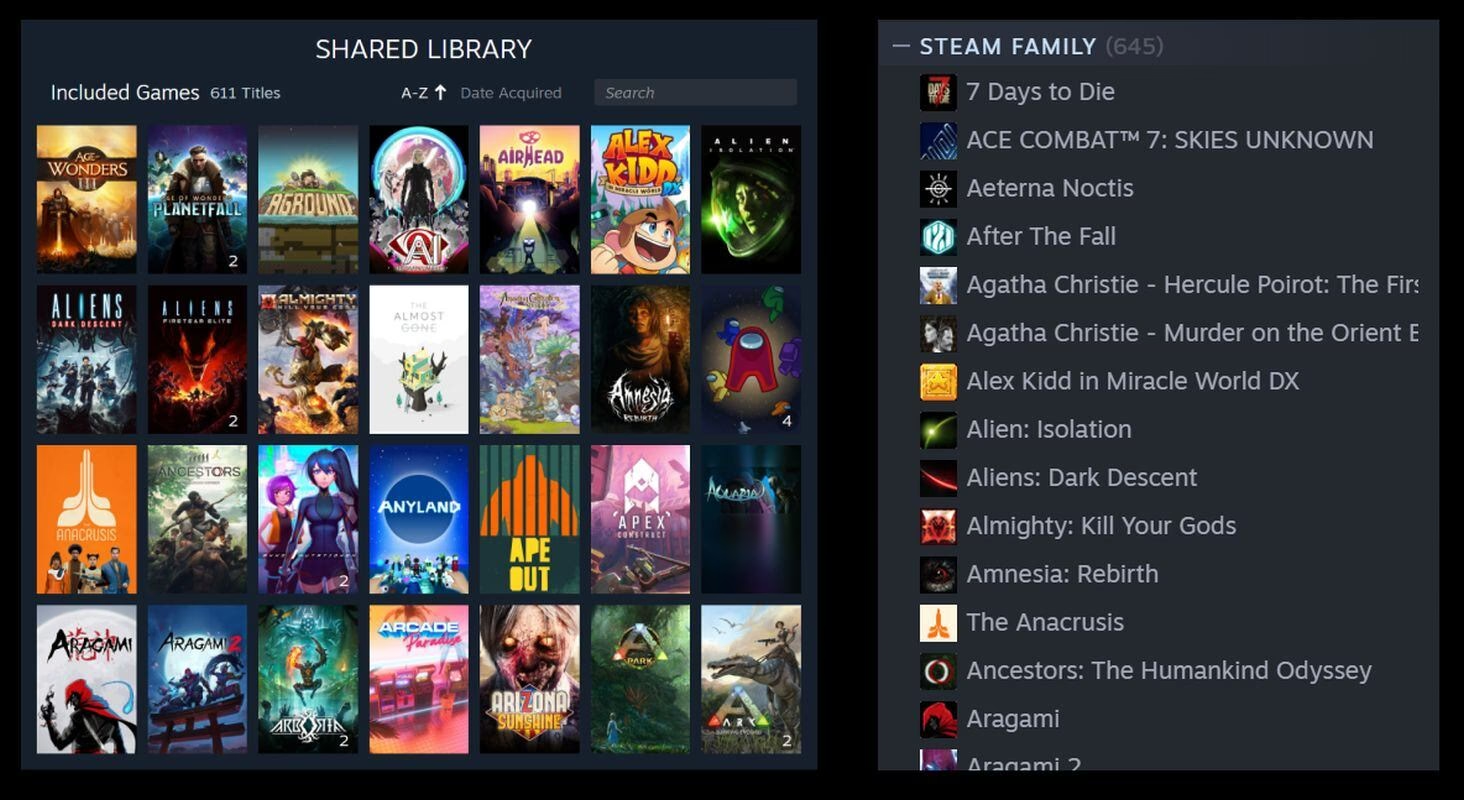
- Biblioteca Unificada: Todos los juegos compatibles de los miembros de la familia aparecen en una única subsección en la biblioteca, facilitando el acceso.
- Controles Parentales Mejorados: Los padres tienen más control sobre a qué juegos pueden acceder los menores, cuánto tiempo pueden jugar y pueden aprobar o denegar solicitudes de compra.
Para activar las Familias de Steam, debes ir a Parámetros > Interfaz y seleccionar "Steam Families Beta" en la participación en la beta del cliente.
Preguntas Frecuentes (FAQ)
¿Qué pasa con mis logros y partidas guardadas si juego un título prestado?
Son completamente tuyos. Todos los logros que desbloquees y el progreso que hagas se guardarán en tu propia cuenta de Steam y en tu Steam Cloud personal. Si en el futuro decides comprar el juego, continuarás exactamente donde lo dejaste.
¿Puedo jugar un juego de una biblioteca compartida si el dueño está online en Steam?
Sí, siempre y cuando no esté jugando a NINGÚN juego de su biblioteca. Puede estar con el cliente de Steam abierto, chateando o navegando por la tienda, y tú podrás jugar sin problemas.
¿Por qué un juego que antes podía compartir ahora no me deja?
Los desarrolladores y editores tienen la potestad de cambiar la política de uso compartido de sus juegos en cualquier momento. Un juego que hoy es compatible, mañana podría dejar de serlo si el desarrollador decide implementar un DRM de terceros o simplemente optar por salir del programa de préstamo.
¿Cómo agrego un juego que no es de Steam a mi biblioteca?
Esto es diferente a compartir. Puedes agregar un acceso directo a cualquier juego o programa en tu PC a tu biblioteca de Steam para usar la interfaz de Steam. Ve a Productos > "Añadir un producto que no es de Steam a mi biblioteca" y busca el ejecutable. Sin embargo, esto no hace que el juego sea "de Steam" y no podrás compartirlo ni usar sus funciones de guardado en la nube o logros.
En conclusión, el Préstamo Familiar, especialmente con la llegada de las nuevas Familias de Steam, es una herramienta fantástica para cualquier jugador. La clave para disfrutarla sin frustraciones es entender sus limitaciones. Revisa siempre la página de la tienda en busca de requisitos de terceros antes de emocionarte con compartir ese nuevo gran lanzamiento y, sobre todo, comparte tu biblioteca únicamente con personas en las que confíes plenamente. ¡Feliz juego compartido!
Si quieres conocer otros artículos parecidos a Préstamo Familiar de Steam: Guía Definitiva puedes visitar la categoría Guías.