
04/07/2019
En el vasto universo del gaming en PC, dos nombres resuenan con una fuerza inigualable: Steam y GOG. Ambas plataformas ofrecen universos de entretenimiento digital, pero lo hacen con filosofías muy diferentes. Mientras que Steam es el gigante indiscutible con un catálogo casi infinito y una robusta infraestructura social, GOG (Good Old Games) se ha ganado el corazón de muchos con su política DRM-free y su amor por los clásicos. Pero, ¿y si no tuvieras que elegir? ¿Y si pudieras tener lo mejor de ambos mundos en un solo lugar? Aquí es donde entra en juego GOG Galaxy, la herramienta que promete unificar tus bibliotecas para siempre. En este artículo definitivo, no solo compararemos a estos dos titanes, sino que te guiaremos paso a paso para vincular tus cuentas, e incluso te daremos la solución a los problemas de conexión más recientes.
Steam vs. GOG: El Duelo de las Plataformas
La elección entre Steam y GOG a menudo se reduce a las prioridades personales de cada jugador. No hay una respuesta universalmente correcta, pero entender sus diferencias clave te ayudará a decidir dónde invertir tu tiempo y tu dinero. Mientras que uno apuesta por la conveniencia y un ecosistema cerrado, el otro defiende la propiedad y la libertad del usuario.
Tabla Comparativa: Steam vs. GOG
| Característica | Steam (Valve) | GOG (CD Projekt) |
|---|---|---|
| Catálogo de Juegos | Inmenso. Decenas de miles de juegos, desde títulos AAA hasta los indies más pequeños. | Más curado y selecto, aunque en constante crecimiento. Fuerte enfoque en clásicos actualizados y juegos sin DRM. |
| DRM (Gestión de Derechos Digitales) | La mayoría de los juegos requieren el cliente de Steam para ejecutarse (DRM). | Filosofía 100% DRM-free. Compras un juego y puedes descargar el instalador y guardarlo donde quieras, sin necesidad de un cliente. |
| Funciones Sociales | Muy robustas: listas de amigos, perfiles, cromos, mercado de la comunidad, retransmisiones, Steam Workshop. | Más limitadas, aunque GOG Galaxy permite chat y listas de amigos unificadas con otras plataformas. |
| Propiedad del Juego | Técnicamente, compras una licencia para jugar al juego a través de su servicio. | Eres dueño del instalador del juego. Si GOG desapareciera mañana, tus juegos seguirían siendo tuyos y funcionales. |
| Extras Digitales | Depende del desarrollador. Algunos incluyen bandas sonoras o artbooks como DLC de pago. | Es una de sus señas de identidad. La mayoría de compras incluyen extras gratuitos como fondos de pantalla, avatares, bandas sonoras y manuales. |
| Guardado en la Nube | Steam Cloud es un estándar en casi todos los juegos de la plataforma. | Disponible a través del cliente opcional GOG Galaxy, pero no todos los juegos lo soportan. |
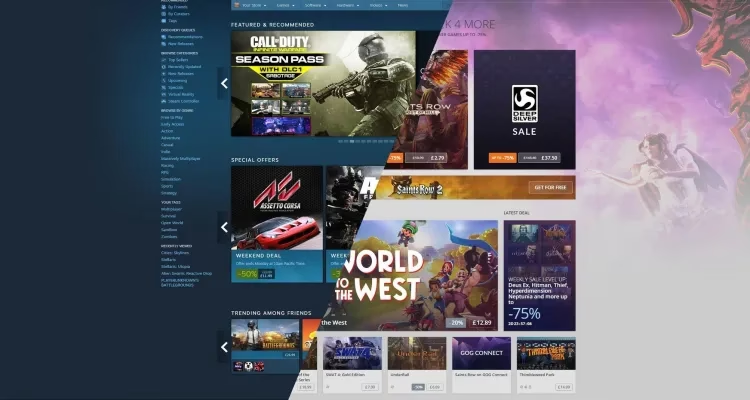
Como puedes ver, si valoras tener la mayor selección posible y un ecosistema social vibrante, Steam es tu elección. Si, por otro lado, la propiedad real de tus juegos, la ausencia de DRM y los pequeños extras que miman al coleccionista son tu prioridad, GOG es tu hogar. Pero, de nuevo, ¿por qué no disfrutar de ambos?
La Solución Universal: Unifica tus Bibliotecas con GOG Galaxy
GOG Galaxy es mucho más que un simple lanzador para los juegos de GOG. Su objetivo es convertirse en el centro de mando de toda tu vida como jugador de PC. La función de integración te permite conectar tus cuentas de otras plataformas, como Steam, Epic Games Store, Origin y más, para que puedas ver, gestionar, instalar e incluso lanzar todos tus juegos desde una única interfaz limpia y organizada.
Los beneficios son evidentes:
- Biblioteca Unificada: Se acabó el tener que recordar en qué plataforma compraste cada juego. Todos aparecen en una sola lista.
- Seguimiento de Actividad: GOG Galaxy importa tu tiempo de juego y tus logros de otras plataformas.
- Amigos en un solo lugar: Puedes ver qué amigos están conectados y a qué están jugando, sin importar si están en Steam o en GOG.
- Instalación y Lanzamiento: Puedes instalar y ejecutar juegos de Steam directamente desde GOG Galaxy, que se encargará de abrir el cliente de Steam en segundo plano cuando sea necesario.
Guía Paso a Paso: Cómo Conectar tu Cuenta de Steam a GOG Galaxy
Vincular tus cuentas es un proceso sencillo y seguro. Si quieres que tu biblioteca de Steam aparezca mágicamente en GOG Galaxy, solo tienes que seguir estos pasos:
- Abre el cliente de GOG Galaxy en tu ordenador.
- Haz clic en el icono del engranaje (Configuración) situado en la esquina superior izquierda de la ventana.
- En el menú desplegable, selecciona la opción "Añadir juegos y amigos" y luego "Conectar plataformas".
- Se abrirá una ventana con una lista de todas las integraciones disponibles. Busca "Steam" y haz clic en el botón azul "Conectar".
- Aparecerá una ventana de confirmación explicando qué datos se van a importar (biblioteca, logros, tiempo de juego, lista de amigos). Haz clic en "Conectar" de nuevo.
- Se abrirá una ventana de inicio de sesión de Steam. Introduce tu nombre de usuario y contraseña de Steam. Importante: Este es un proceso seguro gestionado a través de la API oficial de Steam.
- Si tienes la autenticación de dos factores activada (Steam Guard), se te pedirá que introduzcas el código que aparece en tu aplicación móvil o que te llega por correo electrónico.
- Una vez introducidos los datos correctamente, haz clic en "Continuar". La sincronización comenzará de inmediato.
¡Y ya está! Dependiendo del tamaño de tu biblioteca de Steam, el proceso de importación puede tardar unos minutos. Cuando termine, verás todos tus juegos de Steam listados junto a los de GOG, listos para ser instalados y jugados.
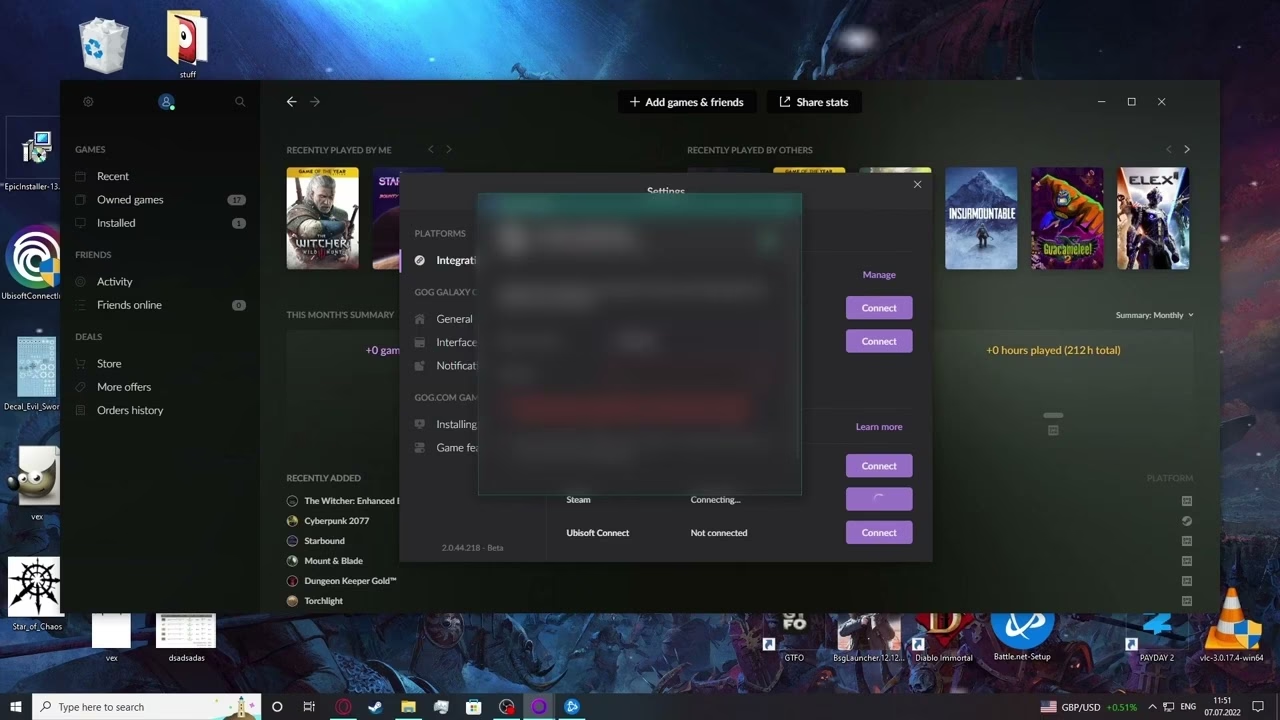
Solución de Problemas: ¿La Integración de Steam no se Conecta?
Recientemente, muchos usuarios han experimentado un problema frustrante: la integración oficial de Steam en GOG Galaxy ha dejado de funcionar. Esto no es culpa de GOG, sino de un cambio en el sistema de autenticación de Steam que rompió la compatibilidad del plugin original. Afortunadamente, la comunidad ha acudido al rescate.
Existe una integración alternativa creada por el usuario ABaumher en GitHub que soluciona este problema. La instalación es manual, pero no te preocupes, te guiaremos.
Método 1: Instalación Manual (La Vía Sencilla)
- Cierra completamente GOG Galaxy. Asegúrate de que no se esté ejecutando en segundo plano.
- Descarga la última versión del plugin desde su página de GitHub. Busca el archivo llamado `windows.zip`.
- Navega hasta la carpeta de plugins de GOG Galaxy en tu ordenador. La ruta suele ser:
C:\Users\[TuNombreDeUsuario]\AppData\Local\GOG.com\Galaxy\plugins\installed - Dentro de la carpeta "installed", busca una carpeta con un nombre similar a `steam_ca27391f-2675-49b1-92c0-896d43afa4f8`. Borra todo el contenido de esta carpeta.
- Descomprime el archivo `windows.zip` que descargaste y copia todo su contenido dentro de esa misma carpeta de Steam que acabas de vaciar.
- Inicia GOG Galaxy de nuevo. La integración de Steam debería volver a funcionar perfectamente.
Método 2: Solución Automatizada con PowerShell (Para Usuarios Avanzados)
Si te sientes cómodo con la línea de comandos y quieres una forma rápida y repetible de solucionar el problema cada vez que se actualice el plugin, puedes usar un simple script de PowerShell. Este script automatiza todo el proceso de descarga, borrado y descompresión.
Abre un editor de texto como el Bloc de Notas, copia el siguiente código y guárdalo en un archivo con el nombre `reparar-gog-steam.ps1`.
# Define la URL del archivo ZIP que deseas descargar $zipUrl = "https://github.com/ABaumher/galaxy-integration-steam/releases/latest/download/windows.zip" # Define la ruta donde se guardará el archivo ZIP descargado $downloadPath = "$env:TEMP\windows.zip" # Descarga el archivo ZIP desde la URL Invoke-WebRequest -Uri $zipUrl -OutFile $downloadPath # Define la ruta de la carpeta donde se descomprimirá el contenido del ZIP $targetFolderPath = Join-Path $env:LOCALAPPDATA "GOG.com\Galaxy\plugins\installed\steam_ca27391f-2675-49b1-92c0-896d43afa4f8" # Verifica si la carpeta de destino existe; si no, créala if (-Not (Test-Path -Path $targetFolderPath -PathType Container)) { New-Item -Path $targetFolderPath -ItemType Directory -Force } # Elimina todo el contenido existente de la carpeta de destino Get-ChildItem -Path $targetFolderPath | Remove-Item -Recurse -Force # Descomprime el contenido del archivo ZIP en la carpeta de destino Expand-Archive -Path $downloadPath -DestinationPath $targetFolderPath -Force # Elimina el archivo ZIP descargado, ya que ya no es necesario Remove-Item -Path $downloadPath -Force Write-Host "¡La integración de Steam para GOG Galaxy ha sido actualizada y reparada con éxito!"Para ejecutarlo, abre una ventana de PowerShell (puedes buscarlo en el menú de inicio), navega hasta la carpeta donde guardaste el archivo y ejecuta el comando: .\reparar-gog-steam.ps1. ¡Y listo! La magia se hará sola.
Preguntas Frecuentes (FAQ)
P: ¿Si vinculo mis cuentas, puedo jugar a mis juegos de Steam sin tener Steam instalado?
R: No. GOG Galaxy actúa como un gestor y lanzador centralizado. Cuando inicias un juego de Steam, GOG Galaxy le ordena al cliente de Steam que lo ejecute. Por lo tanto, necesitas tener Steam instalado y actualizado para jugar a tus juegos de esa plataforma.
P: ¿Pierdo mis logros, cromos o tiempo de juego en Steam si uso GOG Galaxy?
R: Para nada. GOG Galaxy simplemente lee e importa esos datos para mostrarlos en su interfaz. Toda tu actividad sigue registrándose en los servidores de Steam de forma normal. No pierdes absolutamente nada.
P: ¿Es seguro introducir mis credenciales de Steam en la integración de GOG?
R: Sí. Tanto la integración oficial como la comunitaria recomendada utilizan métodos de autenticación seguros (OAuth) proporcionados por Steam, que no exponen tu contraseña directamente al plugin. Sin embargo, como con cualquier software de terceros, la precaución es recomendable. La integración de ABaumher es de código abierto y ampliamente utilizada por la comunidad, lo que le otorga un alto grado de confianza.
P: ¿La sincronización de GOG Galaxy me permite compartir mis juegos de Steam con amigos?
R: No. La integración es para unificar tus propias bibliotecas personales. Las funciones para compartir juegos, como el Préstamo Familiar de Steam, siguen rigiéndose por las normas y limitaciones de la propia plataforma de Steam y deben gestionarse desde allí.
Conclusión: Tu Colección, Tus Reglas
La eterna batalla entre GOG y Steam no tiene por qué tener un único vencedor en tu escritorio. Ambas plataformas ofrecen ventajas únicas que apelan a diferentes tipos de jugadores. Gracias a herramientas como GOG Galaxy, ya no estamos obligados a vivir en ecosistemas fragmentados. Podemos aprovechar el gigantesco catálogo de Steam y, al mismo tiempo, disfrutar de la filosofía pro-consumidor de GOG, todo desde una interfaz unificada y potente. Al aprender a conectar tus cuentas y solucionar los pequeños baches técnicos que puedan surgir, tomas el control total de tu colección de juegos, organizándola y disfrutándola como tú quieras.
Si quieres conocer otros artículos parecidos a GOG vs Steam: La Guía Definitiva de Integración puedes visitar la categoría Guías.