
18/04/2024
En la era de los sistemas operativos con interfaces gráficas deslumbrantes y requisitos de hardware cada vez más exigentes, existe un rincón del software que se niega a desaparecer. Hablamos de FreeDOS, un sistema operativo que nos transporta a los orígenes de la computación personal, ofreciendo una experiencia pura, ligera y altamente compatible con el software que definió a toda una generación. Si tienes un ordenador antiguo acumulando polvo, quieres experimentar con la programación a bajo nivel o simplemente te invade la nostalgia por clásicos como Doom o Duke Nukem 3D, has llegado al lugar correcto. Esta guía te llevará de la mano a través de todo el proceso de instalación de FreeDOS, demostrando que no necesitas ser un experto para revivir la magia del DOS.
¿Qué es Exactamente FreeDOS y Por Qué Deberías Probarlo?
Lanzado por primera vez en 1998, FreeDOS nació como un proyecto comunitario liderado por Jim Hall con un objetivo claro: crear un sistema operativo gratuito, de código abierto y 100% compatible con MS-DOS. Mientras Microsoft abandonaba su sistema operativo de línea de comandos en favor de Windows, una comunidad de voluntarios de todo el mundo se unió para asegurar que el vasto universo de software y juegos para DOS no cayera en el olvido.
Las ventajas de usar FreeDOS hoy en día son sorprendentemente variadas:
- Gratuito y de Código Abierto: No necesitas pagar licencias. Puedes descargarlo, usarlo, modificarlo y distribuirlo libremente.
- Compatibilidad Extrema: Es la solución perfecta para ejecutar aplicaciones y juegos antiguos que se niegan a funcionar en sistemas modernos como Windows 10 u 11, incluso con capas de compatibilidad.
- Requisitos Mínimos: Puede funcionar en prácticamente cualquier PC compatible con IBM, desde un vetusto 386 hasta un moderno Core i9. Es increíblemente ligero y rápido.
- Ideal para Sistemas Embebidos: Su bajo consumo de recursos lo hace perfecto para proyectos de control industrial, sistemas embebidos y hardware especializado.
- Valor Educativo: Ofrece una oportunidad única para aprender los fundamentos de la informática, la gestión de la memoria y el funcionamiento de un sistema operativo desde su nivel más básico.
Guía de Instalación Detallada de FreeDOS
Instalar FreeDOS puede parecer intimidante por su interfaz de texto, pero en realidad es un proceso bastante lógico y sencillo si sigues los pasos correctamente. ¡Vamos a ello!
Paso 1: Requisitos Previos
Antes de empezar, asegúrate de tener todo lo necesario a mano:
- La imagen ISO de FreeDOS: La puedes descargar desde el sitio web oficial de FreeDOS. Recomendamos la versión "Standard CD-ROM installer" (FDFULLCD.iso), ya que incluye una gran cantidad de software y utilidades.
- Una unidad USB: Con una capacidad de al menos 1 GB será más que suficiente. ¡Atención! Este proceso borrará todo el contenido de la unidad USB.
- Un software para crear USB booteables: Herramientas como Rufus (para Windows) o balenaEtcher (multiplataforma) son excelentes opciones. Usaremos Rufus como ejemplo en esta guía.
- Un ordenador destino: Puede ser una máquina antigua que quieras revivir o una máquina virtual (como VirtualBox o VMware) si solo quieres experimentar sin alterar tu sistema principal.
Paso 2: Creando tu USB de Instalación
Con la imagen ISO descargada, es hora de preparar tu llave USB para que pueda arrancar el instalador de FreeDOS.
- Abre Rufus.
- En "Dispositivo", selecciona tu unidad USB en el menú desplegable. Asegúrate de elegir la correcta.
- En "Elección de arranque", haz clic en "SELECCIONAR" y busca el archivo FDFULLCD.iso que descargaste.
- Rufus configurará automáticamente la mayoría de las opciones. Asegúrate de que el "Esquema de la partición" esté en MBR y el "Sistema de destino" en "BIOS o UEFI". El sistema de archivos debería ser FAT32.
- Deja el resto de las opciones por defecto y haz clic en "EMPEZAR".
- Aparecerá una advertencia indicando que todos los datos en el USB serán eliminados. Confirma que has hecho una copia de seguridad si era necesario y haz clic en "Aceptar".
- Espera a que el proceso finalice. Una vez que la barra de progreso se ponga verde y muestre el estado "PREPARADO", tu USB de instalación estará listo.
Paso 3: Arrancando desde el USB
Ahora necesitas indicarle al ordenador que arranque desde la unidad USB que acabas de crear en lugar de su disco duro habitual.
- Inserta el USB en el ordenador donde vas a instalar FreeDOS.
- Reinicia o enciende el ordenador.
- Justo cuando empiece a arrancar, deberás presionar una tecla para acceder al menú de la BIOS/UEFI. Las teclas más comunes son F2, F10, F12, SUPR (DEL) o ESC. La pantalla de inicio suele indicar cuál es la tecla correcta.
- Una vez dentro de la BIOS/UEFI, busca una sección llamada "Boot", "Arranque" o similar.
- Cambia el orden de arranque ("Boot Order" o "Boot Priority") para que la unidad USB ("USB HDD", "Removable Device", etc.) sea la primera en la lista, por encima del disco duro principal (Hard Drive).
- Guarda los cambios y sal de la BIOS/UEFI. El ordenador se reiniciará de nuevo.
Paso 4: El Proceso de Instalación en Pantalla
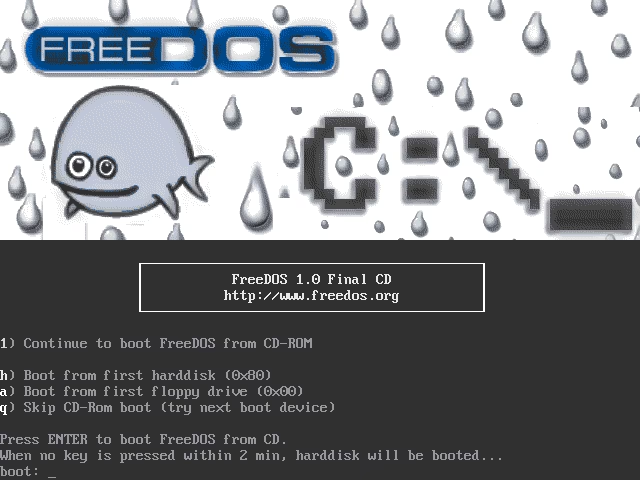
Si todo ha ido bien, el ordenador arrancará desde el USB y verás el menú de instalación de FreeDOS. ¡Ya estás en la recta final!
- El menú te dará varias opciones. Selecciona "Install to harddisk" (Instalar en el disco duro) usando las flechas del teclado y presiona Enter.
- Selecciona tu idioma y la distribución del teclado.
- Particionamiento del disco (¡Paso crítico!): El instalador te preguntará si quieres particionar el disco duro. Si estás instalando en un disco vacío o no te importa borrar todo su contenido, selecciona "Yes, partition the drive C:".
Esto abrirá la utilidad FDISK. Si el disco ya tiene particiones que quieres eliminar, úsalas opciones de FDISK para borrarlas. Para un disco limpio, sigue estos pasos:
- Elige la opción 1: "Create DOS partition or Logical DOS Drive".
- Luego, elige la opción 1 de nuevo: "Create Primary DOS Partition".
- Te preguntará si quieres usar el tamaño máximo para la partición. Escribe 'Y' (Sí) y presiona Enter.
- Una vez creada, FDISK te devolverá al menú principal. Ahora presiona ESC para salir. El sistema te pedirá que reinicies. Hazlo, pero asegúrate de arrancar de nuevo desde el USB. - Formateo del disco: Tras reiniciar y volver a seleccionar "Install to harddisk", el instalador detectará que la partición no está formateada y te ofrecerá hacerlo. Acepta. Este proceso prepara el disco para recibir los archivos del sistema.
- Instalación de paquetes: Una vez formateado, comenzará la copia de archivos. El instalador te preguntará qué paquetes deseas instalar. Tienes dos opciones principales: "Base" (solo el sistema operativo esencial) o "Full installation" (incluye juegos, editores, compiladores y muchas utilidades). Para una experiencia completa, recomendamos encarecidamente la opción "Full installation".
- Finalización: El proceso de copia de archivos tardará unos minutos. Cuando termine, te indicará que la instalación ha sido completada. Retira la unidad USB y presiona Enter para reiniciar el ordenador.
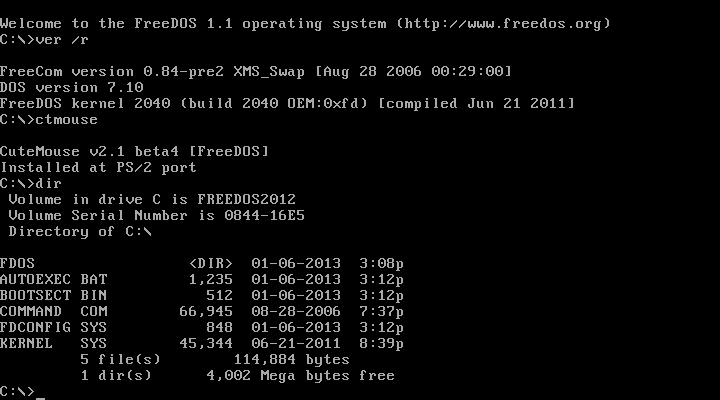
¡Felicidades! Si todo salió bien, tu ordenador arrancará y te recibirá con el clásico prompt `C:\>`. Has instalado FreeDOS con éxito.
FreeDOS vs. Sistemas Operativos Modernos
Para poner en perspectiva el lugar que ocupa FreeDOS, aquí tienes una tabla comparativa simple:
| Característica | FreeDOS | Linux (ej. Ubuntu) | Windows 11 |
|---|---|---|---|
| Costo | Gratuito | Gratuito | Requiere licencia (costo) |
| Requisitos de Hardware | Mínimos (CPU 8086, <1MB RAM) | Moderados (CPU 2GHz, 4GB RAM) | Altos (CPU 1GHz 64bit, 4GB RAM, TPM 2.0) |
| Interfaz de Usuario | Línea de comandos (CLI) | Gráfica (GUI), personalizable | Gráfica (GUI) |
| Uso Principal | Retro-gaming, software antiguo, sistemas embebidos | Desarrollo, servidores, escritorio de propósito general | Escritorio de propósito general, gaming moderno |
| Compatibilidad Software | Excelente con software de 16-bit (DOS) | Excelente con software moderno y de código abierto | Excelente con software comercial moderno |
Preguntas Frecuentes (FAQ)
¿Puedo instalar FreeDOS junto a Windows en el mismo disco (Dual Boot)?
Sí, es posible, pero es un proceso avanzado. Requiere particionar tu disco duro manualmente con mucho cuidado para crear un espacio para FreeDOS sin borrar tu instalación de Windows. Además, necesitarás un gestor de arranque (boot loader) como GRUB o similar que pueda reconocer ambos sistemas operativos. Para principiantes, se recomienda usar un disco duro separado o una máquina virtual.
¿Necesito un ordenador viejo para usar FreeDOS?
No necesariamente. Aunque brilla en hardware antiguo, puedes instalar FreeDOS en un ordenador moderno sin problemas. Una de las formas más seguras y fáciles de probarlo es usando un software de virtualización como VirtualBox. Esto te permite crear un "ordenador virtual" dentro de tu Windows o Linux y experimentar con FreeDOS sin riesgo alguno para tu sistema principal.
¿FreeDOS tiene interfaz gráfica o ratón?
Por defecto, FreeDOS es una interfaz de línea de comandos. Sin embargo, ¡sí soporta ratón! Muchos programas de DOS, incluyendo juegos y aplicaciones como WordPerfect, tienen su propia interfaz gráfica y soporte para ratón. Además, puedes instalar entornos gráficos de escritorio como OpenGEM, que le dan una apariencia similar a las primeras versiones de Windows.
¿Es posible conectarse a Internet con FreeDOS?
Sí, aunque no es tan sencillo como en un sistema operativo moderno. FreeDOS cuenta con drivers para muchas tarjetas de red y software para navegar por la web (navegadores de texto como Arachne), usar correo electrónico o conectarse a servidores FTP. Requiere configuración manual, pero es una prueba fascinante de lo que se podía lograr con recursos limitados.
Conclusión: Una Nueva Vida para lo Clásico
FreeDOS es mucho más que un simple sistema operativo; es una cápsula del tiempo, una herramienta educativa y una solución práctica para problemas de compatibilidad. Instalarlo es un viaje gratificante que te conecta con los fundamentos de la informática y te abre la puerta a un catálogo inmenso de software y juegos legendarios. Ya sea por nostalgia, por curiosidad o por una necesidad técnica, darle una oportunidad a FreeDOS es una decisión que te recompensará con una experiencia informática única, pura y sorprendentemente potente. ¡Ahora toma ese viejo PC y dale una nueva misión!
Si quieres conocer otros artículos parecidos a Guía Definitiva para Instalar FreeDOS Paso a Paso puedes visitar la categoría Juegos.