
03/03/2013
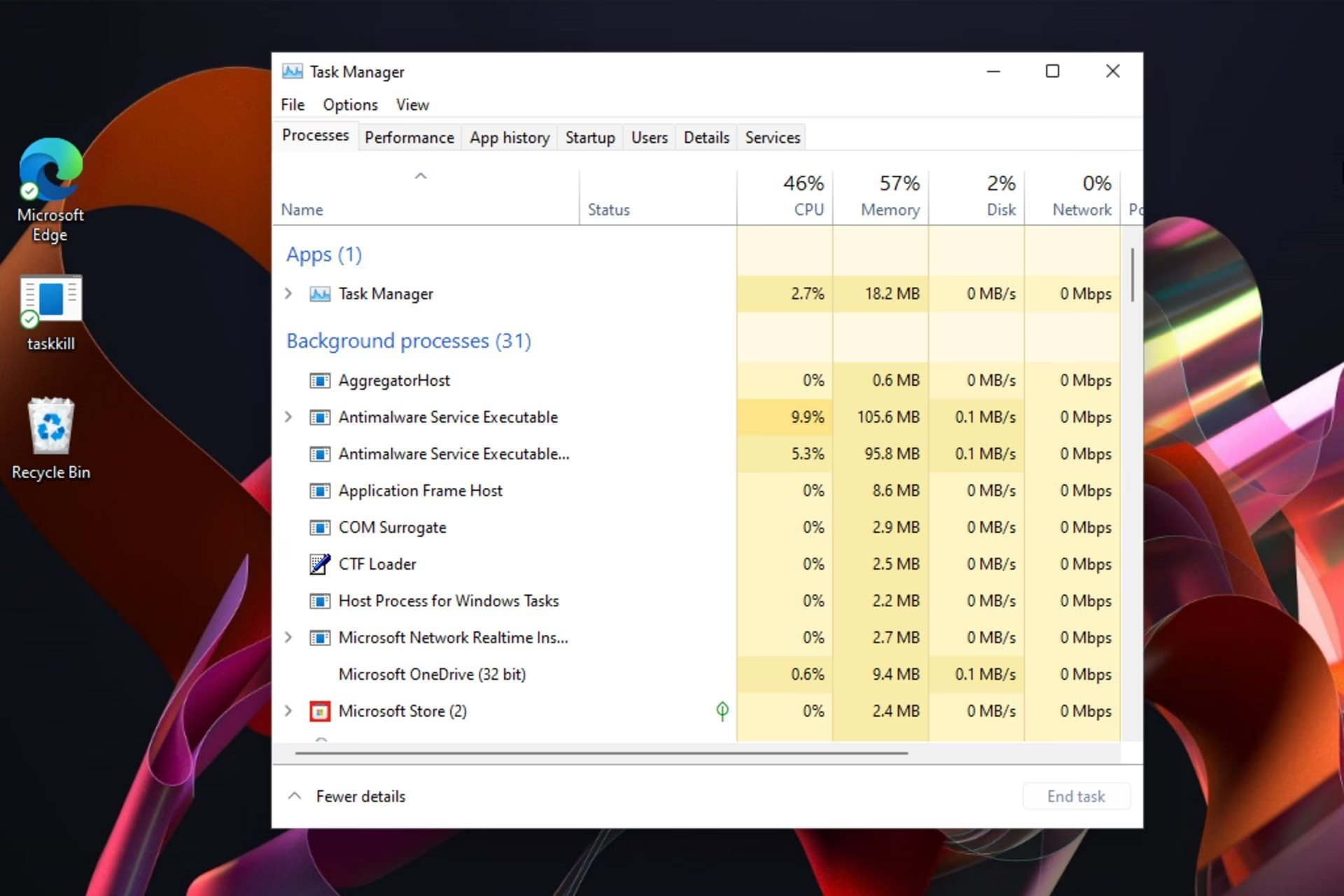
Estás en medio de una partida competitiva, cada segundo cuenta, y de repente, el juego se congela. Tu primer instinto es presionar Ctrl + Alt + Supr para abrir el salvador de todos los gamers: el Administrador de Tareas. Pero, para tu sorpresa, o no se abre, o se cierra instantáneamente al hacerlo. Esta pesadilla tecnológica puede arruinar no solo tu partida, sino también tu paciencia. El Administrador de Tareas es una herramienta fundamental en Windows, permitiéndonos monitorear el rendimiento, gestionar aplicaciones y, lo más importante, finalizar esos procesos rebeldes que consumen recursos o simplemente no responden. Cuando esta utilidad falla, nos sentimos maniatados. Pero no te preocupes, en esta guía completa desglosaremos por qué ocurre este frustrante problema y te daremos un arsenal de soluciones para que recuperes el control de tu sistema y vuelvas al juego.
¿Por Qué Mi Administrador de Tareas se Comporta de Forma Extraña?
Antes de saltar a las soluciones, es crucial entender la raíz del problema. Que el Administrador de Tareas se cierre solo o no pueda finalizar un proceso no es un capricho de tu PC. Generalmente, se debe a una de las siguientes causas:
- Recursos del Sistema Insuficientes: Si tu memoria RAM o CPU están al 100%, Windows puede empezar a cerrar procesos que considera no esenciales para liberar recursos, y a veces, irónicamente, el Administrador de Tareas es una de las víctimas.
- Conflictos de Software: Algunos programas, especialmente antivirus o software de monitoreo de terceros, pueden interferir con las funciones del sistema, provocando que el Administrador de Tareas falle.
- Archivos del Sistema Corruptos: Una actualización de Windows fallida, un apagado incorrecto o la acción de un software malintencionado pueden dañar archivos vitales para el funcionamiento del sistema operativo, incluyendo los que ejecutan el Administrador de Tareas.
- Perfil de Usuario Dañado: A veces, el problema no está en el sistema en sí, sino en tu perfil de usuario. Un perfil corrupto puede causar todo tipo de comportamientos anómalos en las aplicaciones de Windows.
- Infección por Malware: Esta es una de las causas más peligrosas. Ciertos tipos de malware están diseñados específicamente para deshabilitar herramientas de diagnóstico como el Administrador de Tareas, el Editor del Registro o el Símbolo del sistema para evitar ser detectados y eliminados.
Solución 1: El Administrador de Tareas se Cierra Automáticamente
Si tu problema es que la ventana del Administrador de Tareas aparece y desaparece en un parpadeo, necesitas un enfoque sistemático para diagnosticar y reparar el sistema. Sigue estos pasos en orden.
Paso 1: Escaneo de Integridad del Sistema (SFC y DISM)
Estas son herramientas integradas en Windows diseñadas para buscar y reparar archivos del sistema corruptos. Son tu primera línea de defensa.
- Haz clic en el botón de Inicio y escribe "cmd".
- Haz clic derecho sobre "Símbolo del sistema" y selecciona "Ejecutar como administrador".
- En la ventana negra que aparece, escribe el siguiente comando y presiona Enter:
sfc /scannow - El proceso puede tardar varios minutos. Una vez que termine, y sin cerrar la ventana, ejecuta el siguiente comando:
DISM /Online /Cleanup-Image /RestoreHealth - Cuando este segundo proceso finalice, reinicia tu computadora e intenta abrir el Administrador de Tareas de nuevo.
Paso 2: Realizar un Arranque Limpio
Un arranque limpio inicia Windows con un conjunto mínimo de controladores y programas de inicio. Esto te ayuda a determinar si un programa en segundo plano está causando el conflicto.
- Presiona las teclas Windows + R, escribe
msconfigy presiona Enter. - Ve a la pestaña "Servicios".
- Marca la casilla "Ocultar todos los servicios de Microsoft".
- Haz clic en el botón "Deshabilitar todos".
- Ve a la pestaña "Inicio de Windows" y haz clic en "Abrir el Administrador de tareas".
- Dentro del Administrador de Tareas (si se abre en este contexto), deshabilita todas las aplicaciones de inicio.
- Cierra todo, reinicia tu PC e intenta usar el Administrador de Tareas. Si funciona, significa que uno de los servicios o aplicaciones que deshabilitaste es el culpable. Deberás habilitarlos uno por uno para encontrar al responsable.
Paso 3: Escaneo Profundo en Busca de Malware
Si los pasos anteriores no funcionaron, es muy probable que tengas un visitante no deseado. Utiliza un software antimalware de confianza (como Malwarebytes o el propio Microsoft Defender en modo sin conexión) para realizar un análisis completo y exhaustivo del sistema.
Solución 2: El Administrador de Tareas no Puede Finalizar un Proceso
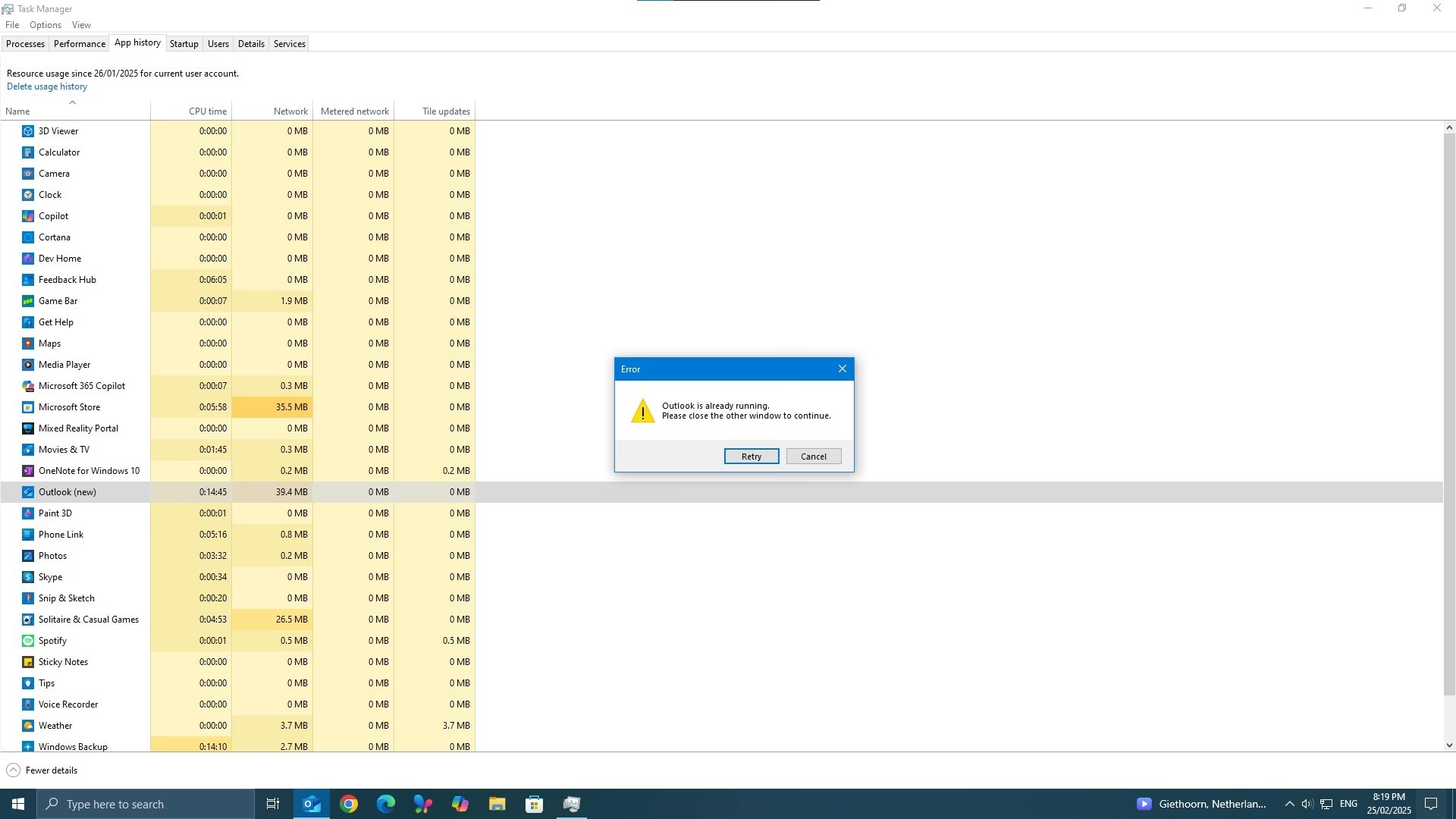
Este es un escenario clásico: un juego o una aplicación como Steam o Firefox se queda "colgado", aparece en la lista de procesos, pero al darle a "Finalizar tarea", simplemente no ocurre nada. Aquí tienes métodos alternativos con potencia creciente.
Método 1: El Atajo de Teclado Clásico (Alt + F4)
A veces, lo más simple funciona. Haz clic sobre la ventana de la aplicación que quieres cerrar para asegurarte de que está activa y luego presiona simultáneamente Alt + F4. Este comando le pide directamente a la aplicación que se cierre, y en ocasiones puede funcionar cuando "Finalizar tarea" no lo hace.
Método 2: Terminar el Proceso desde la Configuración de Windows
Windows 10 y 11 ofrecen una forma oculta de "terminar" aplicaciones desde el menú de configuración.
- Abre el menú de Inicio y ve a "Configuración" (el ícono del engranaje).
- Selecciona "Aplicaciones" y luego "Aplicaciones y características".
- Busca en la lista la aplicación que te está dando problemas.
- Haz clic en ella (o en los tres puntos verticales en Windows 11) y selecciona "Opciones avanzadas".
- Desplázate hacia abajo hasta que veas el botón "Terminar". Púlsalo para forzar el cierre inmediato de la aplicación y todos sus procesos relacionados.
Método 3: La Solución Definitiva con el Símbolo del Sistema
Si nada de lo anterior ha funcionado, es hora de sacar la artillería pesada. El Símbolo del sistema (Command Prompt) te da control directo para aniquilar cualquier proceso. Este método es infalible.
- Abre el Símbolo del sistema como administrador (igual que en el paso de SFC/DISM).
- Primero, necesitas saber el nombre exacto del proceso. Escribe
tasklisty presiona Enter. Verás una lista enorme de todos los procesos en ejecución. Busca en la columna "Nombre de imagen" el que corresponde a tu juego o aplicación (por ejemplo,steam.exe,firefox.exe,eldenring.exe). - Una vez identificado, puedes usar el comando
taskkillpara finalizarlo. Tienes dos formas principales: - Por nombre de imagen: Escribe
taskkill /IM nombredelproceso.exe /F. El/Fes para forzar la terminación. Por ejemplo:taskkill /IM steam.exe /F. - Por ID de proceso (PID): En la lista de
tasklist, cada proceso tiene un número de identificación único (PID). Esta forma es más precisa. Escribetaskkill /PID numerodelpid /F. Por ejemplo:taskkill /PID 4824 /F.
Este comando rara vez falla y debería cerrar el proceso rebelde de inmediato, liberando los recursos de tu sistema.
¿Qué Procesos Puedo Finalizar sin Riesgo?
Un miedo común es finalizar un proceso equivocado y causar un pantallazo azul. Es una preocupación válida. Aquí tienes una tabla simple para guiarte.
| Tipo de Proceso | Ejemplos | ¿Es Seguro Finalizarlo? |
|---|---|---|
| Juegos y Aplicaciones | witcher3.exe, Photoshop.exe, vlc.exe | Sí. En el peor de los casos, perderás el trabajo no guardado en esa aplicación. |
| Lanzadores y Software de Apoyo | Steam.exe, EpicGamesLauncher.exe, Discord.exe | Sí. Son seguros de finalizar si no responden. Simplemente tendrás que volver a abrirlos. |
| Procesos de Windows (Usuario) | explorer.exe (Explorador de Archivos) | Con precaución. Finalizar explorer.exe hará desaparecer tu barra de tareas y escritorio, pero puedes reiniciarlo fácilmente desde el mismo Administrador de Tareas (Archivo > Ejecutar nueva tarea > explorer.exe). A veces, esto soluciona problemas visuales. |
| Procesos Críticos del Sistema | csrss.exe, wininit.exe, winlogon.exe, smss.exe | NO. Nunca finalices estos procesos. Son vitales para que Windows funcione. Forzar su cierre probablemente resultará en un reinicio inmediato o un pantallazo azul. |
Preguntas Frecuentes (FAQ)
¿Por qué el Administrador de Tareas se cierra justo después de una actualización de Windows?
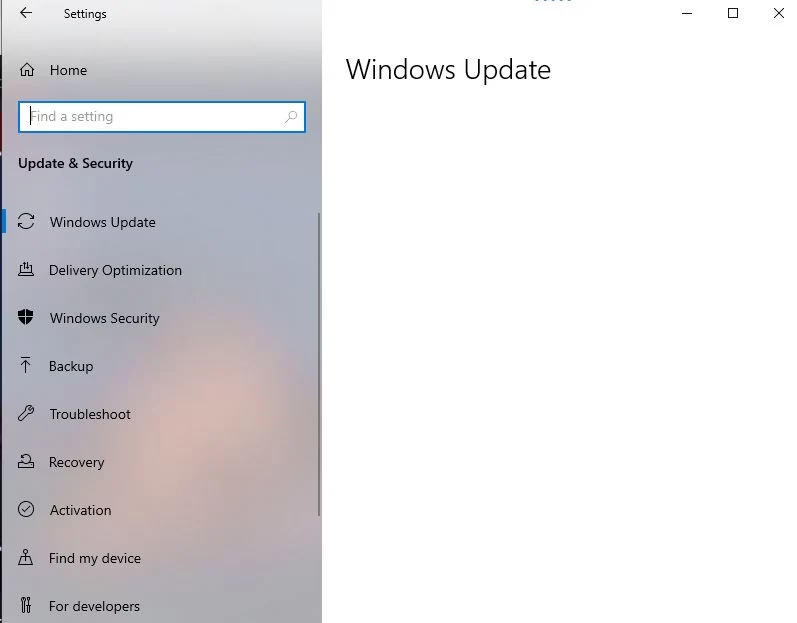
Esto suele ocurrir si la actualización no se instaló correctamente o si introdujo un error (bug) que crea un conflicto con los controladores existentes o software de terceros en tu sistema. La mejor solución inicial es ejecutar el solucionador de problemas de Windows Update y buscar nuevas actualizaciones, ya que Microsoft suele lanzar parches rápidos para corregir estos problemas.
Usé `taskkill` pero el proceso sigue ahí, ¿por qué?
En raras ocasiones, un proceso puede estar en un estado "zombie" o bloqueado por un controlador de bajo nivel (como un anti-cheat muy agresivo o un driver defectuoso). También podría ser un indicio de un rootkit, un tipo de malware muy avanzado. En este caso, la única solución garantizada es reiniciar el ordenador.
¿Existen alternativas al Administrador de Tareas de Windows?
¡Sí! Si sigues teniendo problemas o simplemente quieres una herramienta más potente, existen excelentes alternativas. Process Explorer y Process Hacker son dos de las más populares. Ofrecen una visión mucho más detallada de los procesos, los servicios que utilizan y las conexiones de red, dándote un control de nivel experto sobre tu sistema.
Con estas herramientas y conocimientos, ya no tienes que temer a un Administrador de Tareas rebelde. Ahora tienes el poder de diagnosticar, reparar y tomar el control de tu PC para garantizar que nada se interponga entre tú y tu próxima victoria. Un buen rendimiento y estabilidad son claves para una experiencia de juego óptima.
Si quieres conocer otros artículos parecidos a Guía para arreglar el Administrador de Tareas puedes visitar la categoría Guías.