
14/02/2010
Moverse con fluidez y precisión a través de un proyecto 3D es, sin lugar a dudas, una de las habilidades más fundamentales para cualquier artista digital, arquitecto o diseñador. En un software de visualización en tiempo real como Twinmotion, donde la exploración y la composición son claves, dominar la cámara no es solo una ventaja, es una necesidad. La cámara, o 'viewport camera', es tu ventana al mundo digital que estás creando. A través de ella observas, compones tus tomas y tomas decisiones críticas sobre iluminación, materiales y emplazamiento. En esta guía definitiva, desglosaremos todo lo que necesitas saber para controlar la cámara de Twinmotion como un profesional, desde los movimientos más básicos hasta trucos que optimizarán tu flujo de trabajo de manera espectacular.
- ¿Qué es el Viewport y por qué es tu Lienzo Principal?
- Configuración Inicial: Preparando tu Navegación
- Los Movimientos Fundamentales de la Cámara
- Modo Peatón y Vuelo: Inmersión Total
- Tabla Comparativa de Controles de Cámara
- Consejos y Trucos para una Navegación Eficiente
- Preguntas Frecuentes (FAQ) sobre la Cámara de Twinmotion
¿Qué es el Viewport y por qué es tu Lienzo Principal?
Antes de sumergirnos en los controles, es crucial entender nuestro espacio de trabajo. El Viewport en Twinmotion es la ventana principal donde visualizas e interactúas con tu escena 3D en tiempo real. Piensa en él como el visor de una cámara de cine o el lienzo de un pintor. Todo lo que hagas, desde colocar un árbol hasta ajustar la hora del día, se reflejará instantáneamente aquí. Por lo tanto, una navegación eficiente dentro de este espacio te permite no solo trabajar más rápido, sino también tener una mejor percepción espacial de tu proyecto, descubriendo ángulos y composiciones que de otra manera podrías pasar por alto.
Twinmotion ofrece una experiencia de navegación muy intuitiva desde el primer momento, pero conocer sus configuraciones te dará un mayor control. La forma en que la cámara orbita es una de las configuraciones más importantes.
Para acceder a ella, sigue estos pasos:
- Ve al menú superior y haz clic en Editar (Edit).
- Selecciona Preferencias (Preferences) en el menú desplegable.
- En el panel de Preferencias, busca la pestaña de Ajustes (Settings).
- Dentro de Ajustes, encontrarás una sección llamada Navegación (Navigation).
- Aquí, busca el menú desplegable Modo de órbita (Orbit mode).
La opción por defecto y la más recomendada para la mayoría de los usuarios es Alrededor del puntero del ratón (Around the mouse pointer). ¿Qué significa esto? Significa que el punto sobre el cual girará tu cámara (el pivote) será el lugar exacto donde se encuentre tu cursor en el momento en que inicies el movimiento. Esto te da un control dinámico y preciso para inspeccionar cualquier parte de tu modelo sin esfuerzo.
Los Movimientos Fundamentales de la Cámara
La navegación en Twinmotion se basa en tres movimientos principales que se realizan con el ratón. Dominarlos es el primer paso para moverse con total libertad.
1. Orbitar: La Vista de 360 Grados
Este es el movimiento más utilizado para inspeccionar un objeto o un edificio desde todos sus ángulos. Permite girar alrededor de un punto de interés manteniendo una distancia relativamente constante.
- Control: Mantén presionado el botón izquierdo del ratón y arrástralo por el viewport.
- Cómo funciona: Con la configuración por defecto, la cámara girará en torno al punto donde hiciste clic. Si haces clic en la fachada de un edificio y arrastras el ratón hacia la izquierda, la cámara se moverá para mostrarte el lateral de ese edificio. Es un movimiento increíblemente intuitivo para analizar modelos en detalle.
2. Panear (Panning): Desplazamiento Lateral
El paneo te permite mover la cámara de forma lateral (izquierda/derecha) y vertical (arriba/abajo) sin cambiar su orientación o ángulo. Es como deslizar tu cabeza hacia un lado para ver qué hay más allá.
- Control: Mantén presionado el botón central del ratón (la rueda de scroll) y arrástralo.
- Cómo funciona: Este movimiento es esencial para reencuadrar tu vista sin tener que alejarte y volver a acercarte. Si quieres ajustar la composición para que un elemento quede más centrado, el paneo es la herramienta perfecta.
3. Zoom: Acercar y Alejar con Precisión
El zoom te permite acercarte para ver detalles minúsculos o alejarte para tener una vista general de toda la escena.
- Control: Gira la rueda de scroll del ratón hacia adelante para acercar y hacia atrás para alejar.
- Cómo funciona: El zoom en Twinmotion también es inteligente. Se dirigirá hacia la posición del puntero del ratón. Si colocas el cursor sobre un objeto específico y haces zoom, te acercarás directamente a ese objeto, lo que agiliza enormemente la inspección de detalles.
Modo Peatón y Vuelo: Inmersión Total
Aparte de los controles básicos del ratón, Twinmotion tiene un modo de navegación inmersivo que simula la experiencia de un videojuego. Este modo es perfecto para recorridos virtuales y para experimentar la escala de un espacio desde una perspectiva humana.
- Activación: Mantén presionado el botón derecho del ratón. Mientras lo mantengas presionado, estarás en este modo.
- Controles:
- Mover la cámara: Simplemente mueve el ratón para mirar a tu alrededor (como girar la cabeza).
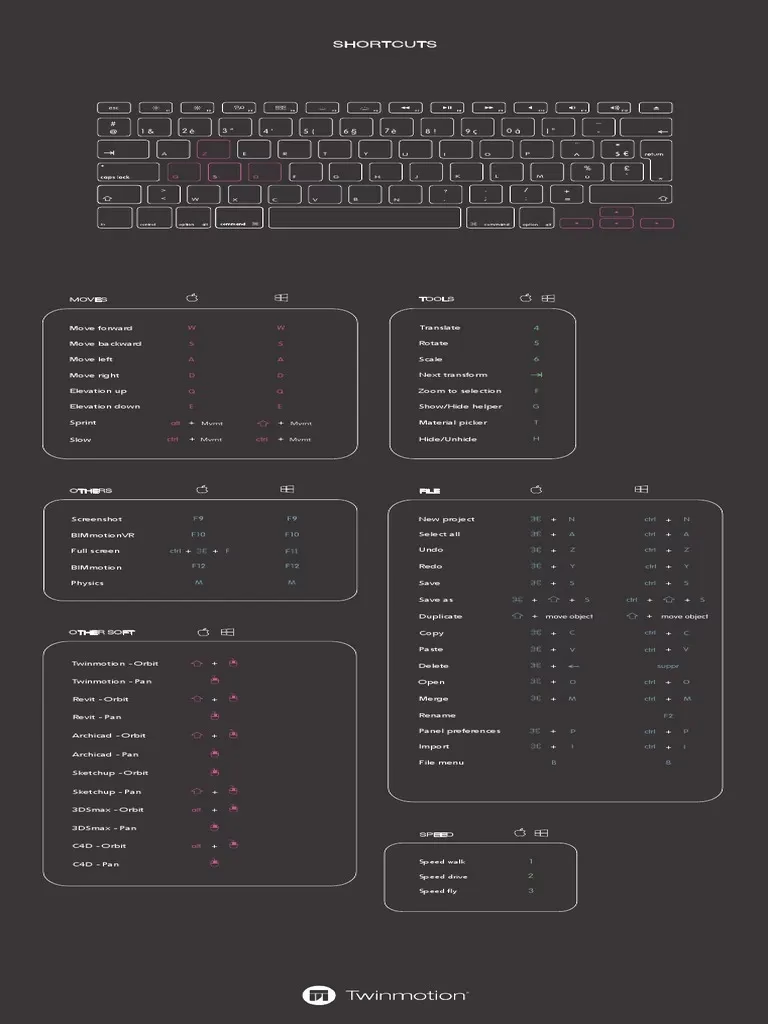
- Desplazarse: Usa las teclas W, A, S, D para moverte hacia adelante, izquierda, atrás y derecha, respectivamente.
- Subir y Bajar: Usa la tecla E para ascender y la tecla Q para descender.
- Control de Velocidad: Mientras estás en este modo, puedes girar la rueda de scroll del ratón para aumentar o disminuir la velocidad de tu movimiento. Esto es vital para pasar de recorrer grandes distancias rápidamente a moverte con delicadeza dentro de una habitación pequeña.
Tabla Comparativa de Controles de Cámara
| Acción | Control del Ratón | Teclado (en modo vuelo) | Descripción |
|---|---|---|---|
| Orbitar | Mantener botón izquierdo + Arrastrar | N/A | Gira la cámara alrededor de un punto de interés. |
| Panear | Mantener botón central + Arrastrar | N/A | Mueve la cámara lateralmente sin rotar. |
| Zoom | Girar rueda de scroll | N/A | Acerca o aleja la vista hacia el cursor. |
| Mirar alrededor | Mantener botón derecho + Mover ratón | N/A | Gira la cámara desde su posición actual. |
| Moverse | Mantener botón derecho | W, A, S, D | Desplaza la cámara por la escena. |
| Subir / Bajar | Mantener botón derecho | E (subir), Q (bajar) | Cambia la altitud de la cámara. |
Ahora que conoces los fundamentos, aquí tienes algunos trucos que te convertirán en un usuario avanzado:
- Enfocar un Objeto (Focus): Selecciona cualquier objeto en tu escena (desde el Scenegraph o directamente en el viewport) y presiona la tecla F. La cámara se centrará instantáneamente en ese objeto y lo convertirá en el nuevo pivote para la órbita. Este es, posiblemente, el atajo más importante para una navegación rápida.
- Ajustar la Velocidad de la Cámara: En la parte superior del viewport, verás un icono de un ojo con un número al lado (1, 2, 3, 4, 5). Este es el control de velocidad de la cámara. El 1 (Bicicleta) es para movimientos lentos y precisos en interiores, mientras que el 5 (Avión) es para recorrer grandes paisajes rápidamente.
- Establecer Altura de Cámara: El mismo icono del ojo te permite establecer la altura de la cámara a la de una persona, lo cual es perfecto para crear recorridos a nivel del suelo y tener una percepción realista de la escala.
Preguntas Frecuentes (FAQ) sobre la Cámara de Twinmotion
Mi cámara orbita de forma extraña o se siente perdida, ¿cómo lo arreglo?
Esto suele ocurrir cuando el punto de pivote de la órbita está muy lejos de lo que quieres ver. La solución es simple: selecciona el objeto que te interesa y presiona la tecla F. Esto recentrará el pivote y la órbita volverá a ser suave y predecible.
¡Sí! Twinmotion tiene un excelente soporte para mandos de Xbox y similares. Simplemente conéctalo a tu ordenador y podrás navegar por tus escenas de una manera muy fluida e inmersiva, ideal para presentaciones a clientes.
Me muevo demasiado rápido o demasiado lento, ¿puedo cambiar la velocidad?
Claro. Tienes dos formas principales: usando los iconos de velocidad (Bicicleta, Caminar, Coche, Avión) en la parte superior del viewport para cambios generales, o manteniendo presionado el botón derecho del ratón y girando la rueda de scroll para un ajuste fino y temporal de la velocidad.
En conclusión, la cámara del Viewport es tu principal herramienta de interacción en Twinmotion. Dedicar tiempo a practicar y memorizar estos controles no solo hará que tu trabajo sea más rápido y eficiente, sino que también te abrirá nuevas posibilidades creativas al permitirte explorar y componer tus escenas con total libertad y confianza.
Si quieres conocer otros artículos parecidos a Dominando la Cámara en Twinmotion: Guía Completa puedes visitar la categoría Juegos.