
12/08/2005
Adentrarse en el mundo del modding de Grand Theft Auto: San Andreas es abrir una puerta a una personalización casi infinita. Cambiar la apariencia de los vehículos, la ropa de CJ, los edificios de Los Santos o incluso el aspecto del desierto es posible gracias a la edición de sus archivos de texturas. El corazón de estas modificaciones reside en los archivos con extensión .TXD (Texture Dictionary), que actúan como contenedores para las imágenes que el juego utiliza para "vestir" sus modelos 3D. Si alguna vez te has preguntado cómo los modders crean esos asombrosos rediseños, estás en el lugar correcto. Esta guía te llevará de la mano a través de todo el proceso, desde la extracción de una textura hasta su implementación en el juego, transformando tu experiencia en San Andreas.
Herramientas Esenciales para Empezar
Antes de sumergirnos en el proceso, es fundamental contar con el software adecuado. No te preocupes, la mayoría de estas herramientas son gratuitas y ampliamente utilizadas por la comunidad de modding. Asegúrate de descargar e instalar lo siguiente:
- Editor de Archivos IMG (iRipper o similar): El juego almacena la mayoría de sus recursos, incluidos los archivos TXD, dentro de grandes archivos contenedores con extensión .IMG. El más importante es GTA3.img, ubicado en la carpeta 'models' de tu instalación de GTA. iRipper es una herramienta clásica que nos permite explorar estos archivos, extraer su contenido y reemplazarlo.
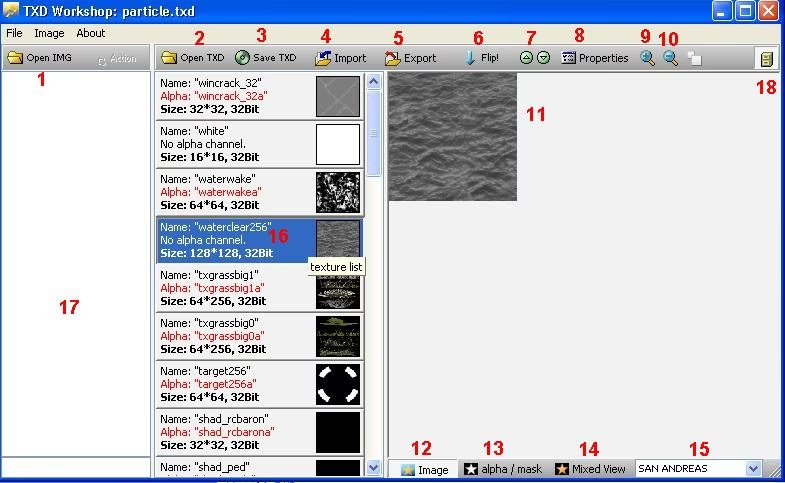
- TXD Workshop: Esta es nuestra herramienta principal para interactuar directamente con los archivos .TXD. Con ella, podemos abrir los diccionarios de texturas, ver las imágenes que contienen, exportarlas a un formato editable e importar nuestras creaciones modificadas.
- Editor de Imágenes: Aquí es donde ocurre la magia. Necesitarás un programa que pueda editar y guardar archivos en formato Targa (.TGA). Adobe Photoshop es el estándar de la industria, pero si buscas una alternativa gratuita y muy potente, GIMP es una opción excelente. Lo crucial es que el programa pueda manejar canales alfa (transparencia) y guardar en formato TGA de 32 bits.
Guía Detallada: Modificando tu Primera Textura Paso a Paso
Ahora que tenemos nuestro arsenal de herramientas listo, vamos a seguir el proceso de forma ordenada. Para este ejemplo, imaginaremos que queremos modificar una textura de una pirámide del casino de Las Venturas, pero los pasos son aplicables a cualquier otra textura del juego.
Paso 1: Extracción del Archivo TXD con iRipper
Nuestro primer objetivo es sacar el archivo .TXD que queremos editar del gran contenedor GTA3.img.
- Abre iRipper.
- Ve a 'File' > 'Open' y navega hasta la carpeta de instalación de tu GTA San Andreas. Entra en la subcarpeta 'models' y selecciona el archivo 'gta3.img'.
- Una vez cargado, verás una larga lista de todos los archivos que contiene. Usa la barra de búsqueda para encontrar el archivo que te interesa. En nuestro ejemplo, buscaríamos 'pyramid.txd'.
- Haz clic derecho sobre 'pyramid.txd' en la lista y selecciona la opción 'Extract'.
- Elige una ubicación fácil de recordar en tu ordenador para guardar el archivo, como una nueva carpeta en tu escritorio llamada "Modding SA".
Paso 2: Exportando la Textura a un Formato Editable
Con el archivo .TXD ya en nuestro poder, es hora de usar TXD Workshop para extraer la imagen específica que vamos a modificar.
- Abre TXD Workshop.
- Ve a 'File' > 'Open' (o haz clic en el icono de la carpeta) y abre el archivo 'pyramid.txd' que extrajiste en el paso anterior.
- En el panel de la izquierda, verás una lista de todas las imágenes (texturas) contenidas en este archivo. Haz clic en cada una para previsualizarla en el panel derecho.
- Una vez que encuentres la imagen que quieres editar, selecciónala y haz clic en el botón 'Export'.
- En la ventana que aparece, asegúrate de seleccionar el formato 'Targa (*.tga)'. Este formato es ideal porque preserva la calidad y la información de transparencia (canal alfa). Guarda el archivo .tga en la misma carpeta donde tienes tu .txd.
Paso 3: El Proceso Creativo - La Edición de la Imagen
Esta es la parte más divertida. Aquí es donde das rienda suelta a tu creatividad.
- Abre tu editor de imágenes preferido (Photoshop, GIMP, etc.).
- Abre el archivo .tga que acabas de exportar.
- Modifícalo como desees. Puedes cambiar colores, añadir grafitis, ponerle un logo, o reemplazarla por completo con una nueva imagen. Solo asegúrate de que las dimensiones de la imagen (ancho y alto en píxeles) se mantengan iguales a las del original.
- ¡Paso crucial! Cuando termines de editar, debes guardarla sobreescribiendo el archivo .tga original. Durante el proceso de guardado, el programa te dará opciones de formato. Es vital que selecciones 32 bits/píxel. Esta opción asegura que el canal alfa (transparencia) se guarde correctamente, evitando problemas visuales en el juego.
Paso 4: Importando la Nueva Textura al Archivo TXD
Con nuestra textura personalizada ya guardada como un .tga de 32 bits, volvemos a TXD Workshop para reinsertarla en su contenedor.
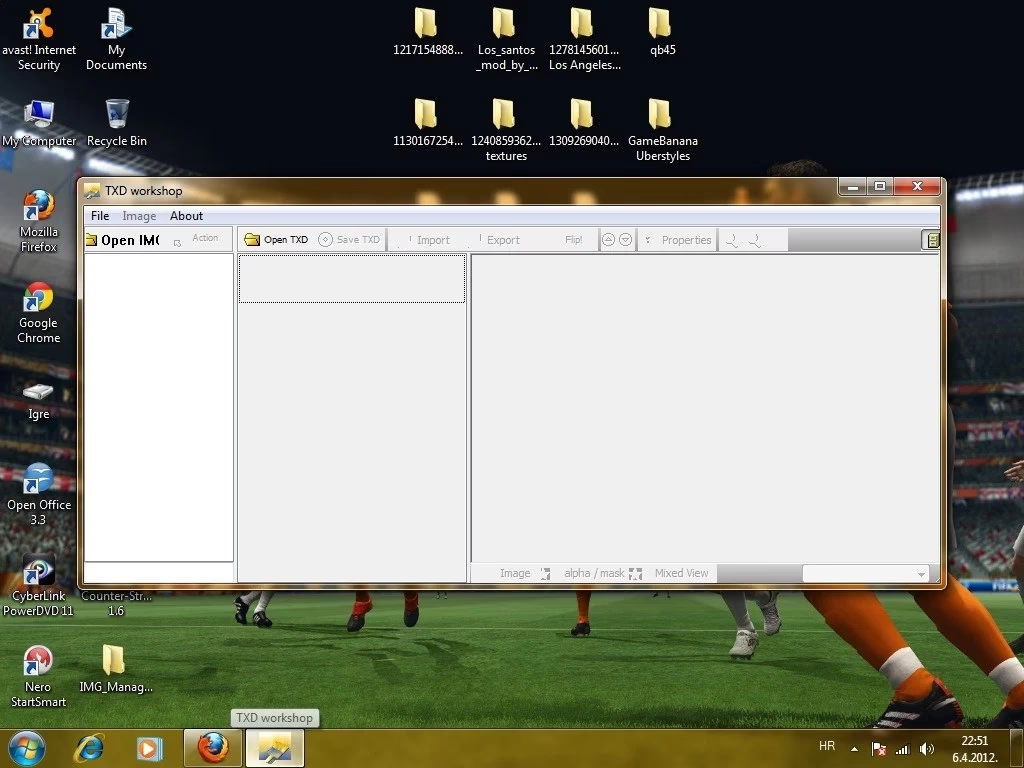
- Regresa a TXD Workshop, donde todavía deberías tener el archivo 'pyramid.txd' abierto.
- Selecciona en la lista la textura original que exportaste.
- Haz clic en el botón 'Import' y elige el archivo .tga que acabas de modificar.
- Verás que la previsualización se actualiza al instante con tu nuevo diseño. Si todo se ve bien, ve a 'File' > 'Save' para guardar los cambios en el archivo .txd.
Paso 5: Reemplazando el Archivo Original en el Juego
El último paso es devolver nuestro .txd modificado al juego, reemplazando el original dentro de gta3.img.
- Vuelve a iRipper, con el archivo gta3.img todavía abierto.
- Busca nuevamente el archivo 'pyramid.txd' en la lista.
- Haz clic derecho sobre él y esta vez selecciona la opción 'Replace'.
- Navega hasta tu carpeta de trabajo y selecciona tu archivo 'pyramid.txd' modificado.
- Para finalizar y aplicar los cambios, es imprescindible guardar el archivo .img. Ve a 'File' > 'Save' o presiona Ctrl+S. Este proceso puede tardar unos segundos.
- ¡Listo! Cierra todas las herramientas, inicia GTA San Andreas y dirígete a la ubicación de la textura que modificaste para ver tu obra en acción.
Tabla Comparativa de Herramientas de Modding
| Característica | iRipper / IMG Tool | TXD Workshop | Photoshop / GIMP |
|---|---|---|---|
| Propósito Principal | Gestión de archivos contenedores .IMG | Gestión de diccionarios de texturas .TXD | Edición y creación de imágenes |
| Funciones Clave | Extraer, reemplazar, añadir y eliminar archivos | Importar, exportar y editar propiedades de texturas | Manipulación de píxeles, capas, colores y formatos |
| Costo | Gratuito | Gratuito | Photoshop (Pago), GIMP (Gratuito) |
Preguntas Frecuentes (FAQ)
¿Qué hago si el juego se cierra o no inicia después de la modificación?
Este es el problema más común y casi siempre se debe a un error en el proceso. La causa más frecuente es no haber guardado el archivo .img después de reemplazar el .txd. Sin embargo, para evitar sustos, la regla de oro del modding es: ¡HAZ SIEMPRE UNA COPIA DE SEGURIDAD! Antes de modificar nada, copia el archivo 'gta3.img' original y guárdalo en un lugar seguro. Si algo sale mal, solo tienes que restaurar esa copia para que el juego vuelva a la normalidad.
¿Puedo usar imágenes en formato .PNG o .JPG?
Aunque TXD Workshop permite importar otros formatos como .PNG, el formato .TGA de 32 bits es el más recomendado por la comunidad. Garantiza la máxima compatibilidad y maneja la transparencia (canal alfa) de forma mucho más fiable que otros formatos, lo cual es crucial para texturas como cristales, vallas o follaje.
¿Este proceso sirve para modificar coches, armas o ropa?
¡Absolutamente! El principio es exactamente el mismo. La única diferencia es el nombre del archivo .txd que necesitarás buscar. Por ejemplo, para modificar un coche, primero tendrías que identificar los archivos .dff (modelo 3D) y .txd (texturas) asociados a ese vehículo, pero el proceso de extracción, edición e importación de la textura es idéntico al que hemos descrito.
¿Por qué es tan importante la opción de 32 bits/píxel?
Una imagen digital se compone de canales de color. El formato estándar RGB (Rojo, Verde, Azul) usa 24 bits (8 por cada color). El formato de 32 bits añade 8 bits adicionales para un canal 'Alfa'. Este canal no contiene color, sino información de opacidad. Permite que partes de una textura sean completamente transparentes, semitransparentes u opacas. Sin él, elementos como las ventanas de un coche serían bloques sólidos de color, y las rejas serían planchas sin agujeros.
Felicidades, ahora conoces el proceso completo para personalizar el universo de GTA San Andreas. El único límite es tu imaginación. Empieza con cambios pequeños, experimenta y no tengas miedo de cometer errores. ¡Disfruta de tu nuevo San Andreas personalizado!
Si quieres conocer otros artículos parecidos a Modifica Texturas TXD de GTA: Guía Completa puedes visitar la categoría Modding.