
16/01/2020
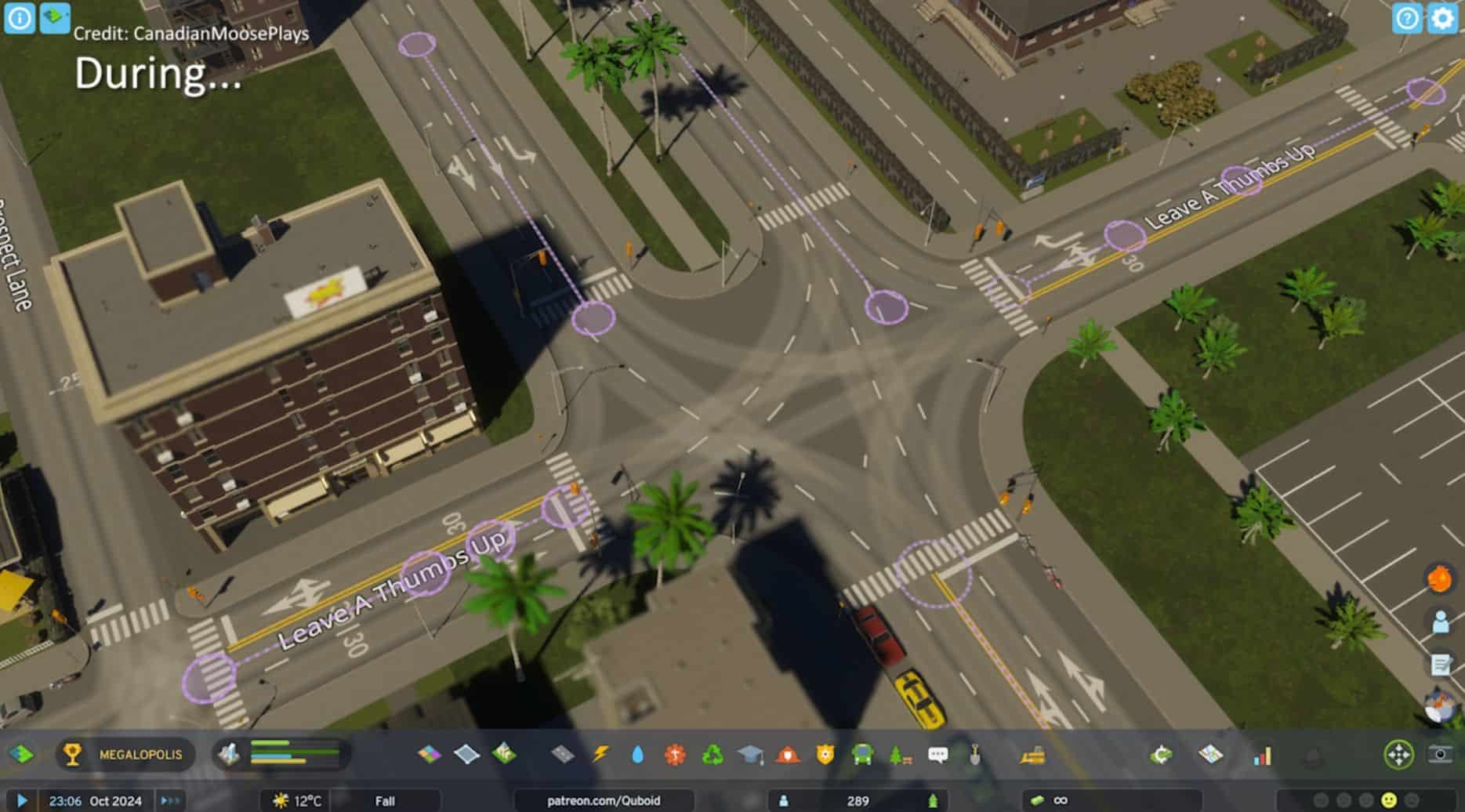
Para cualquier jugador veterano de Cities: Skylines, la palabra "mod" es sinónimo de posibilidades infinitas. Estos añadidos de la comunidad transforman un ya de por sí excelente simulador de ciudades en un lienzo digital sin apenas límites. Dentro de este vasto universo, existe una herramienta que brilla con luz propia, considerada por muchos como absolutamente indispensable: el mod Move It. Esta maravilla, creada por el modder Quboid, es la llave que abre la puerta a un control total sobre cada elemento de tu metrópolis, permitiéndote ajustar, mover, rotar y alinear cualquier objeto con una precisión milimétrica. En este artículo, desglosaremos todo lo que necesitas saber sobre Move It, tanto para la versión clásica de Cities: Skylines como para su secuela.
¿Qué es Move It y por qué lo necesitas?
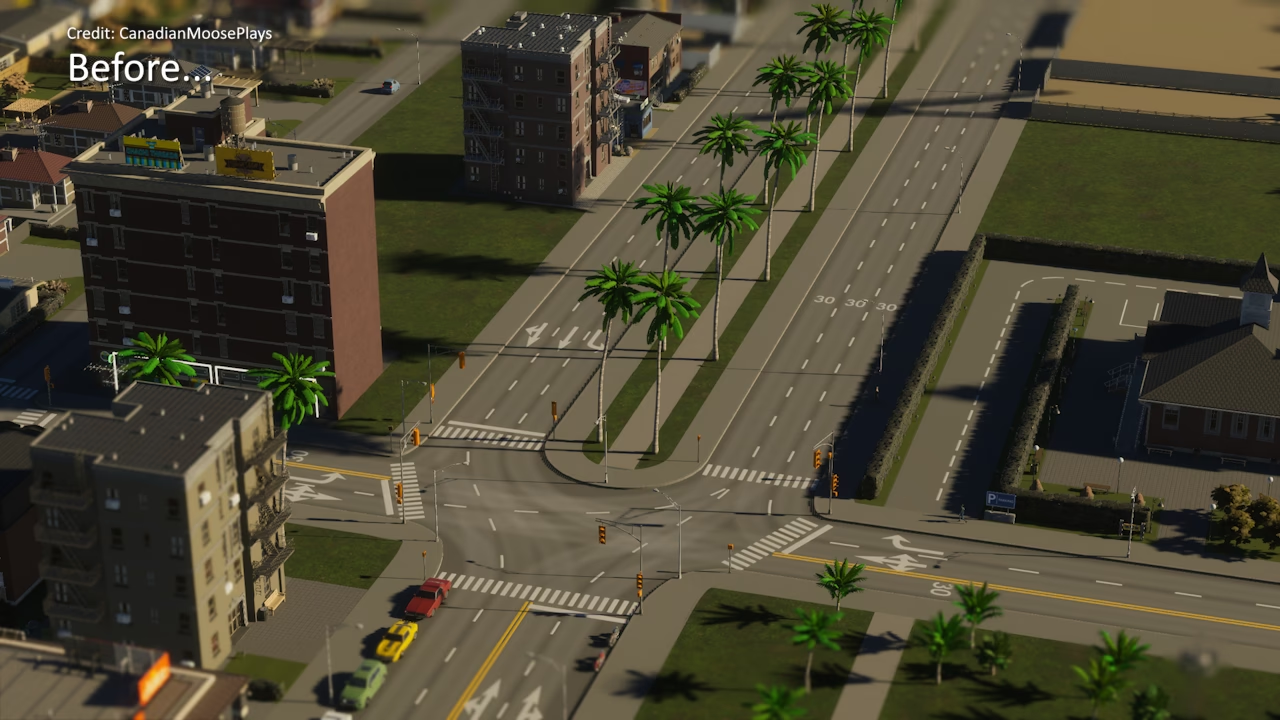
En su esencia, Move It es una herramienta que te permite seleccionar y manipular casi cualquier objeto del juego después de haberlo colocado. ¿Colocaste un edificio un píxel fuera de lugar? ¿Una carretera tiene una curva ligeramente extraña? ¿Quieres crear un parque detallado con atrezzo (props) colocados de forma personalizada? Antes de Move It, la única solución era demoler y volver a construir, a menudo con los mismos resultados frustrantes. Con Move It, simplemente seleccionas el objeto y lo mueves a la posición exacta que deseas.
Su poder no se limita a edificios y árboles. La verdadera magia de Move It reside en su capacidad para manipular las redes del juego. Puedes seleccionar nodos individuales (las uniones en carreteras, vías de tren, etc.) y segmentos para ajustar curvas, crear pendientes suaves o corregir intersecciones complejas que el juego base no permitiría. Esto otorga una libertad creativa sin precedentes, pasando de construir sobre una rejilla rígida a esculpir un paisaje urbano orgánico y realista.
Funcionalidades Clave de Move It para Cities: Skylines
La versión original de Move It para el primer Cities: Skylines es una herramienta increíblemente robusta y pulida. Sus funcionalidades se pueden dividir en varias categorías para entender mejor su alcance.
Controles Básicos: Mover y Rotar con Precisión
La base del mod es su intuitivo sistema de control. Una vez activada la herramienta (con la tecla M o su icono en la interfaz), puedes empezar a manipular objetos:
- Mover: Haz clic y mantén presionado el botón izquierdo del ratón sobre un objeto seleccionado para moverlo libremente por el mapa.
- Rotar: Haz clic y mantén presionado el botón derecho del ratón y mueve el ratón a izquierda y derecha para rotar la selección.
- Deshacer y Rehacer: Un salvavidas absoluto. Con Ctrl+Z puedes deshacer cualquier acción y con Ctrl+Y la puedes rehacer.
Además, el uso de teclas modificadoras añade capas de precisión:
- Mantén pulsado Alt: Activa el snapping, haciendo que los objetos se alineen con la cuadrícula de la carretera o roten en incrementos de 45 grados.
- Mantén pulsado Shift: Activa el modo de bajo detalle, que mejora el rendimiento al mover grandes selecciones de objetos.
- Mantén pulsado Control: Entra en el modo de precisión, que ralentiza el movimiento y la rotación para realizar ajustes finos.
El Poder del Teclado: Ajustes Milimétricos
Para un control aún más granular, los controles de teclado son fundamentales:
- Teclas de Flecha: Mueven la selección en el plano horizontal.
- Re Pág / Av Pág: Mueven la selección verticalmente. ¡Esencial para crear puentes, túneles y terraplenes personalizados! Cada pulsación mueve el objeto 0.125 metros.
- Teclas - y =: Escalan la selección, acercando o alejando los objetos entre sí respecto a un punto central.
- Modificadores de Teclado: Al igual que con el ratón, Shift y Alt modifican la distancia de los movimientos, permitiendo desde grandes saltos (Shift) hasta ajustes casi imperceptibles (Alt + Shift).
Selección Avanzada y la Caja de Herramientas (Toolbox)
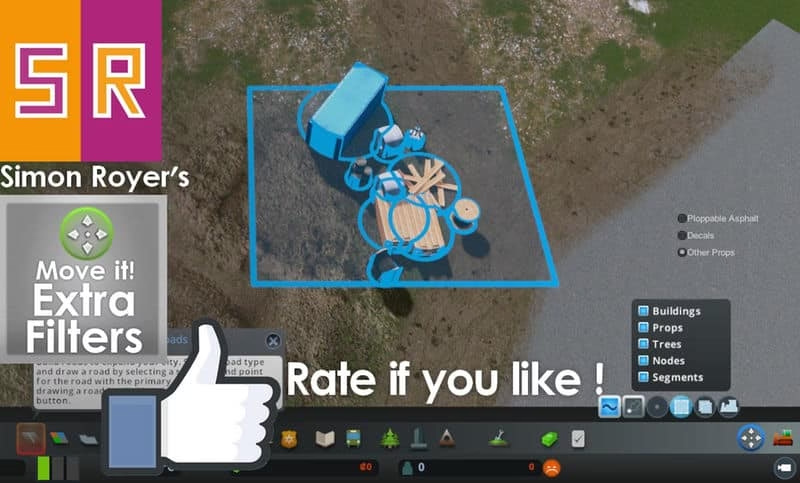
Move It no se queda en la selección simple. La herramienta de selección en marquesina (arrastrar para crear un cuadro de selección) incluye filtros para seleccionar solo tipos específicos de objetos: edificios, props, árboles, nodos, segmentos, etc. Esto es vital en zonas densamente detalladas.
La verdadera joya es la "Toolbox", un menú con funciones que automatizan tareas complejas:
- Herramientas de Altura: Alinear todos los objetos seleccionados a la altura de un objeto de referencia o a la altura del terreno. La función "Slope Objects" es increíblemente útil para crear pendientes perfectas entre dos puntos.
- Herramientas de Rotación: Alinear la rotación de todos los objetos a la de uno de referencia, o rotarlos aleatoriamente para dar un aspecto más natural a bosques o multitudes.
- Alinear Objetos: Convierte una selección caótica de objetos en una línea recta perfectamente espaciada.
- Espejo (Mirror): Crea una copia reflejada de tu selección, usando una carretera como eje de simetría. Perfecto para crear barrios simétricos o duplicar diseños complejos.
- Importar / Exportar: Guarda tus selecciones y creaciones como un archivo para poder importarlas en otras ciudades o compartirlas con la comunidad.
Move It en Cities: Skylines 2: La Nueva Generación
Con la llegada de Cities: Skylines 2, la comunidad modder se puso manos a la obra, y Move It fue uno de los primeros grandes mods en ser portado. Aunque en una fase más temprana de desarrollo (a menudo etiquetada como alfa o beta), ya ofrece las funcionalidades básicas que lo hicieron famoso.
La versión para CS2 permite seleccionar y mover árboles, props, edificios y, lo más importante, los nodos y curvas de los segmentos de red. Introduce un concepto nuevo y muy potente: el Modo de Manipulación. Al entrar en este modo (con Alt+M), puedes editar directamente los puntos de control de una curva de carretera, permitiendo un control sin precedentes sobre la geometría de tus redes.
Es importante tener en cuenta que, al ser una versión más nueva, puede tener algunos problemas de estabilidad o rendimiento, especialmente con selecciones muy grandes. El consejo de los desarrolladores es claro: guarda a menudo y en diferentes archivos.
Tabla Comparativa: Move It en CS1 vs. CS2 (Versión Inicial)
| Característica | Cities: Skylines 1 | Cities: Skylines 2 (Versión Inicial) |
|---|---|---|
| Funcionalidad Básica (Mover/Rotar) | Completa y muy estable | Funcional y estable |
| Ajuste de Altura | Completo y preciso | Funcional (Page Up/Down) |
| Caja de Herramientas (Toolbox) | Extensa (Alinear, Espejo, Pendiente, etc.) | No implementada o en desarrollo |
| Modo de Manipulación de Segmentos | No disponible (se editan nodos y segmentos) | Sí, permite editar puntos de control de curva |
| Estabilidad General | Muy alta | Buena, pero considerada versión Alpha/Beta |
¿Cómo Instalar Move It?
Instalar este mod es un proceso sencillo, pero es crucial hacerlo de la forma correcta para asegurar la estabilidad del juego.
Vía Steam Workshop (La Opción Recomendada)
Esta es la forma más fácil y segura de instalar el mod para la versión de Steam del juego.
- Abre Steam y ve a tu Biblioteca de juegos.
- Selecciona Cities: Skylines.
- Haz clic en la pestaña "Workshop".
- En el buscador, escribe "Move It".
- El mod oficial, creado por Quboid, aparecerá en los primeros resultados (suele ser el más popular de todos los tiempos).
- Haz clic en el botón verde que dice "Suscribirse". Steam descargará e instalará automáticamente el mod.
Instalación Manual
Si usas una versión del juego de otra tienda (como Epic Games Store), deberás instalarlo manualmente.
- Descarga los archivos del mod desde una fuente fiable.
- Extrae el contenido del archivo descargado.
- Copia la carpeta extraída en el directorio de mods de Cities: Skylines. La ruta suele ser:
C:\Users\TU_USUARIO\AppData\Local\Colossal Order\Cities_Skylines\Addons\Mods\
Activación en el Juego
Tras la instalación, el último paso es activarlo dentro del juego. En el menú principal, ve a "Gestor de Contenido" (Content Manager), luego a la pestaña "Mods". Busca "Move It" en la lista y asegúrate de que la casilla a su lado esté marcada en azul. ¡Listo! Al cargar una partida, el icono de Move It aparecerá en tu interfaz.
Preguntas Frecuentes (FAQ)
- ¿Move It puede romper mi partida guardada?
- Es una herramienta muy poderosa. Aunque es muy estable, realizar cambios extremos en las redes de carreteras o mover elementos críticos puede causar problemas. La regla de oro es: guarda tu partida antes de realizar grandes modificaciones. Esto es especialmente cierto para la versión de CS2.
- ¿Por qué no puedo mover los árboles hacia arriba o hacia abajo?
- En el primer Cities: Skylines, la manipulación vertical de árboles requiere otros mods complementarios como "Tree Snapping" o "Tree Anarchy". Move It por sí solo no puede anular esa limitación del juego base.
- ¿Afecta al rendimiento del juego?
- El mod en sí es muy ligero. Sin embargo, seleccionar y manipular miles de objetos simultáneamente puede causar una caída temporal de los fotogramas por segundo (FPS). Para mitigar esto, puedes usar el modo de bajo detalle (manteniendo Shift) o trabajar con selecciones más pequeñas.
- ¿Es difícil de aprender a usar?
- Lo básico es extremadamente intuitivo. Las funciones avanzadas de la Toolbox y los atajos de teclado tienen una pequeña curva de aprendizaje, pero una vez que los dominas, tu velocidad y capacidad para detallar tus ciudades se multiplicarán exponencialmente.
En conclusión, Move It es más que un simple mod; es una extensión fundamental del juego. Es la herramienta que te permite plasmar con exactitud la visión que tienes en tu mente, eliminando las barreras que impone la mecánica de construcción por defecto. Si te tomas en serio la construcción de ciudades en Cities: Skylines, ya sea como un pasatiempo casual o como una forma de arte digital, instalar Move It no es una opción, es el siguiente paso para desbloquear tu verdadero potencial como alcalde y diseñador.
Si quieres conocer otros artículos parecidos a Move It: El Mod Esencial de Cities Skylines puedes visitar la categoría Juegos.